उपयोगकर्ता अन्तरफलक: आभासी वास्तविकता
VR मोड के बारे में
वर्चुअल रियलिटी तक पहुँचने के लिए, शीर्ष बार में व्यू मेनू पर क्लिक करें और वर्चुअल रियलिटी आइकन का चयन करें।
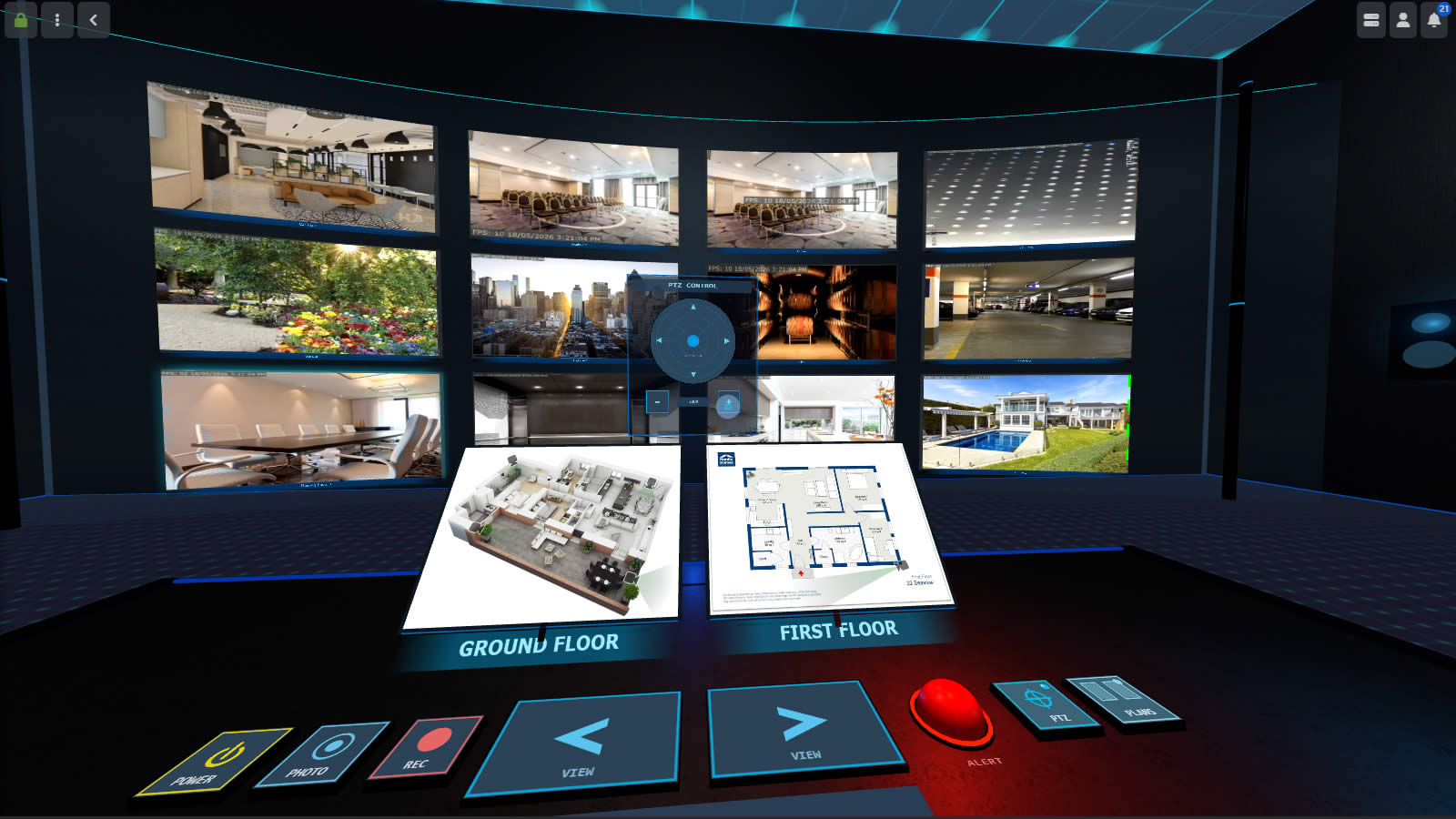
🕶️ एजन्ट DVR में VR मोड आपके कॉन्फ़िगर किए गए व्यूज़ से लाइव मोड में कैमरों का उपयोग करता है ताकि कैमरों को वर्चुअल रियलिटी या 3D वातावरण में व्यवस्थित किया जा सके। VR में कैमरों को देखने के लिए, आपको लाइव व्यूअर में कम से कम एक व्यू कॉन्फ़िगर करना होगा। VR व्यूअर लाइव व्यूअर के समान व्यूज़ का उपयोग करता है।
वर्चुअल रियलिटी का उपयोग करना
यदि आपके पास एक संगत VR डिवाइस है, तो UI एक इमर्सिव VR मोड प्रदान करता है।
कैमरा चुनने के लिए, अपने कंट्रोलर से उस पर इशारा करें और ट्रिगर दबाएं। अधिकतम और सामान्य दृश्य के बीच टॉगल करने के लिए उसी कैमरे पर फिर से दबाएं।
टेलीपोर्ट करने के लिए, फर्श पर इशारा करें और उस स्थिति पर जाने के लिए ट्रिगर दबाएं।
यदि आपके पास एक गेम पैड है, तो आप कमरे में घूमने के लिए बाएँ स्टिक का उपयोग कर सकते हैं और चारों ओर देखने के लिए दाएँ स्टिक का उपयोग कर सकते हैं। एक PTZ कैमरे को पैन और टिल्ट करने के लिए D-Pad का उपयोग करें और ज़ूम इन और आउट करने के लिए ट्रिगर्स का उपयोग करें।
VR से बाहर निकलने के लिए, बाईं दीवार पर दरवाजे से बाहर चलें या Escape दबाएं।
माउस और कीबोर्ड का उपयोग करना
VR कैनवास पर क्लिक करें ताकि माउस को कैप्चर किया जा सके — फिर आप इसे हिलाकर चारों ओर देख सकते हैं। Escape दबाएँ ताकि माउस को बिना VR से बाहर निकले रिलीज़ किया जा सके।
कमरे में चारों ओर जाने के लिए Arrow Keys का उपयोग करें। दो एरो कुंजियों को एक साथ दबाकर तिरछी गति का समर्थन किया जाता है। जब आपका कर्सर किसी इंटरैक्टिव चीज़ पर होता है, तो एक नीला बिंदु दिखाई देता है। इंटरैक्ट करने के लिए Left click करें या Space दबाएँ। माउस व्हील चयनित कैमरे को ज़ूम इन और आउट करेगा।
VR से बाहर निकलने के लिए, बाईं दीवार पर दरवाजे से चलें, या जब माउस कैप्चर न हो तो Escape दबाएँ।
अतिरिक्त कीबोर्ड शॉर्टकट (आप इन्हें खाता मेनू में की प्रबंधक के माध्यम से कॉन्फ़िगर कर सकते हैं):
| Key | Action |
|---|---|
| Space | चुनें / इंटरैक्ट करें (बाएं क्लिक के समान) |
| Enter | नियंत्रण पैनल दिखाएँ / छुपाएँ |
| Escape | माउस लॉक को रिलीज़ करें / VR से बाहर निकलें |
| O | चयनित डिवाइस पर पावर टॉगल करें |
| R | चयनित डिवाइस पर रिकॉर्डिंग टॉगल करें |
| G | चयनित डिवाइस पर फोटो लें |
| T | चयनित डिवाइस पर मैनुअल अलर्ट ट्रिगर करें |
नियंत्रण पैनल का उपयोग करना
एक बार जब आप एक कैमरा चुन लेते हैं (उस पर क्लिक करके) तो इसके चारों ओर एक चमकदार सीमा दिखाई देगी और आप नियंत्रण पैनल के माध्यम से इसके साथ इंटरैक्ट कर सकते हैं।
चुने गए डिवाइस के साथ इंटरैक्ट करने के लिए मुख्य नियंत्रण डेस्क का उपयोग करें। डेस्क पर पावर स्विच करने, फोटो लेने, रिकॉर्डिंग शुरू और रोकने या मैनुअल अलर्ट ट्रिगर करने के लिए बटन हैं।
कॉन्फ़िगर की गई व्यूज़ के माध्यम से चक्र लगाने के लिए मुख्य बाएं और दाएं तीर नियंत्रण का उपयोग करें। व्यूज़ केवल तभी दिखाई देते हैं जब उनमें डिवाइस सेट होते हैं।
दाएं ओर दो टॉगल बटन का उपयोग करके कॉन्फ़िगर की गई फ्लोर प्लान को अलग मॉनिटर्स के रूप में और एक ओवरले PTZ कंट्रोलर के रूप में पॉप अप करें।
ऊपर दाएं कोने में एक लाल मार्कर रिकॉर्डिंग को दर्शाता है, और एक लाल सीमा एक अलर्ट को दर्शाती है।
किसी भी समय नियंत्रण पैनल को दिखाने या छिपाने के लिए Enter दबाएं।
नोट्स
VR मोड के लिए SSL कनेक्शन की आवश्यकता होती है यदि आप लोकलहोस्ट पर या वेब पोर्टल के माध्यम से नहीं चल रहे हैं।
इमर्सिव VR के लिए एक ऐसे ब्राउज़र की आवश्यकता होती है जिसमें WebXR समर्थन हो। Chrome और Firefox के वर्तमान संस्करण WebXR का समर्थन करते हैं बिना किसी अतिरिक्त कॉन्फ़िगरेशन के। यदि आप एक PC-टैथर्ड हेडसेट का उपयोग कर रहे हैं, तो लॉन्च करने से पहले सुनिश्चित करें कि SteamVR चल रहा है।
मोबाइल समर्थन के लिए Android O+ की आवश्यकता होती है और iOS पर यह विशिष्ट OS/हार्डवेयर संस्करणों के आधार पर भिन्न होता है।
👓 VR मोड का परीक्षण Vive और Google Cardboard पर किया गया है। यदि आपने इसे अन्य उपकरणों पर सफलतापूर्वक उपयोग किया है, तो कृपया हमें बताएं।