Về Chế độ VR
Để truy cập Thực tế ảo, nhấp vào menu Chế độ xem ở thanh trên cùng và Chọn biểu tượng Thực tế ảo .
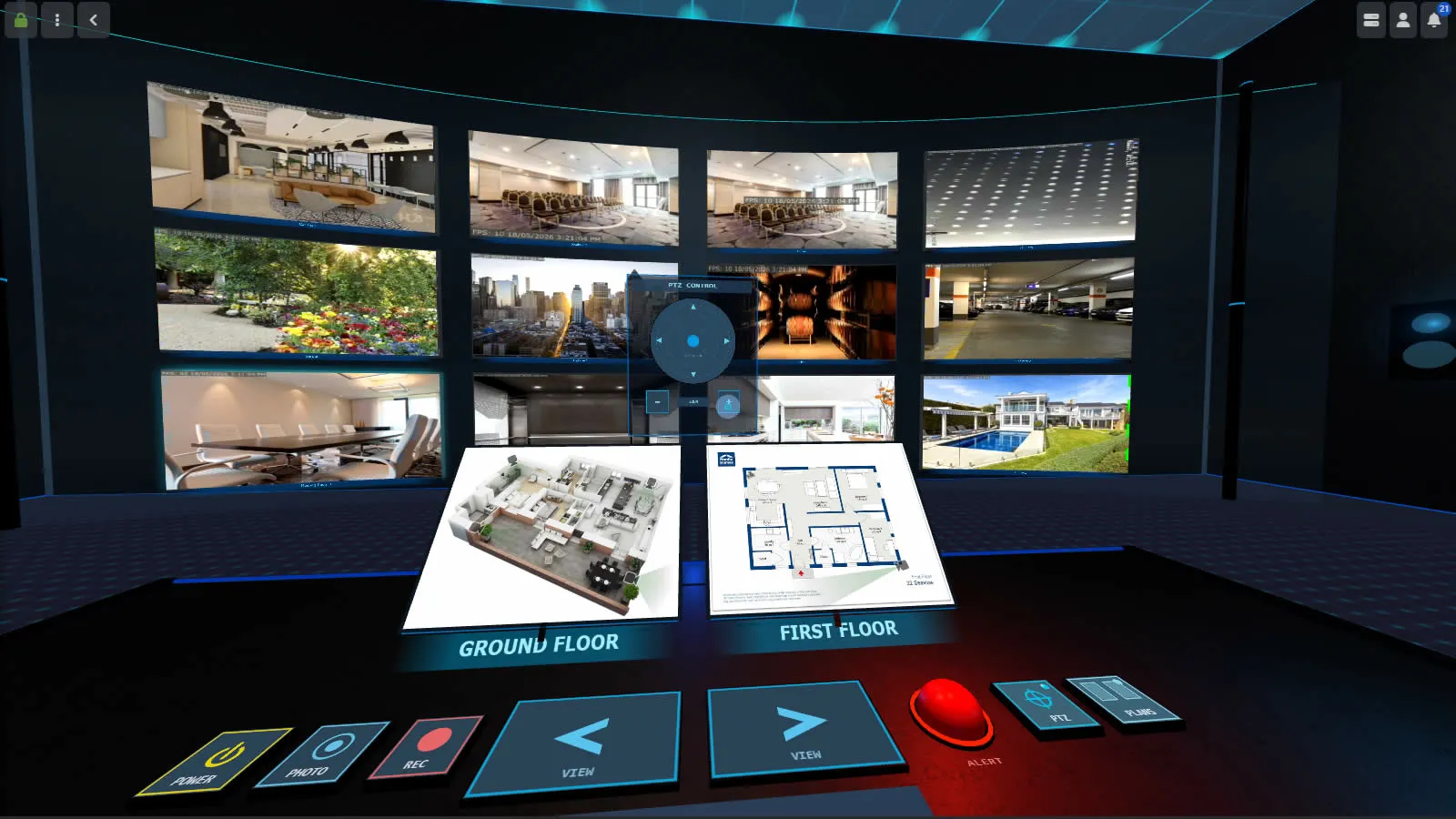
Chế độ Thực tế ảo trong Agent DVR sử dụng camera từ các Chế độ xem đã được Cấu hình ở chế độ TRỰC TIẾP để sắp xếp camera trong một môi trường Thực tế ảo hoặc 3D. Để xem camera ở chế độ VR, bạn cần Cấu hình ít nhất một Chế độ xem trong trình xem TRỰC TIẾP. Trình xem VR sử dụng cùng các Chế độ xem như trình xem TRỰC TIẾP.
Sử dụng Thực tế ảo
Nếu bạn có thiết bị VR tương thích, giao diện cung cấp một chế độ VR sâu sắc.
Để chọn một camera, hướng Bộ điều khiển của bạn về phía nó và nhấn nút kích hoạt. Nhấn lần nữa trên camera tương tự để chuyển đổi giữa chế độ Đã phóng to và Bình thường.
Để dịch chuyển tức thời, hướng về phía sàn và nhấn nút kích hoạt để di chuyển đến vị trí đó.
Nếu bạn có tay cầm trò chơi, bạn có thể sử dụng thanh trái để di chuyển quanh phòng và thanh phải để nhìn xung quanh. Sử dụng D-Pad để di chuyển và nghiêng camera PTZ cũng như các nút kích hoạt để phóng to và thu nhỏ.
Để thoát VR, đi qua cửa trên tường bên trái hoặc nhấn Escape.
Sử dụng Chuột và Bàn Phím
Nhấp vào canvas VR để bắt chuột - sau đó bạn có thể nhìn quanh bằng cách di chuyển nó. Nhấn Escape để phát hành chuột mà không thoát khỏi VR.
Sử dụng Phím mũi tên để di chuyển quanh phòng. Hỗ trợ di chuyển đường chéo bằng cách giữ hai phím mũi tên cùng một lúc. Một chấm xanh xuất hiện khi con trỏ của bạn ở trên thứ gì đó tương tác được. Nhấp chuột trái hoặc nhấn Space để tương tác. Bánh xe chuột sẽ phóng to và thu nhỏ camera đã chọn.
Để thoát khỏi VR, đi qua cửa trên tường bên trái, hoặc nhấn Escape khi chuột không bị bắt.
Phím tắt bàn phím bổ sung (bạn có thể cấu hình những phím này thông qua trình quản lý phím trong menu tài khoản):
| Phím | Hành động |
|---|---|
| Space | Chọn / tương tác (giống như nhấp chuột trái) |
| Enter | Hiển thị / ẩn bảng điều khiển |
| Escape | Phát hành khóa chuột / thoát khỏi VR |
| O | Bật/tắt nguồn trên thiết bị đã chọn |
| R | Bật/tắt ghi hình trên thiết bị đã chọn |
| G | Chụp ảnh trên thiết bị đã chọn |
| T | Kích hoạt cảnh báo thủ công trên thiết bị đã chọn |
Sử dụng Bảng Điều Khiển
Sau khi bạn chọn một camera (bằng cách tiếng click vào nó), bạn sẽ thấy một đường viền phát sáng xung quanh nó và bạn có thể tương tác với nó thông qua bảng điều khiển.
Sử dụng bàn điều khiển chính để tương tác với thiết bị đã chọn. Có các nút trên bàn để bật/tắt nguồn điện, chụp ảnh, bắt đầu và dừng ghi hình hoặc kích hoạt cảnh báo thủ công.
Sử dụng hai nút điều khiển mũi tên chính trái và phải để chu kỳ qua các chế độ xem đã cấu hình. Các chế độ xem chỉ xuất hiện nếu chúng có thiết bị được đặt.
Sử dụng hai nút chuyển đổi ở bên phải để bật các sơ đồ mặt bằng đã cấu hình dưới dạng các màn hình riêng biệt và một lớp phủ bộ điều khiển PTZ.
Một dấu hiệu đỏ ở trên cùng bên phải biểu thị ghi hình, và một đường viền đỏ biểu thị cảnh báo.
Nhấn Enter để hiển thị hoặc ẩn bảng điều khiển bất kỳ lúc nào.
Ghi chú
Chế độ VR yêu cầu kết nối SSL nếu bạn không chạy trên localhost hoặc qua cổng web.
VR sâu sắc yêu cầu trình duyệt có hỗ trợ WebXR. Các phiên bản hiện tại của Chrome và Firefox hỗ trợ WebXR mà không cần bất kỳ cấu hình bổ sung nào. Hãy đảm bảo SteamVR đang chạy trước khi khởi chạy nếu bạn đang sử dụng kính headset được nối với PC.
Hỗ trợ di động yêu cầu Android O+ và khác nhau trên iOS tùy thuộc vào các phiên bản OS/phần cứng cụ thể.
Chế độ VR đã được kiểm tra trên Vive và Google Cardboard. Nếu bạn đã sử dụng thành công nó trên các thiết bị khác, vui lòng cho chúng tôi biết.