O trybie VR
Aby uzyskać dostęp do Wirtualnej rzeczywistości, kliknij menu Widok na górnym pasku i wybierz ikonę Wirtualna rzeczywistość .
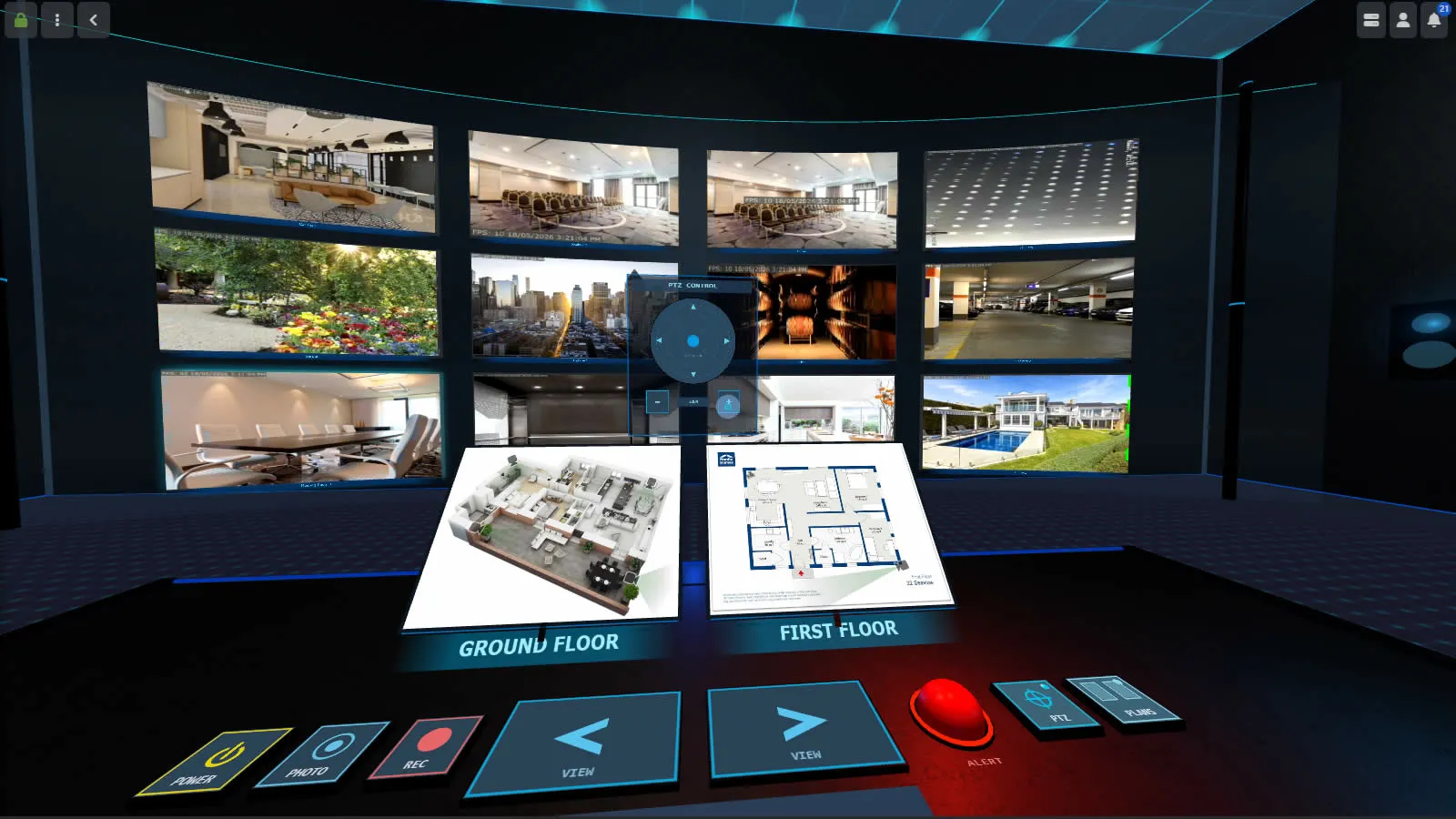
Tryb WR w Agent DVR wykorzystuje kamery z twoich skonfigurowanych widoków w trybie NA ŻYWO, aby rozmieścić kamery w środowisku Wirtualnej rzeczywistości lub 3D. Aby zobaczyć kamery w WR, musisz skonfigurować co najmniej jeden widok w przeglądarce NA ŻYWO. Przeglądarka WR wykorzystuje te same widoki co przeglądarka NA ŻYWO.
Korzystanie z wirtualnej rzeczywistości
Jeśli masz zgodne urządzenie VR, interfejs oferuje immersyjny tryb VR.
Aby wybrać kamerę, wskaż ją swoim kontrolerem i naciśnij przycisk spustowy. Naciśnij ponownie na tej samej kamerze, aby przełączać się między widokiem powiększonym a normalnym.
Aby się teleportować, wskaż na podłogę i naciśnij przycisk spustowy, aby przenieść się na tę pozycję.
Jeśli masz gamepad, możesz użyć lewego drążka do poruszania się po pokoju i prawego drążka do rozglądania się. Użyj D-Pad do panoramowania i przechylania kamery PTZ oraz przyciski spustowe do powiększania i pomniejszania.
Aby wyjść z VR, przejdź przez drzwi na lewej ścianie lub naciśnij Escape.
Korzystanie z myszy i klawiatury
Kliknij na kanwę VR, aby przejmować mysz - możesz wtedy rozglądać się, poruszając nią. Naciśnij Escape, aby zwolnić mysz bez opuszczania VR.
Użyj klawiszy strzałek, aby poruszać się po pomieszczeniu. Ruch po skosie jest obsługiwany poprzez przytrzymanie dwóch klawiszy strzałek razem. Niebieska kropka pojawia się, gdy kursor znajduje się nad czymś interaktywnym. Lewy przycisk myszy lub naciśnij Spacę, aby wejść w interakcję. Kółko myszy powoduje przybliżenie i oddalenie wybranej kamery.
Aby opuścić VR, przejdź przez drzwi na lewej ścianie lub naciśnij Escape, gdy mysz nie jest przejmowana.
Dodatkowe skróty klawiaturowe (możesz je konfigurować poprzez menedżer klawiszy w menu konta):
| Klawisz | Akcja |
|---|---|
| Space | Wybierz / wejdź w interakcję (jak lewy przycisk myszy) |
| Enter | Pokaż / ukryj panel sterowania |
| Escape | Zwolnij blokadę myszy / opuść VR |
| O | Przełącz zasilanie na wybranym urządzeniu |
| R | Przełącz nagrywanie na wybranym urządzeniu |
| G | Zrób zdjęcie na wybranym urządzeniu |
| T | Wyzwól alert ręczny na wybranym urządzeniu |
Korzystanie z Panelu sterowania
Po wybraniu kamery (przez klikanie na nią) zobaczysz świecący obwód wokół niej i będziesz mógł wchodzić z nią w interakcję za pośrednictwem panelu sterowania.
Użyj głównego pulpitu sterowania, aby wchodzić w interakcję z wybranym urządzeniem. Na pulpicie znajdują się przyciski do przełączania zasilania, robienia zdjęć, uruchamiania i zatrzymywania nagrywania lub wyzwalania ręcznych alertów.
Użyj dwóch głównych strzał lewo i prawo, aby przechodzić w cyklu przez skonfigurowane widoki. Widoki pojawiają się tylko wtedy, gdy mają ustawione urządzenia.
Użyj dwóch przycisków przełącznika po prawej stronie, aby otworzyć skonfigurowane plany pięter jako osobne monitory i nakładkę kontrolera PTZ.
Czerwony znacznik w górnym prawym rogu oznacza nagrywanie, a czerwony obwód wskazuje alert.
Naciśnij Enter, aby pokazać lub ukryć panel sterowania w dowolnym momencie.
Uwagi
Tryb VR wymaga połączenia SSL, jeśli nie uruchamiasz na localhost lub przez portal internetowy.
Immersive VR wymaga przeglądarki z obsługą WebXR. Aktualne wersje Chrome i Firefox obsługują WebXR bez dodatkowej konfiguracji. Upewnij się, że SteamVR jest uruchomiony przed rozpoczęciem, jeśli używasz zestawu słuchawkowego podłączonego do komputera.
Obsługa urządzeń mobilnych wymaga Android O+ i różni się na iOS w zależności od konkretnych wersji systemu operacyjnego i sprzętu.
Tryb VR został przetestowany na urządzeniach Vive i Google Cardboard. Jeśli z powodzeniem użyłeś go na innych urządzeniach, powiadom nas o tym.