परिचय
Agent DVR विभिन्न प्रकार के वीडियो स्रोतों के साथ काम करता है, ONVIF और RTSP IP कैमरों से लेकर USB वेबकैम और बहु-चैनल DVR सिस्टम तक।
Agent DVR UI के ऊपर दाईं ओर सर्वर आइकन पर क्लिक करें और डिवाइस के तहत "नया डिवाइस" चुनें। वैकल्पिक रूप से, लाइव व्यू में, नीचे दाईं ओर संपादित करें आइकन पर क्लिक करें और "नया डिवाइस" चुनें।
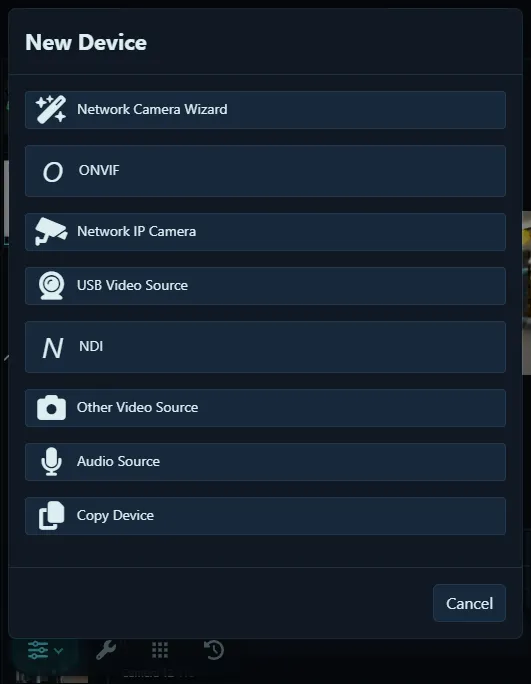
उपलब्ध विकल्पों में से चुनें। विज़ार्ड का उपयोग करने के लिए, जो आपको स्थानीय नेटवर्क पर डिवाइस खोजने में सहायता करता है और Agent DVR कैमरा डेटाबेस का उपयोग करके आपके कैमरे से कनेक्ट करता है, "नेटवर्क कैमरा विज़ार्ड" पर क्लिक करें। ONVIF संगत कैमरों के लिए, "ONVIF" चुनें। यदि आपके पास अपने कैमरे के लिए पहले से RTSP, MJPEG, या कोई अन्य URL है, तो "नेटवर्क IP कैमरा" चुनें (या अन्य स्रोत प्रकारों के लिए "अन्य वीडियो स्रोत")। स्थानीय USB माइक्रोफ़ोन या अन्य नेटवर्क ऑडियो स्रोत जैसे ऑडियो स्रोत जोड़ने के लिए, "ऑडियो स्रोत" पर क्लिक करें।
कॉन्फ़िगरेशन
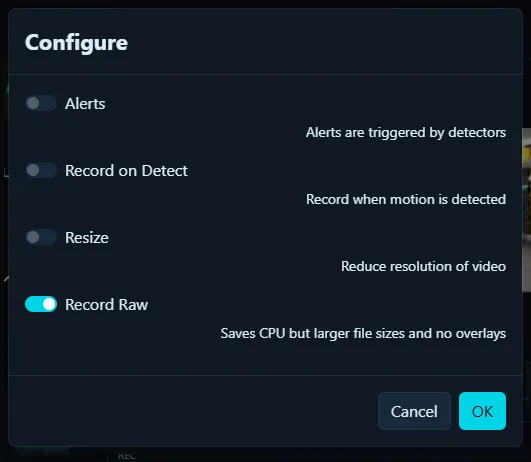
नया डिवाइस जोड़ने का दूसरा चरण कुछ बेसिक फीचर्स सेट अप करना शामिल है। यदि आप "अलर्ट्स" सक्षम करते हैं, तो Agent DVR आपके कैमरे को अलर्ट इवेंट्स बढ़ाने के लिए एक सरल मोशन डिटेक्टर से कॉन्फ़िगर करेगा। मोशन डिटेक्शन पर रिकॉर्ड करने के लिए, "डिटेक्ट होने पर रिकॉर्ड करें" विकल्प चुनें। उच्च-रेजोल्यूशन कैमरों के लिए, "रीसाइज करें" विकल्प रेजोल्यूशन को कम कर सकता है, जिससे CPU उपयोग में बचत होती है। "Raw रिकॉर्ड करें" का अर्थ है कि Agent DVR कैमरे से जलधारा को एनकोडिंग के बिना सीधे डिस्क पर रिकॉर्ड करेगा, जिससे संसाधन उपयोग में काफी कमी आती है। ध्यान दें कि Raw रिकॉर्ड केवल नेटवर्क वीडियो स्रोतों के लिए उपलब्ध है (USB कैमरे या डेस्कटॉप जलधारा जैसे स्थानीय डिवाइसों के लिए नहीं)। आप बाद में इन सभी विकल्पों को संपादित कर सकते हैं।
विज़ार्ड का उपयोग करना
Agent DVR में अपने कैमरे के निर्माता का नाम टाइप करना शुरू करें। सिस्टम सुझाव देगा। सुझाव पर क्लिक करके इसे चुनें। यदि आपका निर्माता सूचीबद्ध नहीं है, तो "Unlisted" चुनें, या अज्ञात मॉडल के लिए "<Manufacturer>: Unlisted" चुनें। यह जानकारी Agent DVR को संभावित वीडियो कनेक्शन एड्रेस को कम करने में मदद करती है।
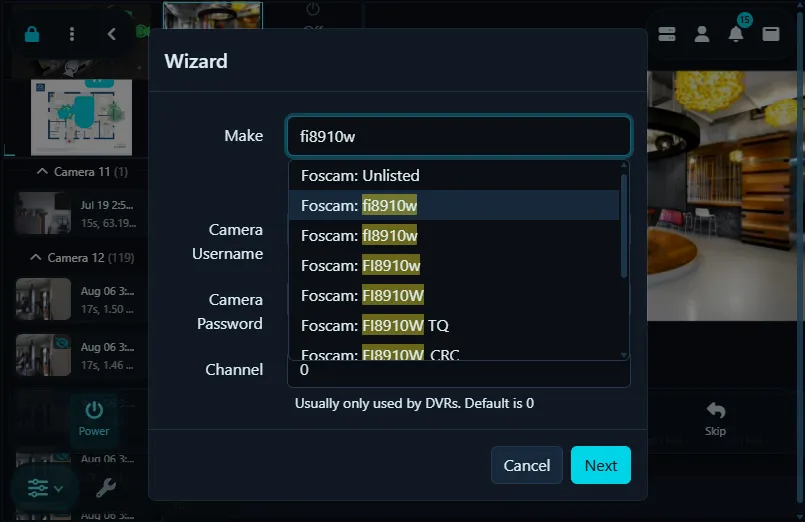
अपने कैमरे का यूजरनेम और पासवर्ड दर्ज करें (ये वो क्रेडेंशियल हैं जिनका उपयोग आपके कैमरे के वेब या ऐप इंटरफेस को एक्सेस करने के लिए किया जाता है, नहीं आपकी iSpyConnect.com लॉगिन)।
चैनल नंबर दर्ज करें (आमतौर पर IP कैमरों के लिए '0', लेकिन कई कैमरों वाली DVR प्रणालियों के लिए भिन्न हो सकता है)।
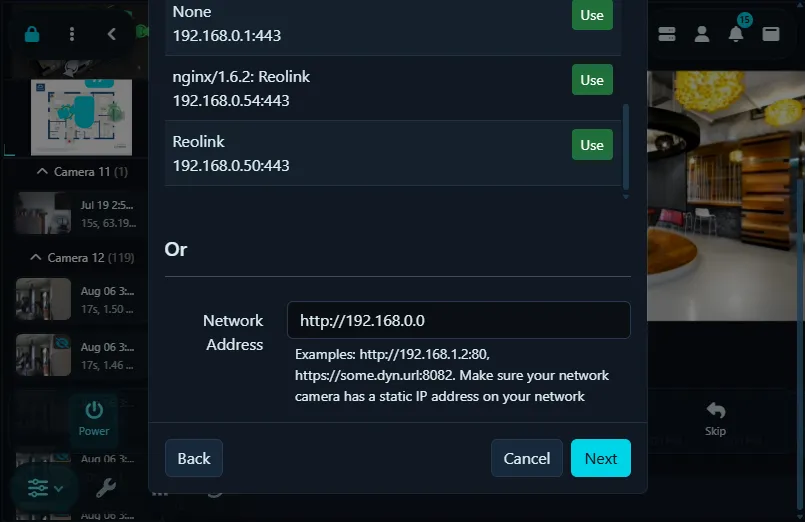
अगला, अपने कैमरे का नेटवर्क एड्रेस पहचानें या दर्ज करें। Agent DVR स्वचालित रूप से स्थानीय डिवाइस खोज सकता है। नेटवर्क स्कैन के बाद, वेब ब्राउज़र में इसे एक्सेस करने का प्रयास करने के लिए एक डिवाइस नाम पर क्लिक करें, और यदि यह आपका IP कैमरा है, तो इसके आगे "उपयोग करें" पर क्लिक करें। आप http://IP-ADDRESS:PORT या https://WEB-ADDRESS:PORT के प्रारूप में नेटवर्क एड्रेस को मैनुअल रूप से भी दर्ज कर सकते हैं। अपने नेटवर्क को फिर से स्कैन करने के लिए आइकन का उपयोग करें।
सुझाव: अपने नेटवर्क पर IP कैमरों को स्थैतिक शोर IP एड्रेस के साथ सेट करें ताकि सुसंगत कनेक्टिविटी बनी रहे। यहाँ एक सहायक गाइड है: स्थैतिक शोर IP एड्रेस सेट करना।
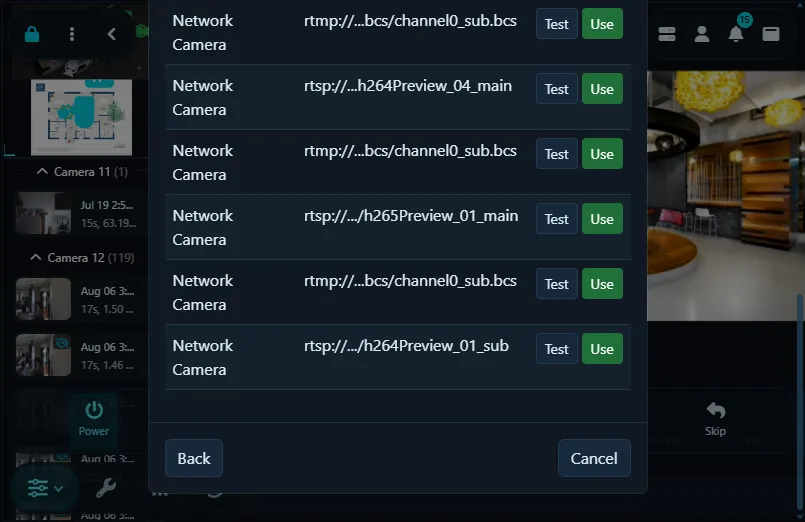
एक एड्रेस चुनने के बाद, Agent DVR वीडियो एंडपॉइंट के लिए स्कैन करेगा। "उपयोग करें" पर क्लिक करके सूची से एक को चुनें।
सुझाव: बेहतर ऑडियो और फ्रेम दरों के लिए MJPEG या JPEG के बजाय IP कैमरा विकल्प पसंद करें।
यदि कोई एंडपॉइंट नहीं मिला, तो अपने विवरण को सत्यापित करें या सीधे कैमरा जलधारा एक्सेस के लिए निर्माता से संपर्क करें। वैकल्पिक रूप से, मैनुअल कॉन्फ़िगरेशन के लिए या ONVIF डिवाइस के रूप में "वीडियो स्रोत" का उपयोग करके डिवाइस जोड़ें।