Agent DVR के बारे में
Agent DVR वीडियो निगरानी सॉफ्टवेयर है जो आपके कंप्यूटर को एक संपूर्ण NVR में परिवर्तित करता है: लाइव सुरक्षा कैमरे देखें, फुटेज रिकॉर्ड करें और मोशन डिटेक्शन अलर्ट्स प्राप्त करें, सभी एक वेब ब्राउज़र से।
Agent DVR में आपका स्वागत है, दुनिया का सबसे उन्नत DVR! यह एक सेवा के रूप में सुचारू रूप से चलता है, iSpy की तुलना में कम CPU का उपयोग करता है, और कहीं से भी सुलभ एक उपयोगकर्ता-अनुकूल वेब इंटरफेस प्रदान करता है बिना किसी पोर्ट फॉरवर्डिंग परेशानी के!
मित्रवत अनुस्मारक: इष्टतम प्रदर्शन के लिए iSpy या Agent DVR में से किसी एक का उपयोग करना सबसे अच्छा है। दोनों को चलाने से डिवाइस ड्राइवर और नेटवर्क एक्सेस में कुछ समस्याएँ आ सकती हैं।
Agent DVR से सर्वाधिक लाभ प्राप्त करना
Agent DVR एक सुंदर, ब्राउज़र-आधारित इंटरफ़ेस प्रदान करता है, iSpy के विंडोज़ फॉर्म्स यूजर इंटरफ़ेस के विपरीत। इसे स्थानीय पोर्टल, वेब पोर्टल या हमारे सुविधाजनक मोबाइल ऐप्स के माध्यम से एक्सेस करें।
Agent DVR का स्वयं का वेबसर्वर आपकी सुविधा का द्वार है, आमतौर पर http://localhost:8090 पर मिलता है। याद रखें, आप निजी आईपी पते या कंप्यूटर नाम (जैसे http://192.168.1.10:8090 या http://nvr:8090) का उपयोग करके अपने स्थानीय नेटवर्क पर भी Agent DVR को एक्सेस कर सकते हैं।
स्थानीय नेटवर्क एक्सेस के लिए आपको अपनी फायरवॉल सेटिंग्स को समायोजित करने की आवश्यकता हो सकती है - पोर्ट्स सूची देखें।
पहले कदम
जब आप पहली बार Agent DVR का मुख्य UI खोलते हैं (आमतौर पर http://localhost:8090 पर), आप कुछ इस तरह देखेंगे:
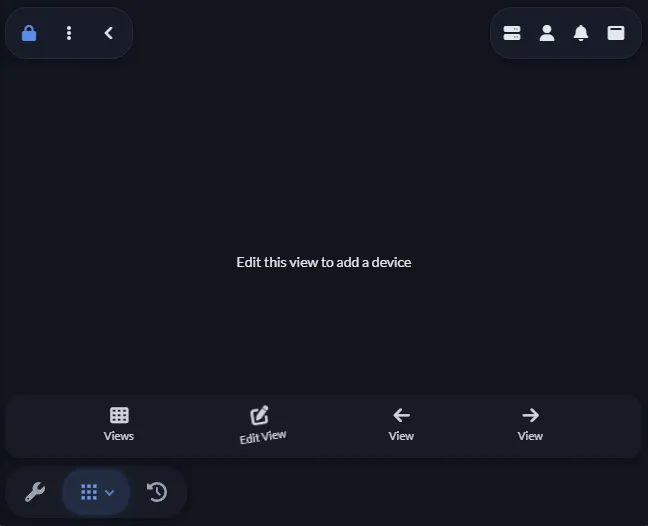
ऊपर बाईं ओर मुख्य अलर्ट्स आइकन है। इस छवि में, सिस्टम वर्तमान में आर्म किया गया है (हरा पैडलॉक आइकन), जिसका मतलब है कि अलर्ट्स सक्रिय हैं। इस मुख्य अलर्ट्स मास्टर स्विच को बंद करने के लिए इस आइकन पर क्लिक करें (या एक प्रोफ़ाइल लागू करें)।
पैडलॉक के दाईं ओर 3 डॉट्स वाला मेनू मुख्य मेनू आइकन है - यह आपको रिकॉर्डिंग, फ़ोटो, VR और अन्य व्यू तक पहुंचने देता है।
मुख्य मेनू के दाईं ओर का तीर UI के ओवरले को टॉगल करता है - ओवरले कंट्रोल को दिखाने या छिपाने के लिए इस पर क्लिक करें।
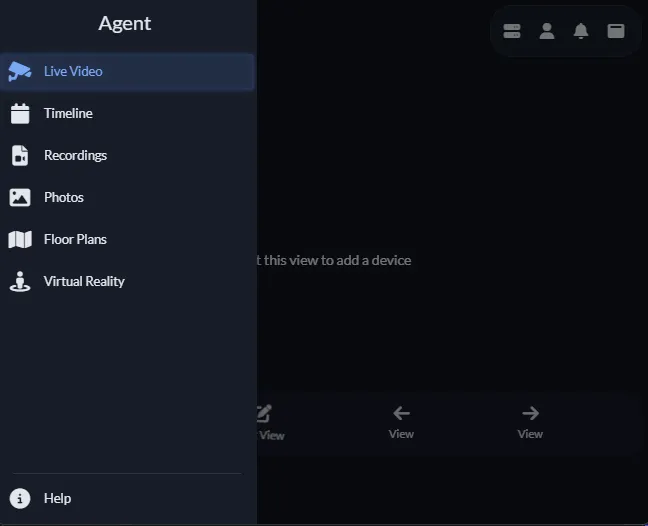
Agent DVR के विभिन्न सामग्री व्यू को नेविगेट करने के लिए इसका उपयोग करें या ऐप को पूर्ण स्क्रीन बनाने के लिए।
ऊपर दाईं ओर सर्वर मेनू है (अपनी सर्वर सेटिंग्स को कॉन्फ़िगर करने के लिए इस पर क्लिक करें), खाता मेनू (अनुकूलन और प्रोफ़ाइल सेटिंग्स के लिए), और अलर्ट्स दृश्य, जो हाल के अलर्ट्स की एक सूची प्रदान करता है।
नीचे, आप एक रेंच आइकन देखेंगे - यह कंट्रोल मेनू है। फिलहाल, UI में कोई डिवाइस नहीं जोड़ा गया है। कैमरा जोड़ने के लिए, व्यू संपादित करें बटन पर क्लिक करें। यह व्यू संपादक खोलता है। Agent DVR में अनुकूलन योग्य व्यू हैं जो आपको डिवाइस को उस व्यवस्था में करने देते हैं जिसे हम स्लॉट कहते हैं। डिफ़ॉल्ट स्लॉट एक स्वचालित ग्रिड लेआउट है - बस ग्रिड को चुनने के लिए क्लिक करें, फिर नीचे नया डिवाइस पर क्लिक करें।
एक बार जब आप अपना कैमरा जोड़ देते हैं, तो यह कनेक्ट हो जाएगा और मुख्य UI में वीडियो चलाना शुरू कर देगा:
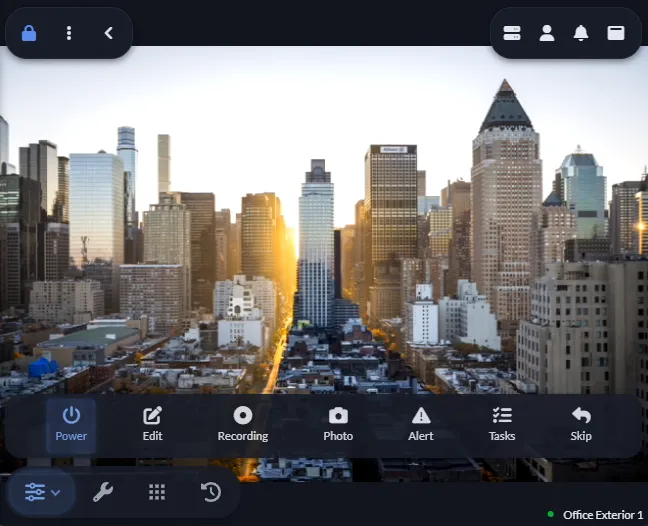
आप देखेंगे कि नीचे बाईं ओर एक नया मेनू दिखाई देता है। UI में कैमरा चुने जाने के साथ, आप कैमरे को नियंत्रित करने के लिए इस मेनू का उपयोग कर सकते हैं: इसे चालू या बंद करें, इसे संपादित करें, रिकॉर्डिंग शुरू करें, और बहुत कुछ।
इस उपयोगकर्ता गाइड को खोजें और Agent DVR की सभी अद्भुत सुविधाओं को खोजें!
प्रदर्शन सुझाव
Agent DVR के साथ अपने PC के प्रदर्शन को अधिकतम करने के लिए तैयार हैं? यहाँ कुछ स्मार्ट सुझाव दिए गए हैं जो चीजों को सुचारु रूप से चलाते रहने के लिए हैं:
- HDR को अक्षम करें: यदि HDR समस्या पैदा कर रहा है, तो इसे Windows सेटिंग्स > सिस्टम > डिस्प्ले में बंद कर दें।
- CPU की निगरानी करें: ओवरलोड से बचने के लिए सर्वर सेटिंग्स में अधिकतम CPU मान सेट करें।
- फ्रेमरेट सीमाएं उपयोग करें: लाइव देखने और रिकॉर्डिंग दोनों के लिए अधिकतम फ्रेमरेट को नियंत्रित करें।
- कच्ची रिकॉर्डिंग उपयोग करें: लाइव देखने के लिए कम-रेजोल्यूशन URL चुनें और रिकॉर्डिंग के लिए उच्च-रेजोल्यूशन URL चुनें ताकि CPU को बचाया जा सके (सबसे प्रभावी!)।
- ONVIF मोशन डिटेक्शन उपयोग करें: अपने ONVIF कैमरे को मोशन डिटेक्शन को संभालने दें।
- शेड्यूलर का उपयोग करें: जब मोशन डिटेक्शन जैसी सुविधाओं की आवश्यकता न हो तो उन्हें बंद कर दें।
- अधिकतम स्ट्रीम आकार सेट करें: CPU के उपयोग को कम करने के लिए सर्वर सेटिंग्स में रेजोल्यूशन को कम करें।
- वीडियो FPS सेट करें: CPU लोड को कम करने के लिए प्लेबैक सेटिंग्स में फ्रेमरेट को कम करें।
- GPU का उपयोग करें: बेहतर प्रदर्शन के लिए अपने GPU का उपयोग करके वीडियो को डिकोड करें।
- डिकोड को छोड़ें: यदि लाइव प्लेबैक आवश्यक नहीं है तो डिकोडर के लिए 'कोई नहीं' चुनें।
- ऑडियो को बंद करें: संसाधनों को बचाने के लिए ऑडियो को अक्षम करें यदि इसकी आवश्यकता नहीं है।
- हाई परफॉरमेंस रिसाइजिंग का उपयोग करें: CPU को बचाने के लिए सर्वर सेटिंग्स में एक बेहतरीन विकल्प है, क्वालिटी में मामूली त्याग के साथ।
- अन्य कंप्यूटर का उपयोग करें: AI सर्वर जैसी भारी प्रोसेस (Processes) को किसी अलग कंप्यूटर पर चलाएँ ताकि चीजें हल्की रहें।
- किसी अन्य कंप्यूटर पर वेब UI का उपयोग करें: प्रोसेसिंग लोड को वितरित करने के लिए किसी अलग कंप्यूटर से वेब UI तक पहुँचें।
इन चरणों का पालन करें, और आप शीघ्र ही Agent DVR को शीर्ष दक्षता के साथ चलता हुआ पाएंगे!
समर्थित भाषाएँ
Agent DVR को निम्नलिखित भाषाओं में अनुवादित किया गया है: अंग्रेजी, अरबी, बेलारूसी, बंगाली, चेक, डेनिश, डच, फारसी, फिनिश, फ्रेंच, जर्मन, हिंदी, हंगेरियन, इंडोनेशियन, इतालवी, जापानी, कोरियाई, मंदारिन (सरलीकृत चीनी), नॉर्वेजियन, पोलिश, पुर्तगाली, रूसी, स्पेनिश, स्वीडिश, ताइवानी मंदारिन (पारंपरिक चीनी), तुर्की, यूक्रेनी और वियतनामी।
भाषा स्विच करने के लिए, बस खाता पर क्लिक करें - भाषा और अपनी पसंदीदा भाषा चुनें।
अनुवाद में सहायता
क्या आपने हमारे अनुवादों में कोई समस्या खोजी है? आप फर्क ला सकते हैं! योगदान देने के लिए, कृपया हमारे अनुवादों को संशोधित करें और हमारे GitHub प्रोजेक्ट पर पुल अनुरोध बनाएं।
आपकी सहायता के लिए धन्यवाद!
स्थापन
शुरुआत करने के लिए तैयार हैं? Agent DVR डाउनलोड करें और इंस्टॉलर लॉन्च करें। Agent DVR Windows 10+, Linux X64 (Ubuntu), macOS (M1 शामिल), और Raspberry Pi जैसे ARM-आधारित सिस्टम सहित विभिन्न प्लेटफॉर्म पर एक सेवा या कंसोल एप्लिकेशन के रूप में काम करता है।
मार्गदर्शन की आवश्यकता है? हमारे डाउनलोड पृष्ठ पर अपने ऑपरेटिंग सिस्टम के लिए तैयार किए गए सेटअप निर्देश का पालन करें। हम आपकी मदद के लिए यहाँ हैं!
एक बार Agent DVR चालू और चल रहा हो, तो इसे http://localhost:8090 पर अधिकांश वेब ब्राउज़र के माध्यम से एक्सेस करें
यदि Agent स्थापित होने के समय पोर्ट 8090 उपलब्ध नहीं था तो यह एक अलग पोर्ट नंबर पर शुरू हुआ होगा - फ़ाइल Agent/मीडिया/XML/current_port.txt जांचें कि यह वर्तमान में किस पोर्ट पर चल रहा है।
मैनुअली इंस्टॉल करना
ऑनलाइन इंस्टॉलर का उपयोग नहीं कर सकते? आप Windows पर Agent DVR को ऑफलाइन सेट अप कर सकते हैं। बस सुनिश्चित करें कि आपके कंप्यूटर में सर्वर शुरू करने के लिए सक्रिय नेटवर्क हार्डवेयर है। आरंभ करने के लिए इन आसान चरणों का पालन करें:
- पहले, यहां हमारे API को कॉल करके नवीनतम डाउनलोड लिंक प्राप्त करें: डाउनलोड स्थान (Windows)। प्रतिक्रिया से लिंक को कॉपी करें और डाउनलोड शुरू करने के लिए इसे अपने वेब ब्राउज़र के URL बार में पेस्ट करें।
- अगला, API प्रतिक्रिया में दिए गए लिंक से zip फ़ाइल डाउनलोड करें।
- फिर, इस फ़ाइल को अपने लक्ष्य कंप्यूटर पर एक फ़ोल्डर में अनज़िप करें।
- 'agent-install-service.bat' को दौड़ाएं (डबल-क्लिक करें) इंस्टॉलेशन प्रक्रिया शुरू करने के लिए।
- वैकल्पिक रूप से, ट्रे ऐप शुरू करने के लिए 'AgentTray.exe' को डबल-क्लिक करें। सुविधा के लिए, आप इसे अपने स्टार्टअप फ़ोल्डर में जोड़ सकते हैं।
- सुचारू LAN एक्सेस सुनिश्चित करने के लिए, Agent.exe एप्लीकेशन के लिए अपनी Windows फ़ायरवॉल में अपवाद जोड़ें।
- अंत में, एक वेब ब्राउज़र खोलें और Agent DVR लॉन्च करने के लिए http://localhost:8090 पर जाएं।
साइलेंट इंस्टॉल और एक्जिट कोड
Microsoft Store और winget पर प्रकाशित Agent DVR इंस्टॉलर (AgentDVRSetup_version.exe) बिना निरीक्षण के इंस्टॉल और मानक निकास कोड के साथ परिणाम की रिपोर्ट करते हैं।
कमांड लाइन विकल्प
- /S - कोई इंस्टॉलर विंडो के बिना मूक इंस्टॉलेशन (Windows अभी भी UAC प्रॉम्प्ट दिखा सकता है)। मौजूदा इंस्टॉलेशन को स्थान पर अपग्रेड किया जाता है, इसके फोल्डर, पोर्ट और सेटिंग को बनाए रखते हुए।
- /D=folder - इंस्टॉल फोल्डर। अंतिम विकल्प होना चाहिए। डिफ़ॉल्ट: मौजूदा इंस्टॉलेशन, अन्यथा C:\Program Files\Agent।
- /PORT=number - वेब इंटरफेस पोर्ट। डिफ़ॉल्ट: मौजूदा पोर्ट, अन्यथा 8090 या अगला उपलब्ध पोर्ट।
- /NOFIREWALL - स्थानीय नेटवर्क एक्सेस के लिए Windows फ़ायरवॉल नियम न जोड़ें।
winget के साथ, winget install DeveloperInABox.AgentDVR के साथ इंस्टॉल करें। --custom के साथ अतिरिक्त विकल्प पास करें, उदाहरण के लिए winget install DeveloperInABox.AgentDVR --custom "/PORT=8091"।
निकास कोड
- 0 - इंस्टॉलेशन सफलतापूर्वक पूर्ण हुआ।
- 1 - इंस्टॉलेशन उपयोगकर्ता द्वारा रद्द किया गया (केवल इंटरैक्टिव इंस्टॉलेशन)।
- 2 - इंस्टॉलेशन रद्द कर दी गई: यह Windows संस्करण समर्थित नहीं है (Agent DVR को 64-बिट Windows 10 या इससे नई आवश्यकता है), या पैकेज डाउनलोड, हस्ताक्षर या निष्कर्षण जांच में विफल रहा। एक मौजूदा इंस्टॉलेशन चलता रहता है: इंस्टॉलर केवल Agent DVR को तभी बंद करता है जब नया पैकेज अपनी जांच पास कर ले, और यदि फाइलें निकालना विफल हो तो इसे फिर से शुरू करता है। यदि निकाली गई फाइलें अपनी हस्ताक्षर जांच में विफल होती हैं, तो सुरक्षा के लिए Agent DVR को बंद रखा जाता है - इंस्टॉलर को फिर से चलाएं।
यदि फाइलें इंस्टॉल हो जाती हैं लेकिन Agent सेवा शुरू नहीं की जा सकती, तो इंस्टॉलर अभी भी 0 लौटाता है - इंस्टॉलेशन समस्याएं देखें। इंस्टॉलर %TEMP%\agentdvr_winget_installer_log.txt में एक लॉग लिखता है (या यदि किसी अन्य इंस्टॉलर विंडो के पास वह लॉग अभी खुला है तो इसके आगे एक क्रमांकित agentdvr_winget_installer_log_*.txt)।
पुराने संस्करणों को स्थापित करना
Linux और Mac
Linux और Mac पर पुराने संस्करण इंस्टॉल करने के लिए प्रदान किए गए संस्करण नंबर के साथ इंस्टॉल स्क्रिप्ट चलाएं। उदाहरण के लिए, v5.8.0.0 इंस्टॉल करने के लिए टर्मिनल में:
curl -sL "https://www.ispyconnect.com/install" | bash -s -- -v 5800Windows
Windows पर पुराना संस्करण इंस्टॉल करने के लिए आप निम्न स्थान में संस्करण नंबर को संशोधित करके डाउनलोड प्राप्त कर सकते हैं:
https://files.ispyconnect.com/downloads/Agent_Windows64_5_8_0_0.zipशुरू मेनू पर क्लिक करें, "सेवाएं" टाइप करें और Enter दबाएं। सूची में Agent खोजें, उस पर दायां क्लिक करें और "रोकें" पर क्लिक करें।
डाउनलोड को मौजूदा इंस्टॉलेशन के शीर्ष पर अनजिप करें (आमतौर पर C:\Program Files\Agent)
सेवाओं में, Agent पर फिर से दायां क्लिक करें और "शुरू करें" पर क्लिक करें
Windows 7
Windows 7 पर इंस्टॉल करने के लिए आप निम्नलिखित फ़ाइलों का उपयोग कर सकते हैं। आपको अनुप्रयोग को एक फ़ोल्डर (Agent) में अनजिप करना होगा और फिर ffmpeg फ़ाइलों को मैन्युअल रूप से इंस्टॉल करना होगा।
64 बिट के लिए:
https://files.ispyconnect.com/downloads/Agent_Windows64_5_8_0_0.zip
https://files.ispyconnect.com/downloads/ffmpeg6-win64.zip
आपको अनुप्रयोग को एक फ़ोल्डर में अनजिप करना होगा और फिर ffmpeg फ़ाइलों को Agent\dlls\x64 में अनजिप करना होगा
32 बिट के लिए:
https://files.ispyconnect.com/downloads/Agent_Windows_5_8_0_0.zip
https://files.ispyconnect.com/downloads/ffmpeg6-win32.zip
आपको अनुप्रयोग को एक फ़ोल्डर में अनजिप करना होगा और फिर ffmpeg फ़ाइलों को Agent\dlls\x86 में अनजिप करना होगा
जब आप ऐसा कर लें, तो agent-install-service.bat चलाएं, जो Windows पर सेवा शुरू करेगा। फिर आप वेब ब्राउज़र में http://localhost:8090/ खोल सकते हैं।
मौजूदा सामग्री आयात करना
Agent DVR में मौजूदा वीडियो, ऑडियो और इमेज डेटा आयात करना आसान है। बस ये चरणों का पालन करें (v7.1.5.0+):
- सर्वर मेनू पर क्लिक करें - सामग्री आयात करें (डिवाइस के तहत)
- सामग्री के लिए स्थानीय पाथ दर्ज करें (Agent DVR चला रहे कंप्यूटर के लिए स्थानीय)। उदाहरण के लिए: C:\MyFiles
- कैमरा या माइक्रोफ़ोन डिवाइस चुनें जिससे आप सामग्री को जोड़ना चाहते हैं
- OK पर क्लिक करें
Agent DVR फ़ोल्डर को स्कैन करेगा और जो भी संगत फ़ाइलें मिलेंगी उन्हें आयात करेगा। समर्थित फ़ाइल प्रकारों में शामिल हैं: mp4, mp3, mkv और jpg। आयातक बैकग्राउंड में दौड़ेगा और सामग्री को Agent के मीडिया स्टोरेज स्थानों को कॉपी करेगा। आयातित सामग्री को "Imported" के साथ टैग किया जाएगा और डिफ़ॉल्ट रूप से फ़ाइल हटाने के विरुद्ध लॉक किया जाएगा। फ़ाइलों को अनलॉक करने के लिए आपको उन्हें UI में चुनना होगा और अनलॉक पर क्लिक करना होगा।
LAN (नेटवर्क) एक्सेस
Agent DVR नेटवर्क एक्सेस के लिए कुछ पोर्ट का उपयोग करता है। आपको जो पोर्ट उपलब्ध रखने होंगे वे हैं:
- 8090 (TCP/UDP) यूजर इंटरफेस के लिए (यदि आपने इसे बदला है तो भिन्न हो सकता है)
- 3478 (TCP/UDP) STUN/TURN सर्वर के लिए (webrtc)
- 50000-50100 (TCP/UDP) रिले सत्र कनेक्शन के लिए। अधिकांश सेटअप में वैकल्पिक - रिले ट्रैफिक सामान्यतः पोर्ट 3478 के माध्यम से गुजरता है।
अनइंस्टॉल करना
यदि आपने इंस्टॉलर का उपयोग करके Agent DVR को इंस्टॉल किया है, तो आप इसे Windows पर प्रोग्राम जोड़ें/निकालें की सूची में पाएंगे। आप इसे वहाँ अनइंस्टॉल करें कर सकते हैं, लेकिन यदि यह वहाँ सूचीबद्ध नहीं है, तो कोई समस्या नहीं है!
यदि Agent DVR एक सेवा के रूप में चल रहा है, तो अनइंस्टॉल करें जारी रखने के लिए आपको इसे रोकना होगा:
- Windows के लिए: Agent DVR डायरेक्टरी में agent-uninstall-service.bat पर डबल-क्लिक करें (आमतौर पर C:\Program Files\Agent)। टास्कबार में AgentTray एप्लिकेशन को दायां-क्लिक करके बंद करना न भूलें।
- Linux के लिए: एक टर्मिनल खोलें और ये कमांड दौड़ाएँ:
। यह Agent DVR सेवा को रोकेगा और अक्षम करेगा।sudo systemctl stop AgentDVR.service sudo systemctl disable AgentDVR.service - macOS के लिए: एक टर्मिनल खोलें और ये कमांड दौड़ाएँ:
पुरानी इंस्टॉलेशन पर Agent DVR एक सिस्टम सेवा के रूप में सेट किया गया था - यदि ऊपर की फ़ाइल मौजूद नहीं है, तो यह दौड़ाएँ:launchctl bootout gui/$(id -u) ~/Library/LaunchAgents/com.ispy.agent.dvr.plist rm -f ~/Library/LaunchAgents/com.ispy.agent.dvr.plist
यह Agent DVR सेवा को रोकेगा और निकालेगा।sudo launchctl bootout system /Library/LaunchDaemons/com.ispy.agent.dvr.plist sudo rm -f /Library/LaunchDaemons/com.ispy.agent.dvr.plist
Agent DVR फ़ाइलों को पूरी तरह निकालने के लिए, बस Agent DVR डायरेक्टरी को डिलीट करें। Windows पर, यह आमतौर पर C:\Program Files\Agent पर स्थित है। macOS पर (इंस्टॉलर-आधारित इंस्टॉलेशन), यह ~/Library/Application Support/AgentDVR पर है - ~/Applications/Agent DVR.app पर लॉन्चर ऐप को भी डिलीट करें। Linux पर (और पुरानी स्क्रिप्ट-आधारित macOS इंस्टॉलेशन), यह जहाँ भी आपने इंस्टॉल स्क्रिप्ट दौड़ाई है।
खाता डिलीट करें
अपने खाते को डिलीट करने के लिए, जिसमें iOS Agent DVR एप्लिकेशन या Android "Agent DVR Client" एप्लिकेशन के माध्यम से हमें भेजे गए सभी डेटा शामिल हैं, इन चरणों का पालन करें:
- अपने मोबाइल डिवाइस पर रिमोट वेब पोर्टल को https://www.ispyconnect.com/app पर खोलें या ऐप में रिमोट पोर्टल का उपयोग करें
- ऊपर दाईं ओर Account मेनू पर क्लिक करें और खाता सेटिंग्स चुनें
- निचले बाएँ पर डिलीट करें पर क्लिक करें और फिर पुष्टि करें
आपके खाते से आपके ईमेल पता का एक-तरफा हैश छोड़कर सभी डेटा डिलीट किया जाएगा (भविष्य के उपयोग को रोकने के लिए)।
Agent DVR अपडेट हो रहा है
नवीनतम सुविधाओं और सुधारों के साथ अपडेट रहें! सभी नवीनतम अपडेट जानकारी के लिए अपडेट लॉग देखें।
यदि आपके पास लाइसेंस या सदस्यता है, तो Agent DVR को अपडेट करना आसान है! बस सर्वर मेनू पर क्लिक करें और शीर्ष पर "Agent को अपडेट करें" चुनें। यह विकल्प तब दिखाई देगा जब कोई अपडेट उपलब्ध हो।
Linux या macOS उपयोगकर्ताओं के लिए जो मैन्युअल रूप से अपडेट करना चाहते हैं, आपको जो सभी निर्देश की आवश्यकता है वह अपडेट निर्देश पृष्ठ पर हैं। नवीनतम संस्करण के साथ वर्तमान रहने के लिए इन चरणों का पालन करें।
Windows उपयोगकर्ताओं के लिए, मैन्युअल रूप से अपडेट करने के लिए डाउनलोड पृष्ठ से इंस्टॉलर को फिर से दौड़ाएं।