लेआउट को कॉन्फ़िगर करना
लेआउट यह तय करते हैं कि डिवाइस लाइव व्यू में कैसे प्रदर्शित होते हैं। उन्हें उपयोग करके कई कैमरों को ठीक वैसे ही व्यवस्थित करें जैसे आप चाहते हैं - उदाहरण के लिए निगरानी स्टेशन के लिए एक दीवार डिस्प्ले, या अपने बाहरी कैमरों के लिए एक समर्पित व्यू। Agent DVR 9 कॉन्फ़िगर करने योग्य व्यू प्रदान करता है (सर्वर सेटिंग्स - यूजर इंटरफेस के तहत संपादन योग्य), और प्रत्येक व्यू का अपना लेआउट हो सकता है। व्यू चुनने के लिए, नीचे दाईं ओर आइकन पर क्लिक करें।
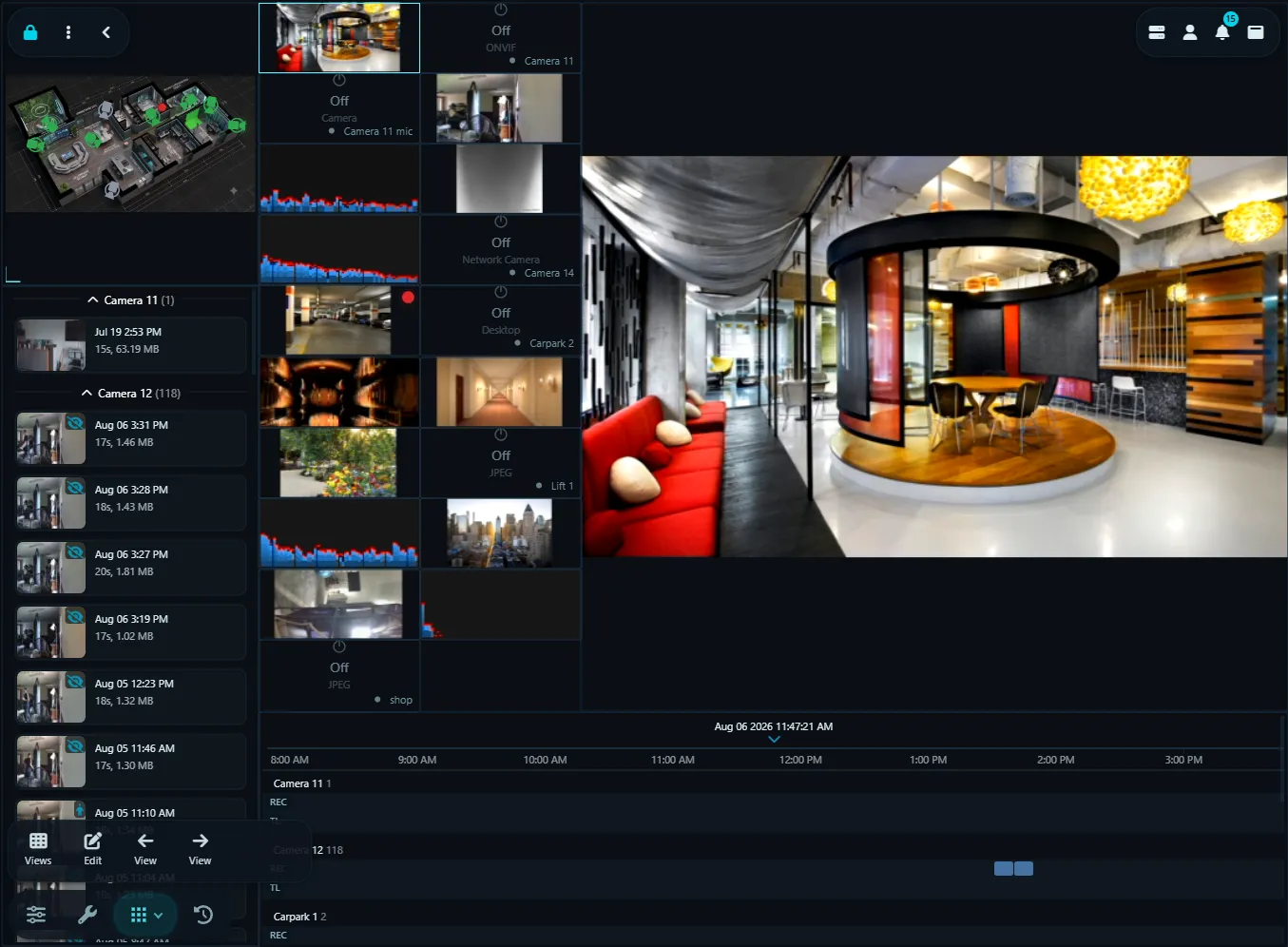
एक बार व्यू चुन लेने के बाद, लाइव व्यूअर के नीचे दाईं ओर आइकन पर क्लिक करके इसे कॉन्फ़िगर करें।
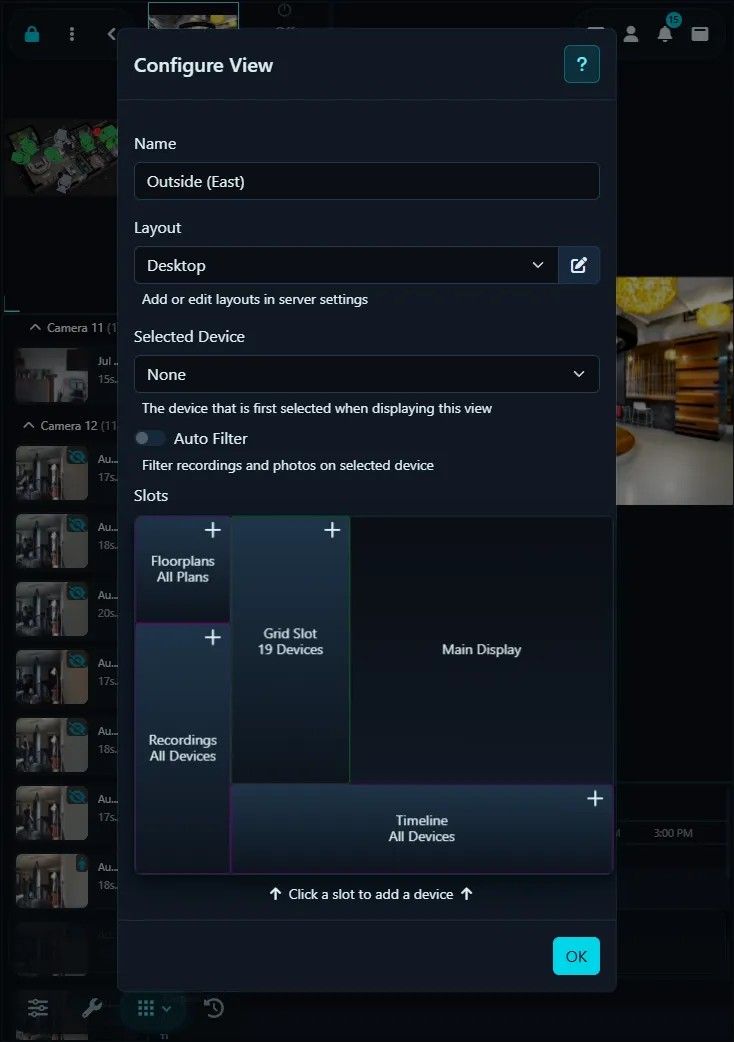
- नाम: अपने व्यू को एक सहायक नाम दें, जैसे "बाहरी कैमरे"।
- लेआउट: ड्रॉपडाउन से लेआउट चुनें। विभिन्न प्रकार के लेआउट प्रदान किए जाते हैं, या आप अपना खुद का बना सकते हैं।
- चयनित डिवाइस: जब यह व्यू लोड हो तो हाइलाइट करने के लिए कोई डिवाइस चुनें।
- ऑटो फ़िल्टर: यदि चेक किया गया है, तो रिकॉर्डिंग, फ़ोटो और टाइमलाइन कंट्रोल केवल चयनित डिवाइस से सामग्री दिखाएंगे, अन्य लागू फ़िल्टर को अनदेखा करेंगे। यदि अनचेक किया गया है, तो नियमित डिवाइस फ़िल्टर लागू होते हैं।
एक बार लेआउट चुन लेने के बाद, आप लेआउट स्लॉट में डिवाइस जोड़ना शुरू कर सकते हैं। स्लॉट रंग-कोडित होते हैं और उनके प्रकार को दर्शाने के लिए एक सीमा होती है:
- लाल सीमा - अलर्ट स्लॉट: अलर्ट स्थिति में डिवाइस प्रदर्शित करता है, यदि उपलब्ध हों तो कई के माध्यम से चक्र करता है।
- नीली सीमा - मोशन स्लॉट: वे डिवाइस दिखाता है जिन्होंने मोशन डिटेक्ट किया है, यदि कई हों तो उनके माध्यम से चक्र करता है।
- हरी सीमा - ग्रिड स्लॉट: ग्रिड लेआउट में डिवाइस प्रदर्शित करता है, कैमरा स्पेस को अधिकतम करने के लिए स्वचालित रूप से समायोजित करता है।
- संतरा सीमा - इंटरवल स्लॉट: कई डिवाइस रख सकता है, यदि से अधिक है तो उनके माध्यम से चक्र करता है।
- बैंगनी सीमा - कंट्रोल स्लॉट: रिकॉर्डिंग ब्राउजर, फ्लोरप्लान डिस्प्ले या टाइमलाइन जैसे कंट्रोल प्रदर्शित करता है। डिवाइस जोड़ने से सामग्री को फ़िल्टर किया जाता है; कोई डिवाइस न होने पर सभी सामग्री दिखाई देती है। प्रत्येक प्रकार का केवल एक कंट्रोल स्लॉट लेआउट में जोड़ा जा सकता है।
- मुख्य डिस्प्ले: वर्तमान में चयनित डिवाइस दिखाता है। डिवाइस इस स्लॉट में जोड़े नहीं जा सकते।
किसी स्लॉट में डिवाइस जोड़ने के लिए, स्लॉट में आइकन पर क्लिक करें। यह स्लॉट कॉन्फ़िगरेशन कंट्रोल खोलेगा।
लेआउट स्लॉट्स कॉन्फ़िगर करना
किसी स्लॉट को कॉन्फ़िगर करने के लिए, बाएँ कॉलम से दायां कॉलम में वे डिवाइस ड्रैग और ड्रॉप करें जिन्हें आप शामिल करना चाहते हैं। लाइव दर्शक में उनके प्रदर्शन के तरीके को बदलने के लिए आप दायां-हाथ के कॉलम में डिवाइस का क्रम बदल सकते हैं।
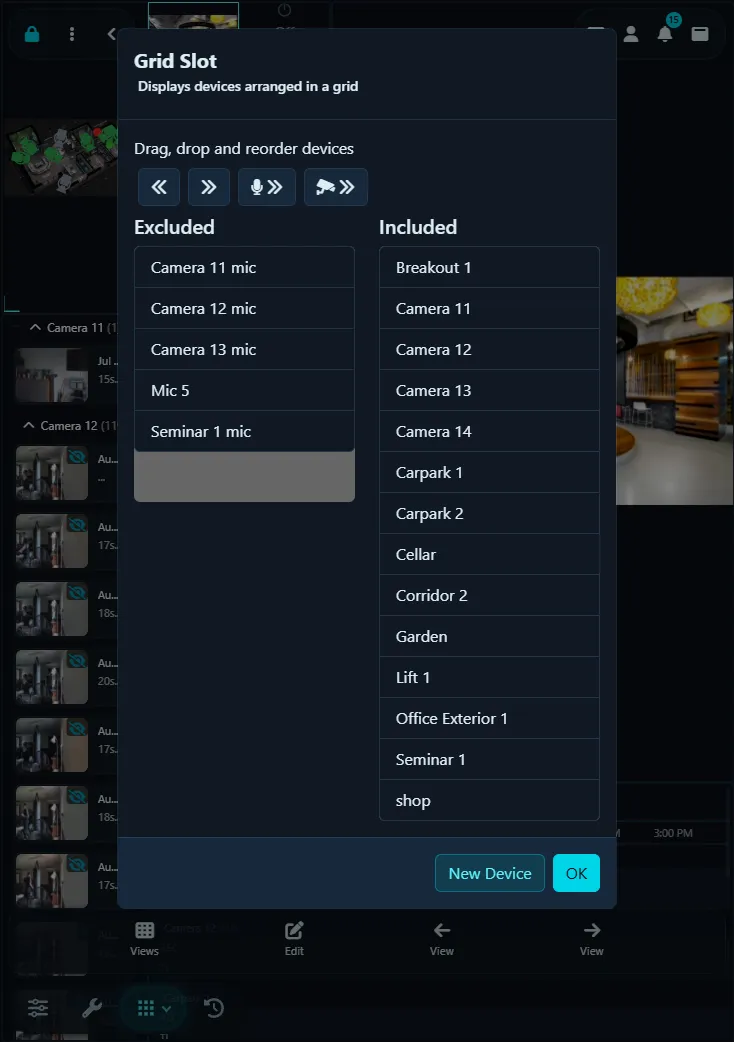
इसके अलावा, आप इस पैनल से सीधे एक नया डिवाइस जोड़ सकते हैं, और यह स्वचालित रूप से इस स्लॉट में शामिल हो जाएगा।
एक बार में सभी डिवाइस को किसी स्लॉट में या बाहर ले जाने के लिए नीचे दिए गए कंट्रोल का उपयोग करें।
लेआउट को कस्टमाइज़ करना
Agent में अपने स्वयं के लेआउट बनाएँ। शुरू करने के लिए, सर्वर मेनू - सेटिंग्स - लेआउट पर नेविगेट करें। यहाँ, आप लेआउट जोड़ सकते हैं, संपादित कर सकते हैं, या डिलीट कर सकते हैं।
एक नया लेआउट जोड़ने के लिए क्लिक करें।
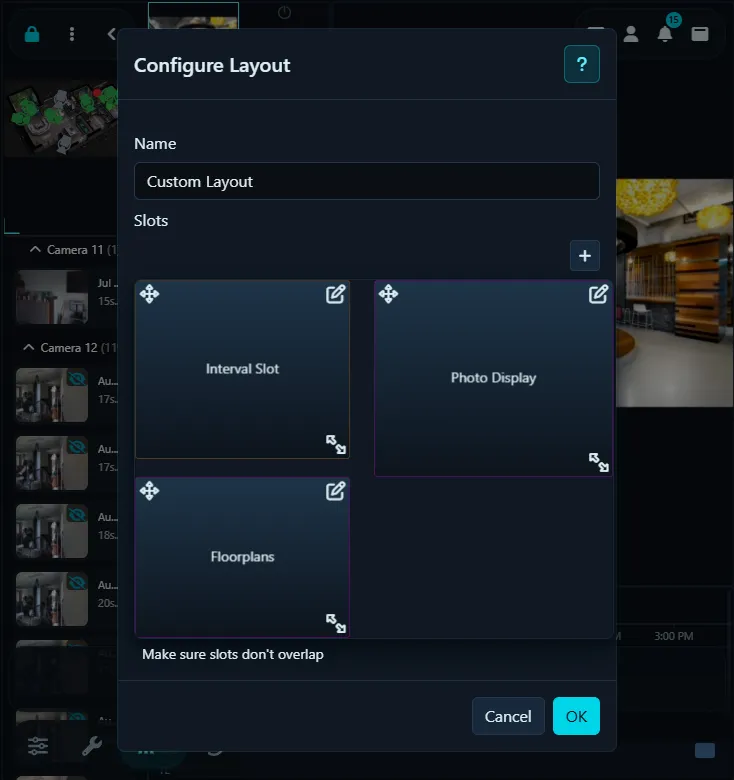
अपने लेआउट में स्लॉट जोड़ने के लिए आइकन का उपयोग करें। (डिवाइस बाद में लाइव व्यूअर के माध्यम से इन स्लॉट्स में जोड़े जाते हैं)।
कंट्रोल का उपयोग करके स्लॉट्स को क्लिक और ड्रैग करें, के साथ उन्हें रीसाइज करें, और के साथ उन्हें संपादित करें।
स्लॉट जोड़ने या संपादित करने के लिए क्लिक करने से स्लॉट कॉन्फ़िगरेशन कंट्रोल खुलता है:
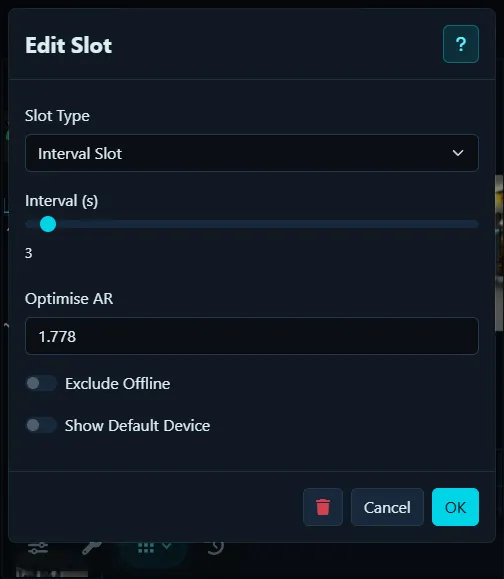
- स्लॉट प्रकार: स्लॉट का प्रकार चुनें - विकल्प ऊपर विस्तृत हैं।
- अंतराल: कई डिवाइस वाले स्लॉट्स के लिए, यह डिवाइस के बीच चक्र के लिए विलंब (सेकंड में) सेट करता है (ग्रिड स्लॉट्स के लिए लागू नहीं)।
- AR को ऑप्टिमाइज़ करें: विभिन्न पहलू अनुपातों के लिए ग्रिड लेआउट को अनुकूलित करने के लिए इसे समायोजित करें। 16:9 कैमरों के लिए 1.778 का उपयोग करें और 4:3 कैमरों के लिए 1.333 का उपयोग करें।
- ऑफलाइन को वापस जाएँ: स्लॉट से ऑफलाइन कंट्रोल को बाहर करता है (ग्रिड दृश्य के लिए लागू नहीं)।
- डिफ़ॉल्ट डिवाइस दिखाएं: पहला सक्षम डिवाइस (मोशन या अलर्ट स्लॉट में) प्रदर्शित करता है जब प्रदर्शित करने के लिए कुछ और नहीं होता है।
अपने स्लॉट को कॉन्फ़िगर करें और ठीक है पर क्लिक करें। स्लॉट को हटाने के लिए, डिलीट करें चुनें।
अपने लेआउट को सहेजने के लिए ठीक है पर क्लिक करें। लाइव व्यूअर में अपने नए लेआउट को लागू करने के लिए, नीचे दाईं ओर आइकन पर क्लिक करें और ड्रॉपडाउन से अपने नए लेआउट को चुनें।