用户界面: 虚拟现实
关于 VR 模式
要访问虚拟现实,请点击顶部栏中的视图菜单并选择虚拟现实 图标。
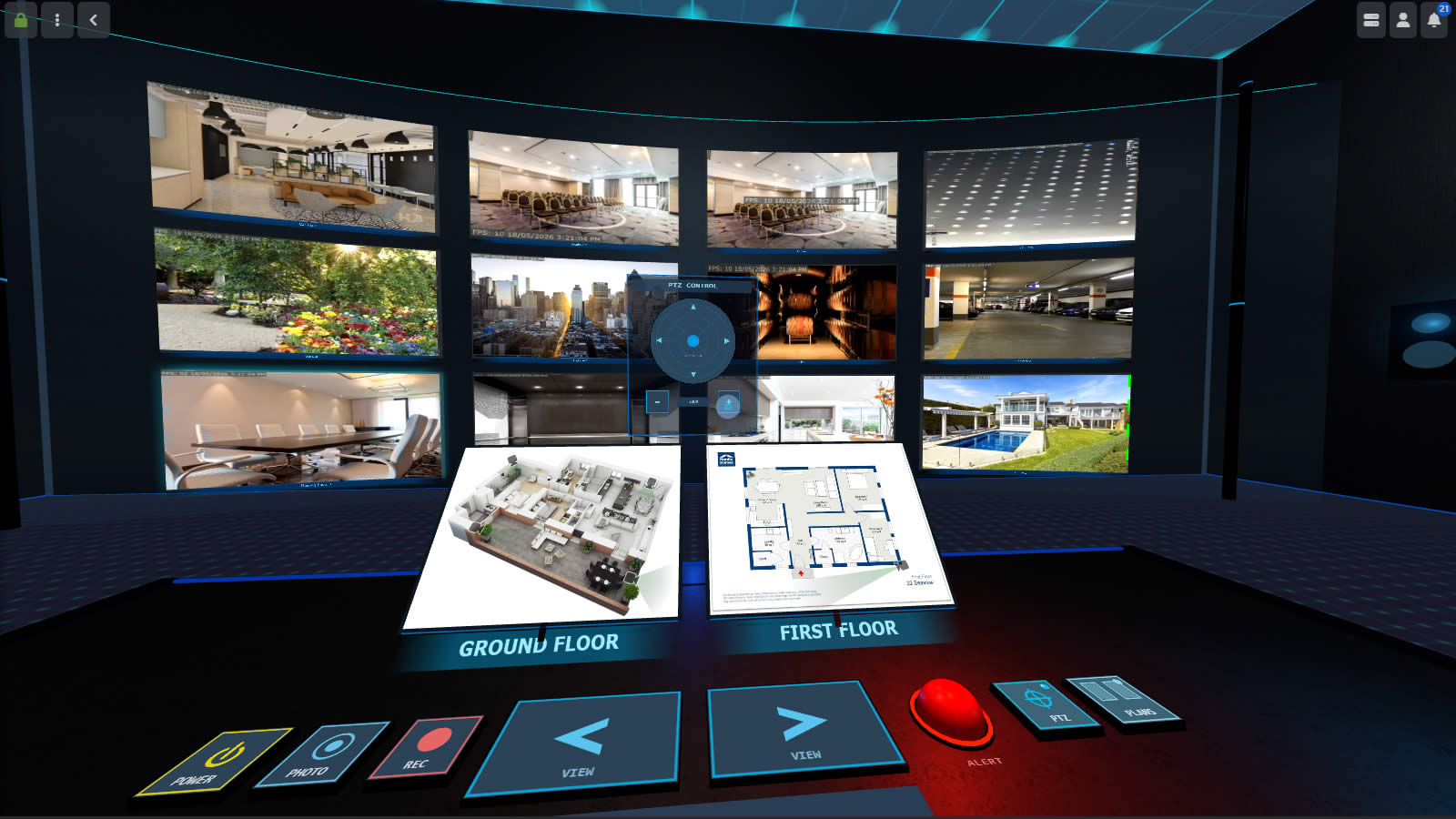
🕶️ Agent DVR中的VR模式使用您在实时模式下配置的视图中的摄像头,以在虚拟现实或3D环境中排列摄像头。要在VR中查看摄像头,您需要在实时查看器中配置至少一个视图。VR查看器使用与实时查看器相同的视图。
使用虚拟现实
如果您有兼容的VR设备,用户界面提供沉浸式VR模式。
要选择摄像头,请用控制器指向它并按下扳机。再次按下同一摄像头以在最大化视图和正常视图之间切换。
要进行传送,请指向地面并按下扳机以移动到该位置。
如果您有游戏手柄,可以使用左摇杆在房间内移动,使用右摇杆查看周围。使用D-Pad来平移和倾斜PTZ摄像头,使用扳机进行缩放。
要退出VR,请走过左侧墙壁上的门口或按下Escape键。
使用鼠标和键盘
点击 VR 画布以捕获鼠标 — 然后您可以通过移动鼠标来环顾四周。按 Escape 键可以在不退出 VR 的情况下释放鼠标。
使用 箭头键 在房间内移动。通过同时按下两个箭头键支持对角移动。当光标悬停在某个可交互对象上时,会出现一个蓝点。左键单击 或按 空格键 进行交互。鼠标滚轮将放大或缩小所选摄像头。
要退出 VR,请走过左墙上的门口,或在鼠标未被捕获时按 Escape 键。
其他键盘快捷键(您可以通过帐户菜单中的键管理器进行配置):
| 键 | 操作 |
|---|---|
| 空格键 | 选择 / 交互(与左键单击相同) |
| 回车键 | 显示 / 隐藏控制面板 |
| Escape | 释放鼠标锁定 / 退出 VR |
| O | 切换所选设备的电源 |
| R | 切换所选设备的录制 |
| G | 在所选设备上拍照 |
| T | 在所选设备上触发手动警报 |
使用控制面板
一旦您选择了一个摄像头(通过点击它),您将看到它周围有一个发光的边框,并且您可以通过控制面板与之互动。
使用主控制台与选定的设备进行互动。控制台上有按钮可以切换电源、拍照、开始和停止录制或触发手动警报。
使用两个主要的左右箭头控制来循环浏览已配置的视图。只有在设置了设备的情况下,视图才会出现。
使用右侧的两个切换按钮弹出配置好的楼层平面图作为单独的监视器和叠加的PTZ控制器。
右上角的红色标记表示正在录制,红色边框表示警报。
随时按 Enter 键以显示或隐藏控制面板。
笔记
VR模式需要SSL连接,如果您不是在本地主机上运行或通过网络门户访问。
沉浸式VR需要支持WebXR的浏览器。当前版本的Chrome和Firefox支持WebXR,无需任何额外配置。如果您使用的是PC连接的耳机,请确保在启动之前运行SteamVR。
移动支持需要Android O及以上版本,并且在iOS上根据特定的操作系统/硬件版本有所不同。
👓 VR模式已在Vive和Google Cardboard上进行测试。如果您在其他设备上成功使用过,请 告诉我们。