使用直播中视图
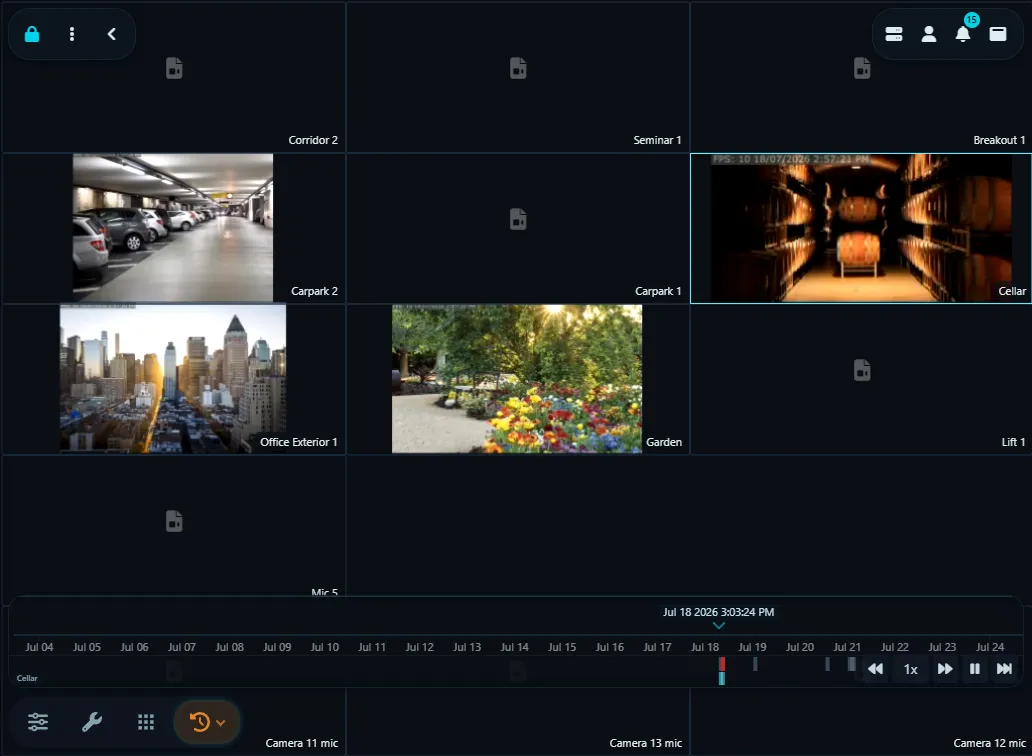
要访问实时视图,请点击顶部栏中的视图菜单,然后选择实时视图 图标。
实时视图是您观看来自安全摄像头和麦克风的实时流的窗口。在 Agent DVR 中设置多个实时视图,并添加任何您喜欢的设备。Agent DVR 将智能地排列您的设备,以便在任何屏幕上获得最佳观看效果。
面板标记
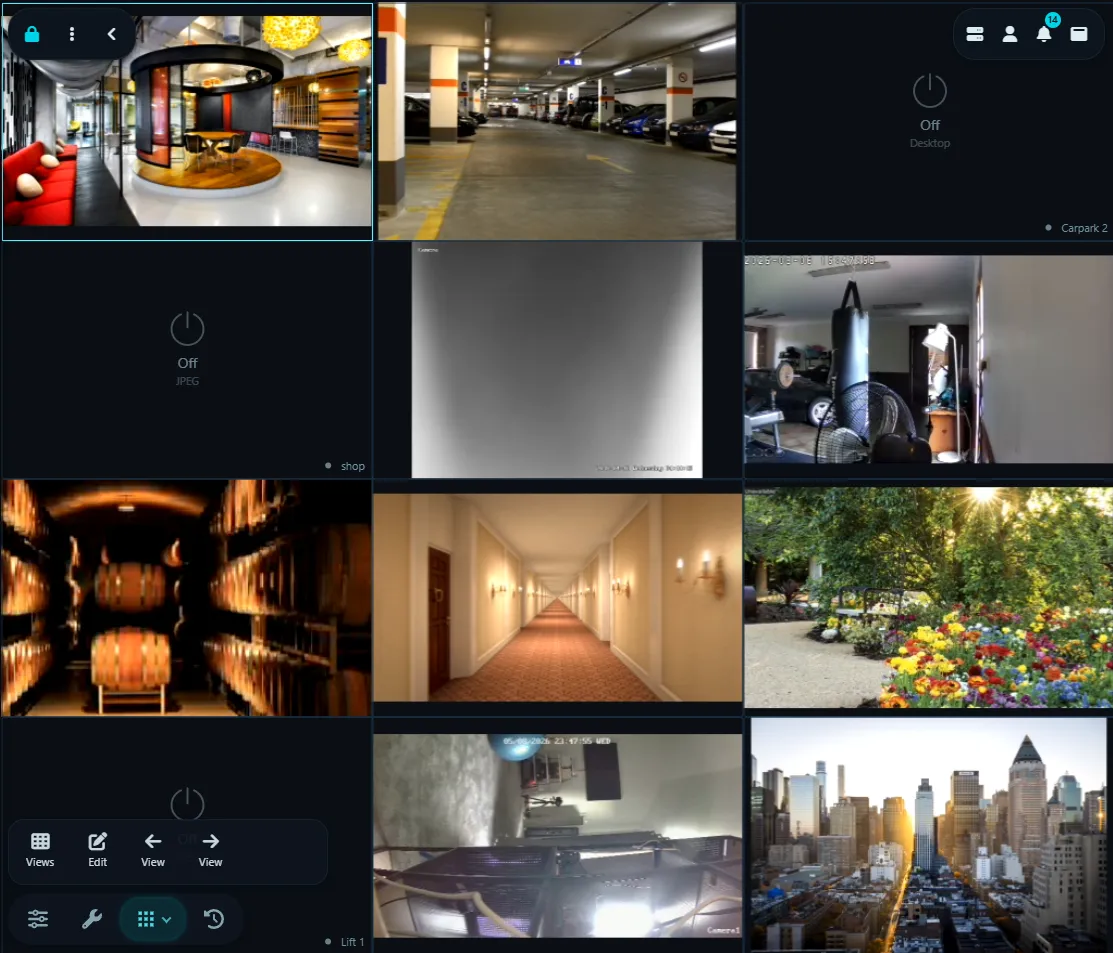
实时视图具有标记,用于显示设备状态和录制状态:
- 左侧和底部的蓝色边框 - 表示所选设备。底部左侧的控件应用于此设备。
- 右上角的红色"REC"符号 - 设备正在录制。
- 顶部和右侧的红色闪烁边框 - 设备处于警报状态。
- 顶部和右侧的橙子色闪烁边框 - 设备检测到移动侦测。
您可以在账户菜单中的 UI设置 打开图标。之后,将在每个设备的左下角显示图标,显示它们的状态(录制、警报已启用、移动侦测已启用、计划任务已启用)
按钮/图标
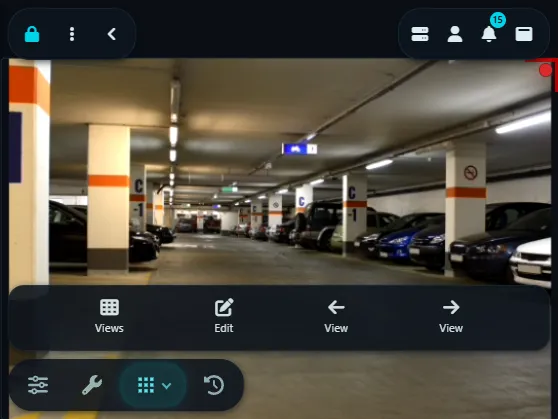
实时视图在底部包含用于控制所选设备和视图的图标。左侧按钮控制活动设备,右侧按钮控制视图。工具提示说明每个按钮的功能和快捷方式。
设备控制按钮包括:
- 打开/关闭设备电源。
- 编辑设备。
- 开始/停止手动录制。
- 拍照。
- 触发手动警报。
- 打开设备的任务。
- 转到设备录像文件。
- 转到设备照片。
- 回放录制中的最后 20 秒。
视图控制按钮包括:
- 切换移动侦测荧光笔。移动侦测荧光笔功能将视频变为黑白,帮助检测到的移动侦测突出显示。启用此功能时,视频中的所有内容都以灰色显示,而任何检测到的移动将以红色突出显示。这使得更容易发现移动,因为它与灰度背景形成鲜明对比。
- 打开音量控制。
- 编辑视图。
- 开始/停止实时视图回放。
- 打开视图菜单。
- 开始/停止对讲。
- 显示/隐藏 PTZ 控制器。
- 显示 PTZ 预设。
- 上一个视图。
- 下一个视图。
使用视图
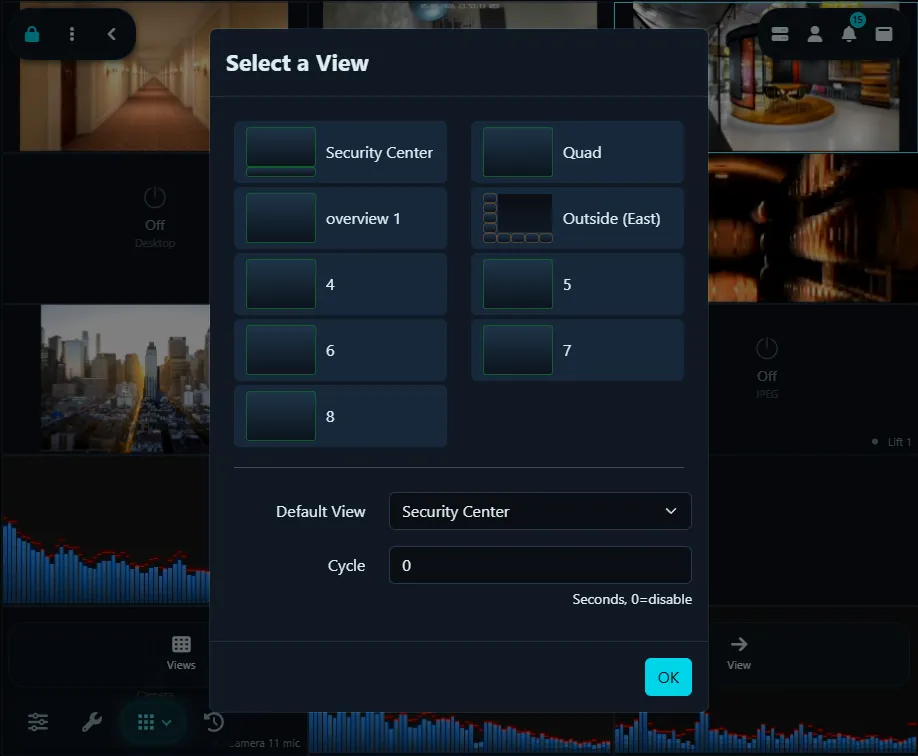
点击右下角的视图图标 打开视图菜单。每个视图都显示关联的布局的预览。要切换到特定视图,只需点击其按钮。将循环设置为 3 之类的数字,可让 Agent DVR 每隔 3 秒自动轮流切换包含工具的视图。默认视图决定打开浏览器时首先显示的视图。
Agent DVR 默认提供 9 个视图。要更改此设置,请转到 服务器设置 - 用户界面,并在限制项下设置视图字段(1 到 100)。保存时用户界面会重新加载。减少数量会删除超过新计数的视图及其布局和设备,因此请将其保持在或高于您使用的最高视图。
要编辑视图(添加工具、重命名、更改布局等),请点击右下角的编辑图标 。
在直播中屏幕上,使用左侧 和右侧 箭声手动循环切换您的视图。注意:这些控件仅显示已添加工具的视图。
有关使用和自定义布局的详细信息,请查看我们的布局指南。
使用 PTZ 控制器
点击图标以显示/隐藏PTZ(平移-倾斜-缩放)控制器。在直播中视图中选择设备,然后使用PTZ控制器操作它。确保在您的设备上配置了PTZ - 编辑设备并查看PTZ以获取设置说明。
Agent DVR提供2种不同的PTZ(平移-倾斜-缩放)控制器选项。要选择您偏好的样式,请前往账户菜单并选择UI设置。
- 点击并拖动控件的背景以在直播中查看器中移动它。
- 使用圆形游戏手柄控件,通过用老鼠点击并拖动或使用触摸手势来控制您的摄像头的PTZ。
- 显示PTZ控制器后,使用数字键盘箭声键和数字键盘+/-键进行缩放调整。
- 点击或轻拍缩放控件上的蓝色箭声或+/-以进行增量移动。
- 中间点击以显示/隐藏PTZ控制。
- 对于数字PTZ,在触摸设备上使用鼠标滚轮或进行捏合和滑动手势来缩放。缩放后,点击并拖动以导航缩放区域。
游戏手柄和游戏手柄支持
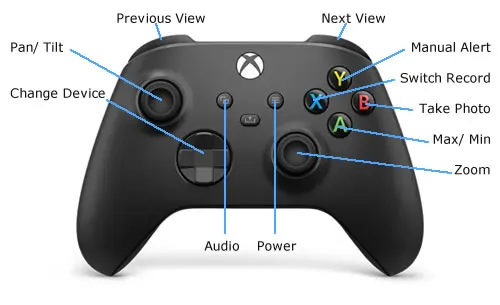
从版本 3.9.7.0 开始,Agent DVR 支持通过游戏手柄进行云台控制。请注意,对于使用游戏手柄的本地使用,您可能需要设置 SSL:
提示:
- 要最大化设备,点击它以选择它,然后再点击一次。如果您的摄像头具有高分辨率和低分辨率溪流 URL,您可以将 Agent DVR 设置为在已最大化时使用高分辨率溪流。编辑设备,打开视频源设置,并将"使用高清流"设置为"已最大化"。
- 点击设备以选择它。使用左下角设备控件来打开/关闭设备、开始/停止录制、拍摄照片、触发手动警报,或编辑并运行自定义任务。
- 将麦克风以及摄像头添加到实时视频。在编辑麦克风设置时,在常规选项卡中配置麦克风的显示样式。
- 使用右下角的菜单来获取更多功能,如 RTMP 广播、开始对讲、暂停实时视频以及锁定/解锁布局位置。
- Agent DVR 用左侧和底部的高亮显示来表示选中的设备。警报设备的顶部和右侧将有红色闪烁线。
- 为您的摄像头分配位置以在摄像头名称旁边显示,并将背景和边框颜色设置为与位置颜色相匹配。