关于 Agent DVR
Agent DVR 是视频监控软件,可将您的计算机转变为完整的网络录像机:通过 Web 浏览器观看实时安全摄像头、录制视频并获取移动侦测警报。
欢迎使用 Agent DVR,世界上最先进的数字录像机!它作为服务平稳运行,CPU 占用率低于 iSpy,并提供用户友好的 Web 浏览器界面,可从任何地方访问,无需端口转发的麻烦!
友好提示:为获得最佳性能,最好只使用 iSpy 或 Agent DVR 之一。同时运行两者可能会导致设备驱动程序和网络访问出现问题。
充分发挥 Agent DVR 的潜力
Agent DVR 拥有简洁的基于浏览器的界面,不同于 iSpy 的 Windows 窗体用户界面。通过本地门户、网络门户或我们便捷的移动应用程序访问它。
Agent DVR 自身的网络服务器是您的便利之门,通常位于 http://localhost:8090。记住,您也可以使用专用 IP 地址或计算机名称在本地网络上访问 Agent DVR(如 http://192.168.1.10:8090 或 http://nvr:8090)。
您可能需要调整防火墙设置以实现本地网络访问 - 请参阅端口列表。
第一步
当你首次打开Agent DVR的主界面(通常位于http://localhost:8090),你会看到类似这样的内容:
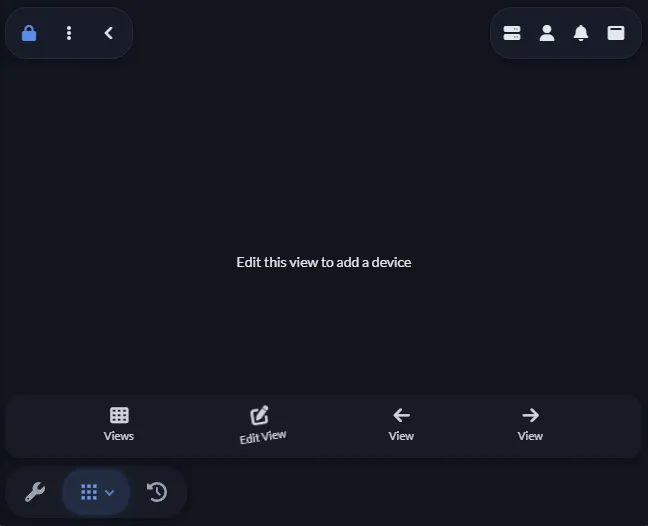
左上角是主警报图标。在这个图像中,系统目前处于已布防状态(绿色挂锁图标),这意味着警报处于活动状态。点击此图标可关闭这个主警报总开关(或应用配置文件)。
挂锁右侧带有3个点的菜单是主菜单图标 - 这让你可以访问录像文件、照片、VR和其他视图。
主菜单右侧的箭声按钮可切换UI的叠加层 - 点击此按钮可显示或隐藏叠加层控件。
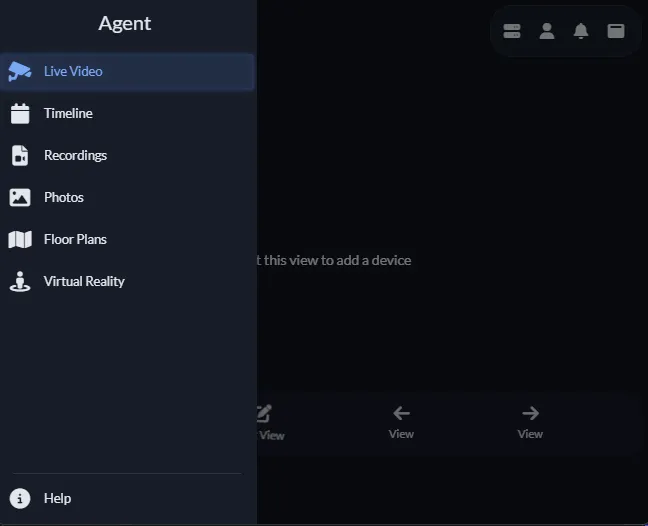
使用此按钮可导航Agent DVR的各种内容视图或让应用进入全屏模式。
右上角是服务器菜单(点击此处可配置你的服务器设置)、账户菜单(用于自定义和配置文件设置)和警报视图,它提供最近警报的列表。
在底部,你会看到一个扳手图标 - 这是控件菜单。目前,UI中没有添加任何设备。要添加摄像头,请点击编辑视图按钮。这会打开视图编辑器。Agent DVR具有可自定义的视图,让你可以在我们称为插槽的位置中排列设备。默认插槽是自动网格布局 - 只需点击网格来选择它,然后点击底部的新设备。
一旦你添加了摄像头,它将连接并在主UI中开始播放视频:
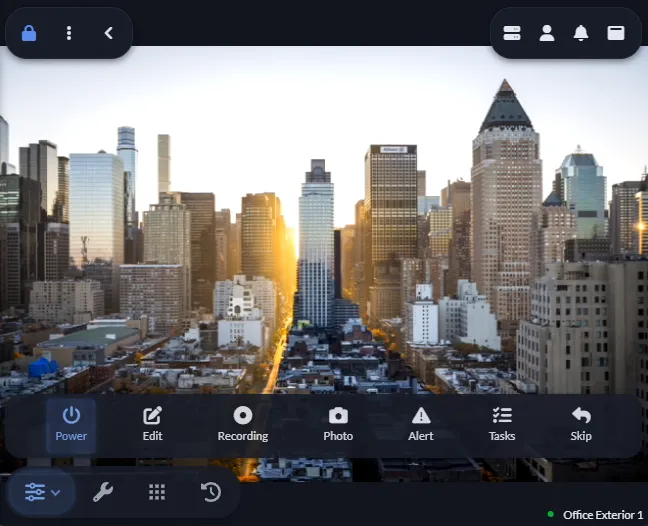
你会注意到底部左侧出现了一个新菜单。在UI中选择摄像头后,你可以使用此菜单控制摄像头:打开或关闭它、编辑它、开始录制等。
浏览本用户指南以发现Agent DVR提供的所有令人惊艳的功能!
性能提示
准备好用 Agent DVR 最大化您 PC 的性能吗?以下是一些明智的技巧,可帮助保持运行顺利:
- 禁用 HDR:如果 HDR 导致问题,请在 Windows 设置 > 系统 > 显示 中将其关闭。
- 监视 CPU:在服务器设置 中设置 CPU 上限 值以避免过载。
- 使用帧率限制:控制直播查看和录制 的最大帧率。
- 使用原始录制:为直播查看选择低分辨率 URL,为录制 选择高分辨率 URL 以节省 CPU(最有效!)。
- 使用 ONVIF 移动侦测:让您的 ONVIF 摄像头处理移动侦测。
- 使用调度器:在不需要时关闭移动侦测 等功能。
- 设置最大流尺寸:在服务器设置 中降低分辨率以减轻 CPU 使用。
- 设置视频帧率 (FPS):在回放 设置中降低帧率以减少 CPU 负载。
- 使用 GPU:使用您的 GPU 解码视频以获得更好的性能。
- 跳过解码:如果直播 回放 不是必需的,请为解码器 选择"无"。
- 关闭音频:禁用音频 以节省资源(如果不需要)。
- 使用高性能缩放:服务器设置 中的一个很好的选项,可以节省 CPU,质量 只有轻微的权衡。
- 利用其他计算机:在不同的计算机上运行 AI 服务器列表 等繁重进程 以保持轻量级。
- 在另一台计算机上使用 Web 界面:从不同的计算机访问 Web 界面以分散处理负载。
按照这些步骤操作,您将很快让 Agent DVR 以最高效率运行!
支持的语言
Agent DVR 已被翻译成以下语言:英语、阿拉伯语、白俄罗斯语、孟加拉语、捷克语、丹麦语、荷兰语、波斯语、芬兰语、法语、德语、印地语、匈牙利语、印度尼西亚语、意大利语、日语、韩语、普通话(简体中文)、挪威语、波兰语、葡萄牙语、俄语、西班牙语、瑞典语、台湾普通话(繁体中文)、土耳其语、乌克兰语和越南语。
要切换语言,只需点击账户 - 语言,然后选择您偏好的语言。
帮助翻译
您发现了我们的翻译中存在的问题吗?您可以做出改变!要进行贡献,请修改并向我们的翻译 GitHub 项目 提交拉取请求。
感谢您的帮助!
安装
准备好开始了吗?下载 Agent DVR 并启动安装程序。Agent DVR 可在多种平台上作为服务或控制台应用程序运行,包括 Windows 10+、Linux X64 (Ubuntu)、macOS (M1 已包含) 和基于 ARM 的系统(如 Raspberry Pi)。
需要指导?只需按照我们下载页面上针对您的操作系统的设置说明进行操作。我们会为您提供帮助!
Agent DVR 启动并运行后,可通过大多数网络浏览器在 http://localhost:8090 访问它
如果安装 Agent 时端口 8090 不可用,它将在不同的端口号上启动 - 检查文件 Agent/媒体/XML/current_port.txt 以查找它当前运行的端口。
手动安装
无法使用在线安装程序?您可以在 Windows 上离线设置 Agent DVR。只需确保您的计算机具有活动状态的网络硬件以启动服务器。按照这些简单步骤开始:
- 首先,通过调用我们的 API 获取最新下载链接:下载位置 (Windows)。只需从响应中复制链接并将其粘贴到您的 Web 浏览器的 URL 栏中即可开始下载。
- 下一步,从 API 响应中提供的链接下载 zip 文件。
- 然后,将此文件解压缩到目标计算机上的文件夹中。
- 跑步声(双击)'agent-install-service.bat' 以启动安装过程。
- 可选地,双击 'AgentTray.exe' 以启动系统托盘应用。为方便起见,您可以将其添加到您的启动文件夹。
- 为了确保顺畅的 LAN 访问,在您的 Windows 防火墙中为 Agent.exe 应用添加例外。
- 最后,打开 Web 浏览器并导航到 http://localhost:8090 以启动 Agent DVR。
静默安装和退出代码
发布在 Microsoft Store 和 winget 上的 Agent DVR 安装程序(AgentDVRSetup_版本.exe)支持无人值守安装,并使用标准退出代码报告结果。
命令行选项
- /S - 无声安装,不显示安装程序窗口(Windows 仍可能显示 UAC 提示)。现有安装会原位升级,保持其文件夹、端口和设置。
- /D=文件夹 - 安装文件夹。必须是最后一个选项。默认值:现有安装,否则为 C:\Program Files\Agent。
- /PORT=号码 - 网络界面端口。默认值:现有端口,否则为 8090 或下一个可用端口。
- /NOFIREWALL - 不为本地网络访问添加 Windows 防火墙规则。
使用 winget,通过 winget install DeveloperInABox.AgentDVR 安装。使用 --custom 传递额外选项,例如 winget install DeveloperInABox.AgentDVR --custom "/PORT=8091"。
退出代码
- 0 - 安装成功完成。
- 1 - 用户取消了安装(仅限交互式安装)。
- 2 - 安装已中止:此版本的Windows不受支持(Agent DVR需要64位Windows 10或更高版本),或者包下载、签名或提取检查失败。现有安装将继续运行:安装程序仅在新包通过检查后才会停止Agent DVR,如果提取文件失败则会重新启动。如果提取的文件未通过签名检查,Agent DVR将出于安全考虑保持停止状态 - 请重新运行安装程序。
如果文件安装成功但Agent服务无法启动,安装程序仍然返回0 - 请参阅安装问题。安装程序将日志写入%TEMP%\agentdvr_winget_installer_log.txt(如果另一个安装程序窗口仍然打开该日志,则在其旁边还有一个编号为agentdvr_winget_installer_log_*.txt的文件)。
安装较早版本
Linux 和 Mac
要在 Linux 和 Mac 上安装较早版本,请运行带有提供的版本号的安装脚本。例如,在终端中安装 v5.8.0.0:
curl -sL "https://www.ispyconnect.com/install" | bash -s -- -v 5800Windows
要在 Windows 上安装较早版本,您可以通过修改以下位置中的版本号来获取下载:
https://files.ispyconnect.com/downloads/Agent_Windows64_5_8_0_0.zip点击"开始"菜单,键入"服务"并按 Enter 键。在列表中找到 Agent,右键点击它,然后点击"停止"。
将下载文件解压到现有安装位置的顶部(通常为 C:\Program Files\Agent)
在服务中,再次右键点击 Agent,然后点击"开始"
Windows 7
要在 Windows 7 上安装,您可以使用以下文件。您需要将应用程序解压到一个文件夹(Agent),然后手动安装 ffmpeg 文件。
64 位:
https://files.ispyconnect.com/downloads/Agent_Windows64_5_8_0_0.zip
https://files.ispyconnect.com/downloads/ffmpeg6-win64.zip
您需要将应用程序解压到一个文件夹,然后将 ffmpeg 文件解压到 Agent\dlls\x64
32 位:
https://files.ispyconnect.com/downloads/Agent_Windows_5_8_0_0.zip
https://files.ispyconnect.com/downloads/ffmpeg6-win32.zip
您需要将应用程序解压到一个文件夹,然后将 ffmpeg 文件解压到 Agent\dlls\x86
完成后,运行 agent-install-service.bat,它应该在 Windows 上启动该服务。然后您可以在 Web 浏览器中打开 http://localhost:8090/。
导入现有内容
将现有视频、音频和图像数据导入 Agent DVR 很简单。只需按照以下步骤操作(v7.1.5.0+):
- 点击服务器菜单 - 导入内容(在"设备"下)
- 输入内容的本地路径(本地指运行 Agent DVR 的计算机)。例如:C:\MyFiles
- 选择要附加内容的摄像头或麦克风设备
- 点击确定
Agent DVR 将扫描文件夹并导入找到的任何兼容文件。支持的文件类型包括:mp4、mp3、mkv 和 jpg。导入程序将在后台运行,并将内容复制到 Agent 的媒体存储位置。导入的内容将标记为"已导入",默认情况下已锁定以防止文件被删除。要解锁文件,您需要在用户界面中选择它们并点击解锁。
局域网(网络)访问
Agent DVR 使用几个端口来进行网络访问。您需要开放的端口是:
- 8090(TCP/UDP)用于用户界面(如果您更改过,可能会有所不同)
- 3478(TCP/UDP)用于 STUN/TURN 服务器 (webrtc)
- 50000-50100(TCP/UDP)用于中继会话连接。在大多数设置中为可选项 - 中继流量通常通过端口 3478 传输。
卸载
如果您使用安装程序安装了 Agent DVR,您会在 Windows 的添加/删除程序列表中找到它。您可以在那里卸载它,但如果它没有列在那里,没问题!
如果 Agent DVR 正在以服务形式运行,您需要停止它才能继续卸载:
- 对于 Windows:只需在 Agent DVR 目录中双击 agent-uninstall-service.bat(通常位于 C:\Program Files\Agent)。不要忘记右键点击任务栏中的 AgentTray 应用程序并退出。
- 对于 Linux:打开终端并运行以下命令:
。这将停止并禁用 Agent DVR 服务。sudo systemctl stop AgentDVR.service sudo systemctl disable AgentDVR.service - 对于 macOS:打开终端并运行以下命令:
在较旧的安装中,Agent DVR 被设置为系统服务 - 如果上述文件不存在,请运行:launchctl bootout gui/$(id -u) ~/Library/LaunchAgents/com.ispy.agent.dvr.plist rm -f ~/Library/LaunchAgents/com.ispy.agent.dvr.plist
这将停止并删除 Agent DVR 服务。sudo launchctl bootout system /Library/LaunchDaemons/com.ispy.agent.dvr.plist sudo rm -f /Library/LaunchDaemons/com.ispy.agent.dvr.plist
要完全删除 Agent DVR 文件,只需删除 Agent DVR 目录。在 Windows 上,它通常位于 C:\Program Files\Agent。在 macOS 上(基于安装程序的安装),它位于 ~/Library/Application Support/AgentDVR - 还要删除位于 ~/Applications/Agent DVR.app 的启动器应用程序。在 Linux 上(以及较旧的基于脚本的 macOS 安装),它位于您运行安装脚本的任何位置。
删除账户
要删除您的账户,包括通过 iOS Agent DVR 应用或 Android "Agent DVR Client" 应用发送给我们的所有数据,请按照以下步骤操作:
- 在移动设备上打开远程网络门户(地址为 https://www.ispyconnect.com/app )或使用应用中的远程门户
- 点击右上角的"账户"菜单,然后选择账户设置
- 点击左下角的删除,然后进行确认
除了您电子邮件地址的单向哈希值(用于防止将来使用)外,您账户中的所有数据都将被删除。