用戶界面: 虛擬實境
關於 VR 模式
要訪問虛擬實境,請點擊頂部欄位中的視圖菜單,然後選擇虛擬實境 圖示。
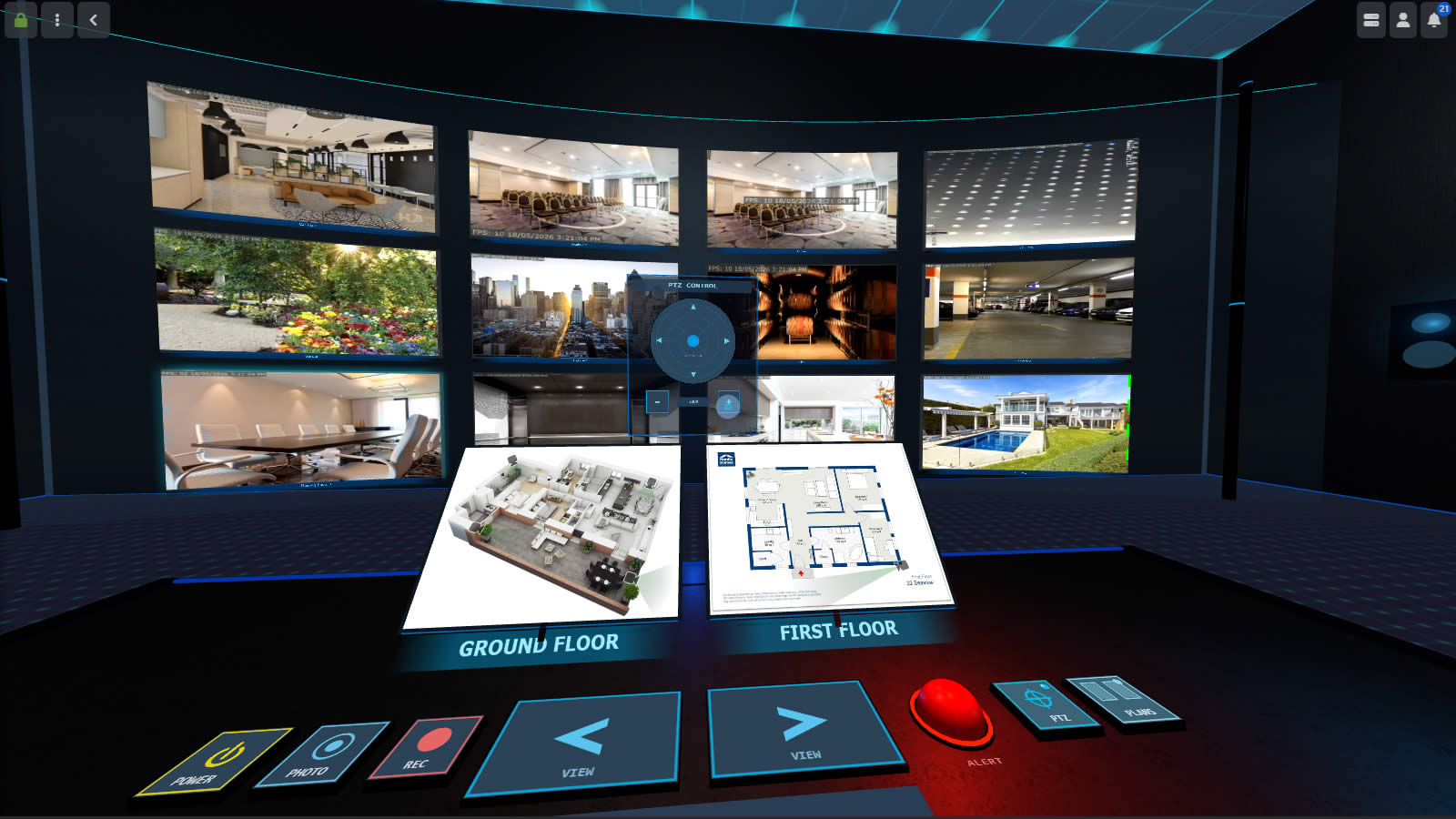
🕶️ Agent DVR 的 VR 模式使用您在實時模式下配置的視圖中的攝像頭,以在虛擬實境或 3D 環境中排列攝像頭。要在 VR 中查看攝像頭,您需要在實時查看器中配置至少一個視圖。VR 查看器使用與實時查看器相同的視圖。
使用虛擬實境
如果您擁有兼容的虛擬實境設備,使用者介面提供沉浸式虛擬實境模式。
要選擇攝影機,請用控制器指向它並按下觸發器。再次按下同一攝影機以在最大化視圖和正常視圖之間切換。
要傳送,請指向地面並按下觸發器以移動到該位置。
如果您有遊戲手把,您可以使用 左搖桿 在房間內移動,並使用 右搖桿 來環顧四周。使用 D-Pad 來平移和傾斜 PTZ 攝影機,並使用觸發器進行放大和縮小。
要退出虛擬實境,請走過左牆的門口或按下 Escape 鍵。
使用滑鼠和鍵盤
點擊 VR 畫布以捕捉滑鼠 — 然後可以通過移動滑鼠來環顧四周。按下 Escape 鍵可在不退出 VR 的情況下釋放滑鼠。
使用 方向鍵 在房間內移動。按住兩個方向鍵可支持對角移動。當滑鼠指標懸停在互動物件上時,會出現藍點。左鍵點擊 或按 空格鍵 進行互動。滑鼠滾輪將放大或縮小所選攝像頭。
要退出 VR,請走過左牆的門口,或在滑鼠未被捕捉的情況下按 Escape 鍵。
其他鍵盤快捷鍵(您可以通過帳戶菜單中的鍵管理器配置這些):
| 鍵 | 動作 |
|---|---|
| 空格鍵 | 選擇 / 互動(與左鍵點擊相同) |
| Enter | 顯示 / 隱藏控制面板 |
| Escape | 釋放滑鼠鎖定 / 退出 VR |
| O | 切換所選設備的電源 |
| R | 切換所選設備的錄影 |
| G | 在所選設備上拍照 |
| T | 在所選設備上觸發手動警報 |
使用控制面板
一旦您選擇了攝影機(通過點擊它),您將看到它周圍有一個發光的邊框,並且您可以通過控制面板與其互動。
使用主控制台與選定的設備互動。控制台上有按鈕可以切換電源、拍照、開始和停止錄影或觸發手動警報。
使用兩個主要的左右箭頭控制來循環瀏覽已配置的視圖。只有在設置了設備的情況下,視圖才會顯示。
使用右側的兩個切換按鈕彈出配置的樓層平面圖作為單獨的監視器和疊加的PTZ控制器。
右上角的紅色標記表示正在錄影,紅色邊框表示警報。
隨時按 Enter 鍵以顯示或隱藏控制面板。
註解
VR 模式需要 SSL 連接,如果您不是在本地主機上運行或通過網頁入口。
沉浸式 VR 需要支持 WebXR 的瀏覽器。當前版本的 Chrome 和 Firefox 支持 WebXR,無需任何額外配置。如果您使用的是 PC 連接的耳機,請確保在啟動之前運行 SteamVR。
移動支持需要 Android O 以上,並根據特定的 iOS/硬體版本而有所不同。
👓 VR 模式已在 Vive 和 Google Cardboard 上進行測試。如果您已成功在其他設備上使用,請 告訴我們。