關於 Agent DVR
Agent DVR 是影片監控軟體,可將您的電腦轉變為完整的 NVR:透過網頁瀏覽器觀看即時安全攝影機、錄製影像並取得移動偵測警報。
歡迎使用 Agent DVR,世界上最先進的 DVR!它以服務形式順暢運作,CPU 耗用量少於 iSpy,並提供使用者易用的網頁介面,可從任何地方存取,無需任何通訊埠轉發的麻煩!
友善提醒:最好只使用 iSpy 或 Agent DVR 以獲得最佳效能。同時執行兩者可能會導致裝置驅動程式和網路存取出現問題。
充分利用 Agent DVR
Agent DVR 擁有時尚的瀏覽器介面,不同於 iSpy 的 Windows 表單 UI。可透過本機入口、網路入口或我們方便的行動應用程式存取。
Agent DVR 自有的網頁伺服器是您便利的入口,通常位於 http://localhost:8090。記住,您也可以在本機網路上使用私有 IP 位址或電腦名稱存取 Agent DVR (例如 http://192.168.1.10:8090 或 http://nvr:8090)。
您可能需要調整防火牆設定以便進行本機網路存取 - 請參閱連接埠清單。
第一步
當您首次開啟 Agent DVR 的主要使用者介面(通常在 http://localhost:8090),您會看到如下內容:
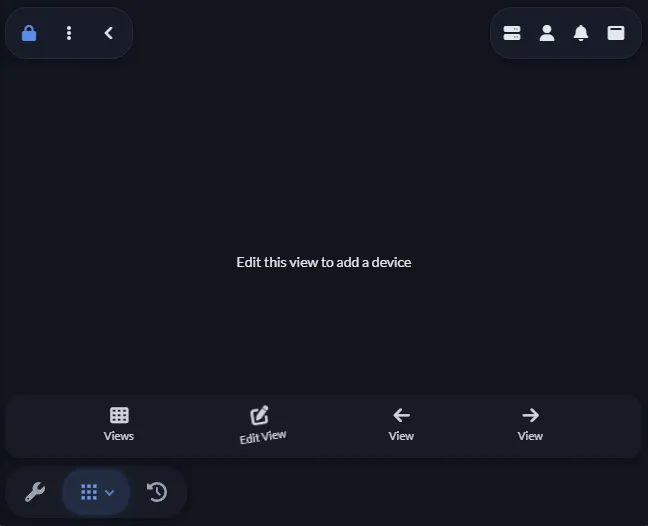
左上角是主要警報圖示。在此影像中,系統目前處於已布防狀態(綠色掛鎖圖示),表示警報處於啟用中。點擊此圖示以關閉此主要警報總開關(或套用設定檔)。
掛鎖右側有 3 個點的選單是主選單圖示 - 這可讓您存取錄影片段、相片、VR 和其他檢視視圖。
主選單右側的箭頭會切換使用者介面的覆蓋層 - 點擊此項可顯示或隱藏覆蓋層控制項。
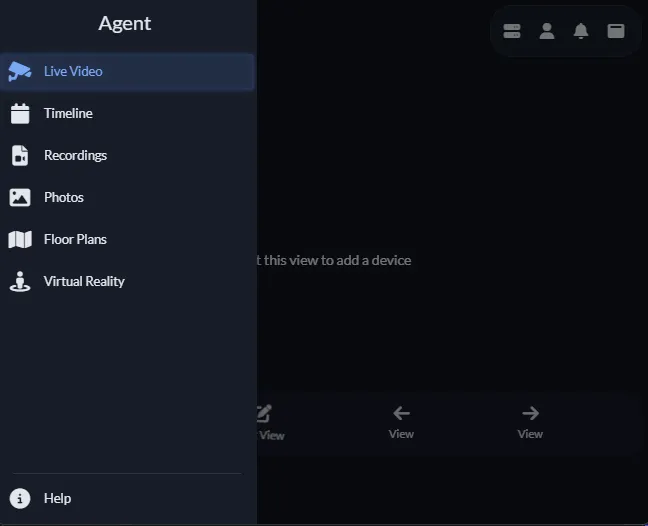
使用此項可瀏覽 Agent DVR 的各種內容檢視視圖,或讓應用程式進入全螢幕模式。
右上角是伺服器功能表(點擊以設定伺服器設定)、帳戶功能表(用於自訂和設定檔設定),以及警報檢視視圖,提供最近警報的列表。
在底部,您會看到一個扳手圖示 - 這是控制項功能表。目前沒有新增任何裝置到使用者介面。若要新增攝影機,請點擊編輯檢視按鈕。這會開啟檢視編輯器。Agent DVR 具有可自訂的檢視視圖,可讓您以我們所謂的槽位排列裝置。預設槽位是自動網格佈局 - 只需點擊網格加以選擇,然後點擊底部的新裝置。
新增攝影機後,它將連線並開始在主要使用者介面中播放影片:
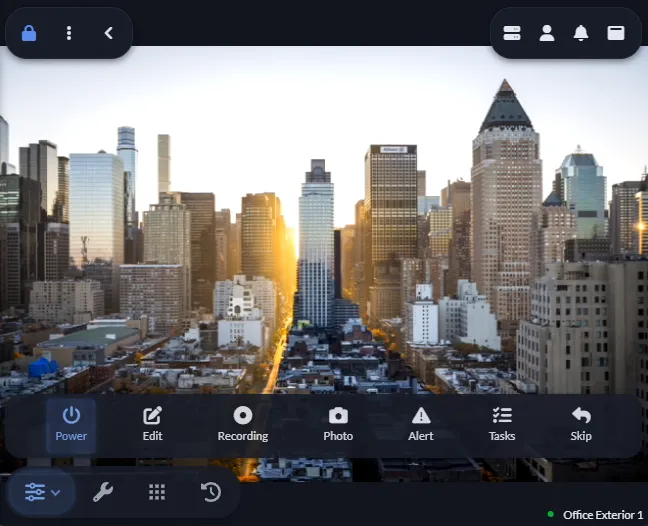
您會注意到底部左側會出現新的功能表。在使用者介面中選擇攝影機後,您可以使用此功能表控制攝影機:開啟或關閉、編輯、開始錄影等。
探索本使用者指南以探索 Agent DVR 必須提供的所有令人驚豔的功能!
效能提示
準備好用 Agent DVR 發揮你 PC 的最高效能嗎?以下是一些聰明的技巧,讓一切順利運行:
- 停用 HDR: 如果 HDR 造成問題,請在 Windows 設定 > 系統 > 顯示中將其關閉。
- 監控 CPU: 在伺服器設定中設定 CPU 使用率上限以避免過載。
- 使用禎率限制: 控制即時檢視和錄影的最大禎數。
- 使用原始錄影: 為即時檢視選擇低解析度 URL,為錄影選擇高解析度 URL 以節省 CPU (最有效!)。
- 使用 ONVIF 移動偵測: 讓你的 ONVIF 攝影機處理移動偵測。
- 使用排程器: 在不需要時關閉移動偵測等功能。
- 設定最大串流尺寸: 在伺服器設定中降低解析度以減輕 CPU 使用。
- 設定影片 FPS: 在回放設定中降低禎率以減少 CPU 負載。
- 使用 GPU: 用你的 GPU 解碼影片以獲得更好的效能。
- 略過解碼: 如果即時回放不是必要,請為解碼器選擇「無」。
- 關閉音訊: 如果不需要,請停用音訊以節省資源。
- 使用高效能縮放: 伺服器設定中的一個很好選項,可節省 CPU,但畫質會略微降低。
- 利用其他電腦: 在不同的電腦上運行 AI 伺服器等繁重處理程序,以保持系統輕巧。
- 在另一台電腦上使用網頁 UI: 從另一台電腦存取網頁 UI 以分散處理負載。
按照這些步驟操作,你很快就能讓 Agent DVR 以最高效率運行!
支援的語言
Agent DVR 已翻譯成下列語言:英文、阿拉伯文、白俄羅斯文、孟加拉文、捷克文、丹麥文、荷蘭文、波斯文、芬蘭文、法文、德文、印地文、匈牙利文、印尼文、義大利文、日文、韓文、普通話(簡體中文)、挪威文、波蘭文、葡萄牙文、俄文、西班牙文、瑞典文、臺灣普通話(繁體中文)、土耳其文、烏克蘭文及越南文。
若要切換語言,只需點擊帳戶 - 語言,並選擇您偏好的語言。
協助翻譯
您發現了我們翻譯中的問題嗎?您可以有所貢獻!要參與,請修改並在我們的翻譯 GitHub 專案 上提交拉取請求。
感謝您的幫助!
正在安裝
準備好開始了嗎?下載 Agent DVR 並啟動安裝程式。Agent DVR 以服務或主控台應用程式的形式在多種平台上運作,包括 Windows 10+、Linux X64 (Ubuntu)、macOS (含 M1) 和 ARM 型系統 (如 Raspberry Pi)。
需要指導嗎?只需按照我們下載頁面上為您的作業系統量身打造的設定說明進行即可。我們已為您準備好了!
Agent DVR 啟動並正常運作後,可透過大多數網頁瀏覽器在 http://localhost:8090 存取它
如果安裝 Agent 時通訊埠 8090 無法使用,它將在不同的通訊埠號碼上啟動 - 檢查檔案 Agent/媒體/XML/current_port.txt 以查看它目前執行所在的通訊埠。
手動安裝
無法使用線上安裝程式?您可以在 Windows 上離線設定 Agent DVR。只需確保您的電腦具有啟用中的網路硬體以啟動伺服器。按照這些簡單的步驟開始使用:
- 首先,透過呼叫我們的 API 取得最新的下載連結:下載位置 (Windows)。只需複製回應中的連結並將其貼到您的網頁瀏覽器的網址列中以開始下載。
- 下一步,從 API 回應提供的連結下載 zip 檔案。
- 然後,將此檔案解壓縮到目標電腦上的資料夾中。
- 跑步聲 (按兩下) 'agent-install-service.bat' 以啟動安裝程序。
- 或者,按兩下 'AgentTray.exe' 以啟動系統匣應用程式。為了方便,您可以將其新增到您的啟動資料夾。
- 為確保順利的區域網路存取,在您的 Windows 防火牆中為 Agent.exe 應用程式新增例外。
- 最後,開啟網頁瀏覽器並瀏覽至 http://localhost:8090 以啟動 Agent DVR。
無聲安裝和結束代碼
在 Microsoft Store 和 winget 上發佈的 Agent DVR 安裝程式 (AgentDVRSetup_版本.exe) 支援無人值守安裝,並以標準結束代碼報告結果。
命令列選項
- /S - 無聲安裝,不顯示安裝程式視窗 (Windows 仍可能顯示 UAC 提示)。現有安裝會就地升級,保留其資料夾、連接埠和設定。
- /D=資料夾 - 安裝資料夾。必須是最後一個選項。預設:現有安裝,否則為 C:\Program Files\Agent。
- /PORT=號碼 - 網路介面連接埠。預設:現有連接埠,否則為 8090 或下一個可用連接埠。
- /NOFIREWALL - 不新增本機網路存取的 Windows 防火牆規則。
使用 winget,以 winget install DeveloperInABox.AgentDVR 安裝。使用 --custom 傳遞額外選項,例如 winget install DeveloperInABox.AgentDVR --custom "/PORT=8091"。
結束代碼
- 0 - 安裝成功完成。
- 1 - 安裝被使用者取消 (僅限互動式安裝)。
- 2 - 安裝已中止:此版本的 Windows 不受支援(Agent DVR 需要 64 位元 Windows 10 或更新版本),或封裝未能通過下載、簽章或解壓縮檢查。現有安裝會繼續執行:安裝程式只有在新封裝通過檢查後才會停止 Agent DVR,如果之後提取檔案失敗,就會重新啟動它。如果提取的檔案未能通過簽章檢查,Agent DVR 會因安全起見而保持停止狀態 - 請重新執行安裝程式。
如果檔案安裝成功但 Agent 服務無法啟動,安裝程式仍會傳回 0 - 請參閱安裝問題。安裝程式會將記錄檔寫入 %TEMP%\agentdvr_winget_installer_log.txt(或如果另一個安裝程式視窗仍開啟該記錄檔,則在其旁邊編號為 agentdvr_winget_installer_log_*.txt)。
安裝舊版本
Linux 和 Mac
若要在 Linux 和 Mac 上安裝舊版本,請執行安裝指令碼並提供版本號碼。例如,在終端機中安裝 v5.8.0.0:
curl -sL "https://www.ispyconnect.com/install" | bash -s -- -v 5800Windows
若要在 Windows 上安裝舊版本,您可以透過修改下列位置中的版本號碼來取得下載:
https://files.ispyconnect.com/downloads/Agent_Windows64_5_8_0_0.zip點擊「開始」功能表,輸入「services」並按 Enter。在清單中尋找 Agent,按滑鼠右鍵點擊它,然後點擊「停止」。
將下載的檔案解壓縮到現有安裝位置的頂部(通常為 C:\Program Files\Agent)
在「服務」中,再次按滑鼠右鍵點擊 Agent,然後點擊「開始」
Windows 7
若要在 Windows 7 上安裝,您可以使用下列檔案。您需要將應用程式解壓縮到一個資料夾 (Agent),然後手動安裝 ffmpeg 檔案。
針對 64 位元:
https://files.ispyconnect.com/downloads/Agent_Windows64_5_8_0_0.zip
https://files.ispyconnect.com/downloads/ffmpeg6-win64.zip
您需要將應用程式解壓縮到一個資料夾,然後將 ffmpeg 檔案解壓縮到 Agent\dlls\x64
針對 32 位元:
https://files.ispyconnect.com/downloads/Agent_Windows_5_8_0_0.zip
https://files.ispyconnect.com/downloads/ffmpeg6-win32.zip
您需要將應用程式解壓縮到一個資料夾,然後將 ffmpeg 檔案解壓縮到 Agent\dlls\x86
完成後,執行 agent-install-service.bat,這應該會在 Windows 上啟動該服務。然後您可以在網頁瀏覽器中開啟 http://localhost:8090/。
匯入現有內容
將現有的影片、音訊和影像資料匯入 Agent DVR 很簡單。只需按照以下步驟操作 (v7.1.5.0+):
- 點擊伺服器功能表 - 匯入內容 (在裝置下方)
- 輸入內容的本機路徑 (相對於執行 Agent DVR 的電腦)。例如:C:\MyFiles
- 選擇您要附加內容的攝影機或麥克風裝置
- 點擊確定
Agent DVR 將掃描資料夾並匯入找到的任何相容檔案。支援的檔案類型包括:mp4、mp3、mkv 和 jpg。匯入工具將在背景執行,並將內容複製到 Agent 的媒體儲存空間位置。匯入的內容將標籤為「已匯入」,預設情況下會鎖定以防止檔案刪除。若要解除鎖定檔案,您需要在使用者介面中選擇它們,然後點擊解除鎖定。
區域網路 (網路) 存取
Agent DVR 使用幾個通訊埠進行網路存取。您需要開放的通訊埠如下:
- 8090 (TCP/UDP) 用於使用者介面(如果您已變更則可能不同)
- 3478 (TCP/UDP) 用於 STUN/TURN 伺服器 (webrtc)
- 50000-50100 (TCP/UDP) 用於轉接階段連線。在大多數設定中為選用項目 - 轉接流量通常通過通訊埠 3478 傳輸。
解除安裝
如果您使用安裝程式安裝了 Agent DVR,您會在 Windows 的新增/移除程式清單中找到它。您可以在那裡解除安裝它,但如果它沒有列在那裡,沒有問題!
如果 Agent DVR 正在以服務形式執行,您需要停止它才能繼續解除安裝:
- 若為 Windows:只需在 Agent DVR 目錄中(通常為 C:\Program Files\Agent)雙擊 agent-uninstall-service.bat。別忘了在工作列中右鍵點擊並結束 AgentTray 應用程式。
- 若為 Linux:開啟終端機並跑步聲這些指令:
。這將停止並停用 Agent DVR 服務。sudo systemctl stop AgentDVR.service sudo systemctl disable AgentDVR.service - 若為 macOS:開啟終端機並跑步聲這些指令:
在較舊的安裝中,Agent DVR 改為設定為系統服務 - 如果上述檔案不存在,請跑步聲:launchctl bootout gui/$(id -u) ~/Library/LaunchAgents/com.ispy.agent.dvr.plist rm -f ~/Library/LaunchAgents/com.ispy.agent.dvr.plist
這將停止並移除 Agent DVR 服務。sudo launchctl bootout system /Library/LaunchDaemons/com.ispy.agent.dvr.plist sudo rm -f /Library/LaunchDaemons/com.ispy.agent.dvr.plist
若要完全移除 Agent DVR 檔案,只需刪除 Agent DVR 目錄。在 Windows 上,它通常位於 C:\Program Files\Agent。在 macOS 上(以安裝程式為基礎的安裝),它位於 ~/Library/Application Support/AgentDVR - 同時刪除位於 ~/Applications/Agent DVR.app 的啟動程式應用程式。在 Linux 上(以及較舊的指令碼型 macOS 安裝),它位於您跑步聲安裝指令碼的位置。
刪除帳戶
若要刪除您的帳戶,包括透過 iOS Agent DVR 應用程式或 Android「Agent DVR Client」應用程式傳送給我們的所有資料,請按照下列步驟進行:
- 在行動裝置上開啟遠端網路入口網站,網址為 https://www.ispyconnect.com/app ,或使用應用程式中的遠端入口網站
- 點擊右上角的「帳戶」功能表,然後選擇帳戶設定
- 點擊左下角的刪除,然後點擊「確認」
除了您電子郵件位址的單向雜湊值(用於防止未來使用)外,您帳戶中的所有資料都將被刪除。