ユーザーインターフェース: 仮想現実 (かそうげんじつ)
VRモードについて
バーチャルリアリティにアクセスするには、上部バーのビューメニューをクリックし、バーチャルリアリティ アイコンを選択します。
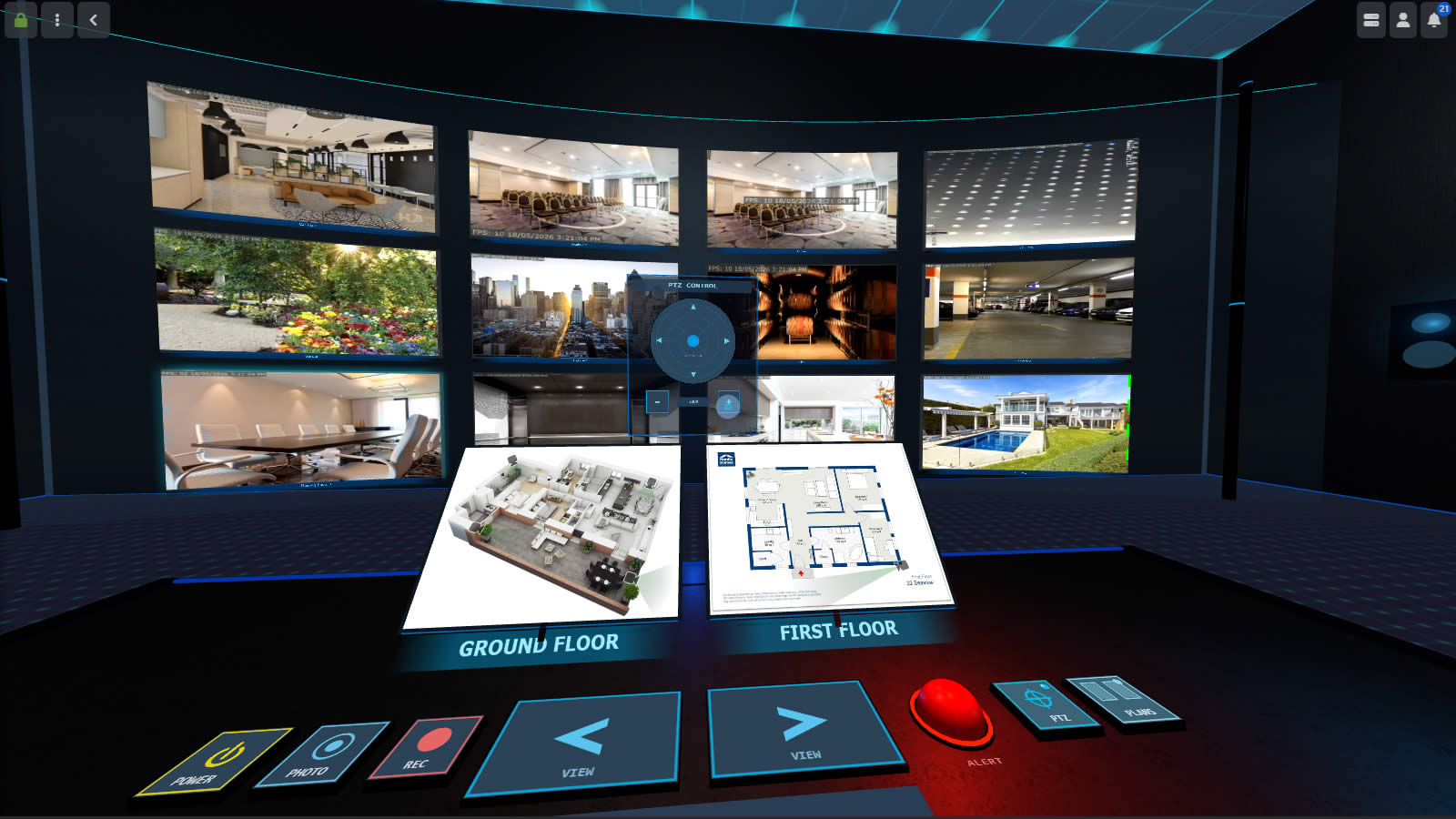
🕶️ Agent DVRのVRモードは、ライブモードで設定されたビューのカメラを使用して、バーチャルリアリティまたは3D環境にカメラを配置します。VRでカメラを見るには、ライブビューワーで少なくとも1つのビューを設定する必要があります。VRビューワーは、ライブビューワーと同じビューを使用します。
仮想現実の使用
互換性のあるVRデバイスがある場合、UIは没入型のVRモードを提供します。
カメラを選択するには、コントローラーでカメラを指し、トリガーを押します。同じカメラを再度押すと、最大化表示と通常表示を切り替えます。
テレポートするには、床を指し、トリガーを押してその位置に移動します。
ゲームパッドがある場合は、左スティックを使って部屋を移動し、右スティックを使って周囲を見回すことができます。D-Padを使用してPTZカメラをパンおよびチルトし、トリガーを使ってズームインおよびズームアウトします。
VRを終了するには、左壁のドアを通り抜けるか、Escapeキーを押します。
マウスとキーボードの使用
VRキャンバスをクリックしてマウスをキャプチャします — その後、マウスを動かして周囲を見回すことができます。Escapeを押すと、VRを終了せずにマウスを解放できます。
矢印キーを使用して部屋を移動します。対角移動は、2つの矢印キーを同時に押すことでサポートされています。カーソルがインタラクティブなものの上にあるときに青い点が表示されます。左クリックまたはSpaceを押してインタラクトします。マウスホイールは選択したカメラのズームインおよびズームアウトを行います。
VRを終了するには、左壁のドアを通り抜けるか、マウスがキャプチャされていない状態でEscapeを押します。
追加のキーボードショートカット(これらはアカウントメニューのキー管理者を通じて設定できます):
| キー | アクション |
|---|---|
| Space | 選択 / インタラクト(左クリックと同じ) |
| Enter | コントロールパネルを表示 / 非表示 |
| Escape | マウスロックを解除 / VRを終了 |
| O | 選択したデバイスの電源を切り替え |
| R | 選択したデバイスの録画を切り替え |
| G | 選択したデバイスで写真を撮る |
| T | 選択したデバイスで手動アラートをトリガー |
コントロールパネルの使用
カメラを選択すると(クリックすることで)、その周りに光る境界線が表示され、コントロールパネルを介して操作できます。
メインコントロールデスクを使用して、選択したデバイスと対話します。デスクには、電源の切り替え、写真の撮影、録画の開始と停止、または手動アラートのトリガーを行うためのボタンがあります。
左と右の2つの矢印コントロールを使用して、設定されたビューを循環します。ビューは、デバイスが設定されている場合にのみ表示されます。
右側の2つのトグルボタンを使用して、設定されたフロアプランを別のモニターとしてポップアップし、オーバーレイPTZコントローラーを表示します。
右上隅の赤いマーカーは録画中を示し、赤い境界線はアラートを示します。
Enterキーを押すことで、いつでもコントロールパネルを表示または非表示にできます。
ノート
VRモードは、ローカルホストまたはウェブポータル経由で実行していない場合、SSL接続が必要です。
没入型VRには、WebXRサポートを持つブラウザが必要です。現在のChromeおよびFirefoxのバージョンは、追加の設定なしでWebXRをサポートしています。PC接続型ヘッドセットを使用している場合は、起動前にSteamVRが実行されていることを確認してください。
モバイルサポートはAndroid O以上が必要で、iOSでは特定のOS/ハードウェアバージョンによって異なります。
👓 VRモードはViveおよびGoogle Cardboardでテストされています。他のデバイスで正常に使用できた場合は、お知らせください.