Agent DVR について
Agent DVR は、コンピュータを完全な NVR に変えるビデオ監視ソフトウェアです。ライブセキュリティカメラを視聴し、映像を録画し、モーション検知アラートを取得できます。すべて Webブラウザ から実行できます。
Agent DVR へようこそ、世界で最も高度な DVR です!サービスとしてスムーズに実行され、iSpy より少ない CPU を消費し、ユーザーフレンドリーな Webブラウザ インターフェースを提供します。ポート転送の手間をかけずにどこからでもアクセスできます!
親切なご注意: 最適なパフォーマンスのために、iSpy または Agent DVR のいずれかを使用することをお勧めします。両方を実行すると、デバイスドライバとネットワークアクセスに問題が生じる可能性があります。
Agent DVR を最大限に活用する
Agent DVRはiSpyのウィンドウフォーム UIとは異なり、洗練されたブラウザベースのインターフェースを備えています。ローカルポータル、ウェブポータル、または便利なモバイルアプリを通じてアクセスできます。
Agent DVR独自のウェブサーバーが利便性への入口となり、通常はhttp://localhost:8090にあります。プライベートIPアドレスまたはコンピュータ名(http://192.168.1.10:8090やhttp://nvr:8090など)を使用してローカルネットワーク経由でAgent DVRにアクセスすることもできます。これを記憶してください。
ローカルネットワークアクセスのためにファイアウォール設定を調整する必要がある場合があります。ポートリストを参照してください。
はじめの手順
Agent DVRのメインUIを最初に開くと(通常はhttp://localhost:8090で)、次のような画面が表示されます:
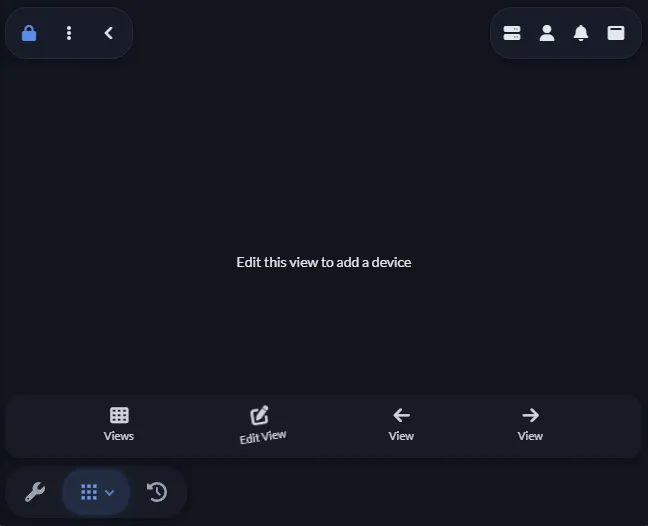
左上にはメインの「アラート」アイコンがあります。この画像では、システムは現在作動中(緑色の南京錠アイコン)であり、これはアラートがアクティブであることを意味します。このアイコンをクリックして、メインアラートのマスタースイッチをオフにする(またはプロファイルを適用する)ことができます。
南京錠の右側にある3つのドットが付いたメニューは、メインメニューアイコンです。これにより、録画ファイル、写真、VRおよびその他のビュー数にアクセスできます。
メインメニューの右側の矢印は、UIのオーバーレイの表示/非表示を切り替えます。これをクリックして、オーバーレイコントロールを表示または非表示にします。
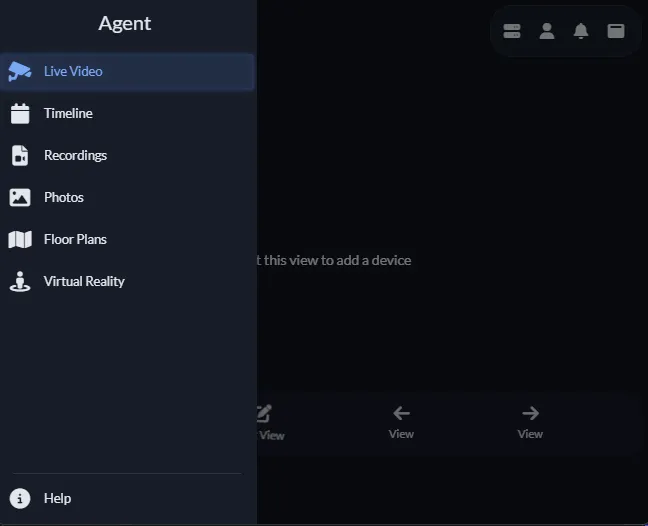
これを使用して、Agent DVRのさまざまなコンテンツビュー数をナビゲートするか、アプリをフルスクリーンにします。
右上には、サーバーメニュー(クリックしてサーバー設定を構成)、アカウントメニュー(カスタマイズとプロファイル設定用)、および最近のアラートのリストを提供するアラートビューがあります。
下部には、スパナアイコンが表示されます。これはコントロールメニューです。現在、UIには追加されたデバイスがありません。カメラを追加するには、ビューの編集ボタンをクリックします。これにより、ビューエディターが開きます。Agent DVRは、デバイスをスロットと呼ばれるものに配置できるカスタマイズ可能なビュー数を備えています。デフォルトスロットは自動グリッドレイアウトです。グリッドをクリックして選択してから、下部の新しいデバイスをクリックします。
カメラを追加すると、メインUIで接続されてビデオの再生が開始されます:
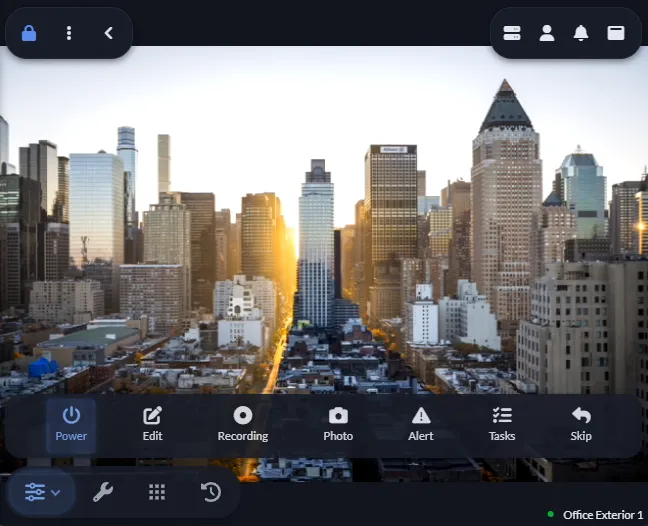
左下に新しいメニューが表示されることに気付くでしょう。UIでカメラが選択されていれば、このメニューを使用してカメラを制御できます。カメラのオン/オフ、編集、録画の開始などが可能です。
このユーザーガイドを参照して、Agent DVRが提供する素晴らしい機能をすべて検出してください。
パフォーマンスのコツ
Agent DVR で PC のパフォーマンスを最大限に引き出す準備はできていますか?スムーズに実行し続けるための賢い秘訣をいくつかご紹介します。
- HDR を無効にする: HDR が問題を引き起こしている場合は、Windows の「設定」>「システム」>「表示」でオフにしてください。
- CPU を監視する: 「サーバー設定」で「CPU 使用率上限」を設定して、過負荷を回避します。
- フレームレート制限を使用する: ライブ表示と録画の両方について、最大フレームレートを制御します。
- 未処理録画を使用する: ライブ表示には低解像度 URL を、録画には高解像度 URL を選択して CPU を節約します(最も効果的です!)。
- ONVIF モーション検知を使用する: ONVIF カメラにモーション検知を処理させます。
- スケジューラを使用する: モーション検知などの機能が必要ないときはオフにします。
- ストリームサイズの上限を設定する: 「サーバー設定」で解像度を縮小して CPU 使用率を軽減します。
- ビデオ FPS を設定する: 「再生」設定でフレームレートを下げて CPU 負荷を軽減します。
- GPU を使用する: GPU を使用してビデオをデコードし、パフォーマンスを向上させます。
- デコードをスキップする: ライブ再生が必須でない場合は、「デコーダー」として「なし」を選択します。
- オーディオをオフにする: 不要な場合はオーディオを無効にしてリソースを節約します。
- 高性能リサイズを使用する: 「サーバー設定」の優れたオプションで、わずかな画質低下と引き換えに CPU を節約できます。
- 他のコンピュータを利用する: AI サーバーなどの重い処理を別のコンピュータで実行して、軽快さを保ちます。
- 別のコンピュータで web UI を使用する: 別のコンピュータから web UI にアクセスして、処理負荷を分散します。
これらのステップに従えば、すぐに Agent DVR を最高の効率で実行できるようになります!
サポートされている言語
Agent DVRは以下の言語に翻訳されています:英語、アラビア語、ベラルーシ語、ベンガル語、チェコ語、デンマーク語、オランダ語、ペルシア語、フィンランド語、フランス語、ドイツ語、ヒンディー語、ハンガリー語、インドネシア語、イタリア語、日本語、韓国語、標準中国語(簡体字中国語)、ノルウェー語、ポーランド語、ポルトガル語、ロシア語、スペイン語、スウェーデン語、台湾標準中国語(繁体字中国語)、トルコ語、ウクライナ語、ベトナム語。
言語を切り替えるには、アカウント - 言語 をクリックして、希望する言語を選択してください。
翻訳のお手伝い
翻訳に問題を見つけましたか?貢献することができます!翻訳に貢献するには、当社の翻訳 GitHub プロジェクト を修正してプルリクエストを作成してください。
ご協力ありがとうございます!
インストール
準備ができましたか?Agent DVRをダウンロードしてインストーラーを起動してください。Agent DVRは、Windows 10+、Linux X64(Ubuntu)、macOS(M1を含む)、およびRaspberry PiなどのARMベースのシステムを含むさまざまなプラットフォームで、サービスまたはコンソールアプリケーションとして動作します。
ガイダンスが必要ですか?当社のダウンロードページにあるお使いのオペレーティングシステム向けのセットアップ手順に従うだけです。サポートいたします!
Agent DVRが起動して実行されたら、ほとんどのウェブブラウザーでhttp://localhost:8090にアクセスしてください
Agent をインストールしたときにポート8090が利用可能でなかった場合は、別のポート番号で開始されます。現在実行しているポートについては、ファイルAgent/メディア/XML/current_port.txtを確認してください。
手動インストール
オンラインインストーラーが使用できませんか?Windows上でAgent DVRをオフラインでセットアップできます。サーバーを開始するには、コンピュータにアクティブなネットワークハードウェアがあることを確認してください。以下の簡単な手順に従ってください。
- まず、ここでAPIを呼び出して最新のダウンロードリンクを取得します。ダウンロード場所 (Windows)。応答からリンクをコピーしてブラウザのURLバーに貼り付けてダウンロードを開始するだけです。
- 次に、APIレスポンスで提供されたリンクからzipファイルをダウンロードします。
- その後、このファイルをターゲットコンピュータのフォルダに解凍します。
- 'agent-install-service.bat'を実行(ダブルクリック)してインストールプロセスを開始します。
- オプションで、'AgentTray.exe'をダブルクリックしてトレイアプリを開始します。便利にするために、スタートアップフォルダに追加することができます。
- スムーズなLANアクセスを確保するために、Agent.exeアプリケーションのWindowsファイアウォールで例外を追加します。
- 最後に、Webブラウザを開いてhttp://localhost:8090に移動してAgent DVRを起動します。
サイレントインストールと終了コード
Microsoft Store と winget で公開されている Agent DVR インストーラー (AgentDVRSetup_version.exe) は、無人インストールをサポートし、標準終了コードで結果を報告します。
コマンド ライン オプション
- /S - インストーラー ウィンドウなしのサイレント インストール (Windows は引き続き UAC プロンプトを表示する場合があります)。既存のインストールはその場でアップグレードされ、フォルダー、ポート、および設定が保持されます。
- /D=folder - インストール フォルダー。最後のオプションである必要があります。既定値: 既存のインストール、または C:\Program Files\Agent。
- /PORT=number - Web インターフェイス ポート。既定値: 既存のポート、または 8090 もしくは次の利用可能なポート。
- /NOFIREWALL - ローカル ネットワーク アクセス用の Windows ファイアウォール ルールを追加しません。
winget を使用する場合は、winget install DeveloperInABox.AgentDVR でインストールしてください。追加オプションは --custom で渡します。例: winget install DeveloperInABox.AgentDVR --custom "/PORT=8091"。
終了コード
- 0 - インストールが正常に完了しました。
- 1 - インストールがユーザーによってキャンセルされました (対話的インストールのみ)。
- 2 - インストールが中止されました。このバージョンのWindowsはサポートされていません(Agent DVRは64ビットWindows 10以降が必要です)。またはパッケージがダウンロード、署名またはファイル展開チェックに失敗しました。既存のインストールは実行を続けます。インストーラーは新しいパッケージがチェックに合格するまでAgent DVRを停止するだけで、ファイルの展開に失敗した場合は再度開始します。展開されたファイルが署名チェックに失敗した場合、安全のためAgent DVRは停止されたままになります。インストーラーを再実行してください。
ファイルはインストールされたもののAgent サービスが起動できない場合、インストーラーは0を返します。インストールに関する問題を参照してください。インストーラーは%TEMP%\agentdvr_winget_installer_log.txtにログを書き込みます(別のインストーラーウィンドウがそのログをまだ開いている場合は、その隣に番号付きagentdvr_winget_installer_log_*.txtが表示される場合があります)。
古いバージョンのインストール
LinuxおよびMac
LinuxおよびMacで古いバージョンをインストールするには、インストールスクリプトを指定されたバージョン番号で実行します。例えば、ターミナルでv5.8.0.0をインストールするには:
curl -sL "https://www.ispyconnect.com/install" | bash -s -- -v 5800Windows
Windowsで古いバージョンをインストールするには、次の場所でバージョン番号を変更してダウンロードを取得できます:
https://files.ispyconnect.com/downloads/Agent_Windows64_5_8_0_0.zipスタートメニューをクリックし、「サービス」と入力してEnterキーを押します。リストからAgentを見つけて右クリックし、「停止」をクリックします。
ダウンロードを既存のインストール上に解凍します(通常はC:\Program Files\Agent)
サービスで、Agentを再び右クリックして「開始」をクリックします。
Windows 7
Windows 7にインストールするには、次のファイルを使用できます。アプリケーションをフォルダ(Agent)に解凍してから、ffmpegファイルを手動でインストールする必要があります。
64ビット用:
https://files.ispyconnect.com/downloads/Agent_Windows64_5_8_0_0.zip
https://files.ispyconnect.com/downloads/ffmpeg6-win64.zip
アプリケーションをフォルダに解凍してから、ffmpegファイルをAgent\dlls\x64に解凍する必要があります。
32ビット用:
https://files.ispyconnect.com/downloads/Agent_Windows_5_8_0_0.zip
https://files.ispyconnect.com/downloads/ffmpeg6-win32.zip
アプリケーションをフォルダに解凍してから、ffmpegファイルをAgent\dlls\x86に解凍する必要があります。
それが完了したら、agent-install-service.batを実行し、Windowsでサービスを開始します。その後、Webブラウザでhttp://localhost:8090/を開くことができます。
既存のコンテンツをインポートする
既存のビデオ、オーディオ、画像データを Agent DVR にインポートするのは簡単です。以下のステップに従ってください (v7.1.5.0+):
- サーバーメニュー - コンテンツのインポート (デバイス以下) をクリックします
- コンテンツへのローカルパスを入力します (Agent DVR を実行しているコンピューターに対してローカル)。例: C:\MyFiles
- コンテンツをアタッチするカメラまたはマイクデバイスを選択します
- OK をクリックします
Agent DVR はフォルダをスキャンし、見つかった互換性のあるファイルをインポートします。サポートされているファイルタイプには mp4、mp3、mkv、jpg が含まれます。インポーターはバックグラウンドで走り、コンテンツを Agent のメディアストレージの場所にコピーします。インポートされたコンテンツは「Imported」でタグ付けされ、デフォルトではファイル削除に対してロック済みになります。ファイルのロックを解除するには、UI でそれらを選択してロック解除をクリックする必要があります。
LAN (ネットワーク) アクセス
Agent DVR はネットワーク接続にいくつかのポートを使用します。利用可能にする必要があるポートは以下の通りです:
- 8090 (TCP/UDP) ユーザーインターフェース用 (変更した場合は異なる可能性があります)
- 3478 (TCP/UDP) STUN/TURN サーバー用 (webrtc)
- 50000-50100 (TCP/UDP) リレーセッション接続用。ほとんどのセットアップではオプション - リレートラフィックは通常ポート 3478 を通じて流れます。
アンインストール
インストーラーを使用してAgent DVRをインストールした場合、Windowsのプログラムの追加と削除リストにあります。そこからアンインストールできますが、リストに表示されていない場合でも問題ありません。
Agent DVRがサービスとして実行されている場合、アンインストールを続行するには停止する必要があります。
- Windows の場合: Agent DVRディレクトリ(通常はC:\Program Files\Agent)内のagent-uninstall-service.batをダブルクリックするだけです。タスクバーのAgentTrayアプリケーションを右クリックして終了することを忘れずに。
- Linuxの場合: ターミナルを開き、以下のコマンドを実行してください。
これによりAgent DVRサービスが停止および無効化されます。sudo systemctl stop AgentDVR.service sudo systemctl disable AgentDVR.service - macOSの場合: ターミナルを開き、以下のコマンドを実行してください。
以前のインストールではAgent DVRがシステムサービスとして設定されていた場合があります。上記のファイルが存在しない場合は、以下を実行してください。launchctl bootout gui/$(id -u) ~/Library/LaunchAgents/com.ispy.agent.dvr.plist rm -f ~/Library/LaunchAgents/com.ispy.agent.dvr.plist
これによりAgent DVRサービスが停止および削除されます。sudo launchctl bootout system /Library/LaunchDaemons/com.ispy.agent.dvr.plist sudo rm -f /Library/LaunchDaemons/com.ispy.agent.dvr.plist
Agent DVRファイルを完全に削除するには、Agent DVRディレクトリを削除するだけです。Windowsでは、通常C:\Program Files\Agentに置かれています。macOS(インストーラーベースのインストール)では、~/Library/Application Support/AgentDVRにあります。また、~/Applications/Agent DVR.appのランチャーアプリも削除してください。Linux(および古いスクリプトベースのmacOSインストール)では、インストールスクリプトを実行した場所に置かれています。
アカウント削除
iOS Agent DVRアプリケーションまたはAndroid「Agent DVR Client」アプリケーション経由で当社に送信されたすべてのデータを含むアカウントを削除するには、以下の手順に従ってください:
- モバイルデバイスでリモートウェブポータルをhttps://www.ispyconnect.com/app で開くか、アプリ内のリモートポータルを使用してください
- 右上の「アカウント」メニューをクリックしてアカウント設定を選択してください
- 左下の削除をクリックしてから確認してください
メールアドレスの一方向ハッシュ(今後の使用を防ぐため)を除いて、すべてのデータがアカウントから削除されます。
Agent DVR を更新中
最新の機能と改善に対応しましょう。最新の更新情報については、更新ログをご確認ください。
ライセンスまたはサブスクリプションをお持ちの場合、Agent DVR の更新は簡単です。サーバーメニューをクリックして、上部の「Agent を更新」を選択するだけです。このオプションは更新が利用可能になると表示されます。
Linux または macOS ユーザーが手動で更新する場合、必要な手順はすべて更新手順ページにあります。これらの手順に従って、最新バージョンを保ってください。
Windows ユーザーの場合、手動で更新するにはダウンロードページからインストーラを再実行してください。