VR モードについて
バーチャルリアリティにアクセスするには、トップバーの「ビュー」メニューをクリックして、バーチャルリアリティアイコンを選択します。
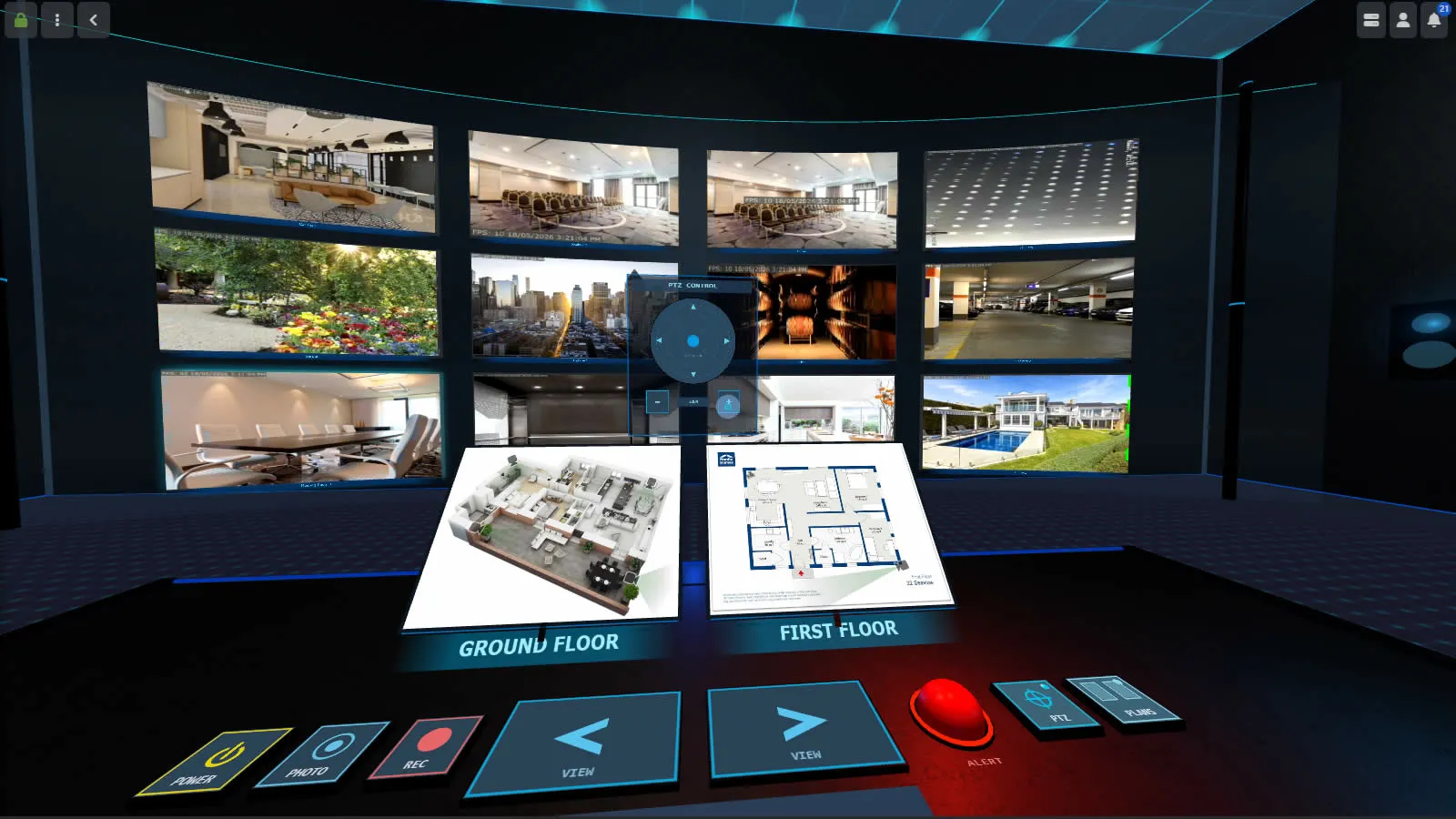
Agent DVRのVRモードは、構成されたビュー数からのカメラをライブモードで使用して、バーチャルリアリティまたは3D環境にカメラを配置します。VRでカメラを表示するには、ライブビューアで少なくとも1つのビュー数を構成する必要があります。VRビューアはライブビューアと同じビュー数を使用します。
バーチャルリアリティの使用
互換性のあるVRデバイスを所有している場合、UIは没入型VRモードを提供します。
カメラを選択するには、コントローラーでそれを指し、トリガーを押します。同じカメラで再度押すと、最大化済みと普通のビューを切り替えます。
テレポートするには、床を指して、トリガーを押し、その位置に移動します。
ゲームパッドを所有している場合、左スティックを使用して部屋の周りを移動し、右スティックで周囲を見ることができます。D-パッドを使用してPTZカメラをパン・チルトし、トリガーを使用してズームイン・ズームアウトします。
VRを終了するには、左の壁のドアウェイを通り抜けるか、Escapeキーを押します。
マウスとキーボードを使用する
VR キャンバスをクリックしてマウスをキャプチャします。その後、マウスを動かして周囲を見回すことができます。VR を終了せずにマウスを解放するには、Escape キーを押してください。
矢印キーを使用して部屋内を移動します。2 つの矢印キーを同時に押すことで斜め移動に対応しています。インタラクティブなオブジェクトの上にカーソルがあると、青いドットが表示されます。左クリックするか、スペースキーを押してインタラクションします。マウスホイールで選択されたカメラをズームイン・ズームアウトできます。
VR を終了するには、左壁のドアウェイを通り抜けるか、マウスがキャプチャされていない状態で Escape キーを押してください。
追加のキーボードショートカット (これらはアカウントメニューのキー マネージャーで構成できます):
| キー | アクション |
|---|---|
| スペースキー | 選択 / インタラクション (左クリックと同じ) |
| Enter | コントロール パネルを表示 / 非表示 |
| Escape | マウス ロックを解放 / VR を終了 |
| O | 選択されたデバイスの電源をオン/オフ切り替え |
| R | 選択されたデバイスの録画をオン/オフ切り替え |
| G | 選択されたデバイスで写真を撮影 |
| T | 選択されたデバイスで手動アラートをトリガー |
コントロール パネルを使用する
カメラを選択すると(クリックすることで)、その周囲に光の枠が表示され、コントロールパネルを経由してそのカメラと対話できるようになります。
メインコントロール卓を使用して、選択されたデバイスと対話します。卓のボタンで電源の切り替え、写真の撮影、録画の開始と停止、または手動アラートのトリガーが可能です。
左右の 2 つの矢印音コントロールを使用して、設定されたビュー数をサイクルさせます。ビュー数はデバイスが設定されている場合にのみ表示されます。
右側の 2 つのトグルボタンを使用して、設定されたフロアプランを別のモニターとして、およびオーバーレイ PTZ コントローラーとしてポップアップします。
右上の赤いマーカーは録画を示し、赤い枠はアラートを示します。
Enter キーを押して、いつでもコントロールパネルの表示と非表示を切り替えます。
メモ
VR モードは、localhost で実行していない場合またはウェブポータル経由でない場合、SSL 接続が必要です。
イマーシブ VR には WebXR サポート対応のブラウザが必要です。最新版の Chrome および Firefox は追加設定なしで WebXR をサポートしています。PC テザリング型ヘッドセットを使用している場合は、起動前に SteamVR が実行中であることを確認してください。
モバイル対応には Android O 以上が必要であり、iOS では特定の OS/ハードウェアバージョンによって異なります。
VR モードは Vive および Google Cardboard でテストされています。他のデバイスで正常に使用できた場合は、お知らせください。