사용자 인터페이스: 가상 현실
VR 모드에 대하여
가상 현실에 접근하려면 상단 바의 보기 메뉴를 클릭하고 가상 현실 아이콘을 선택하십시오.
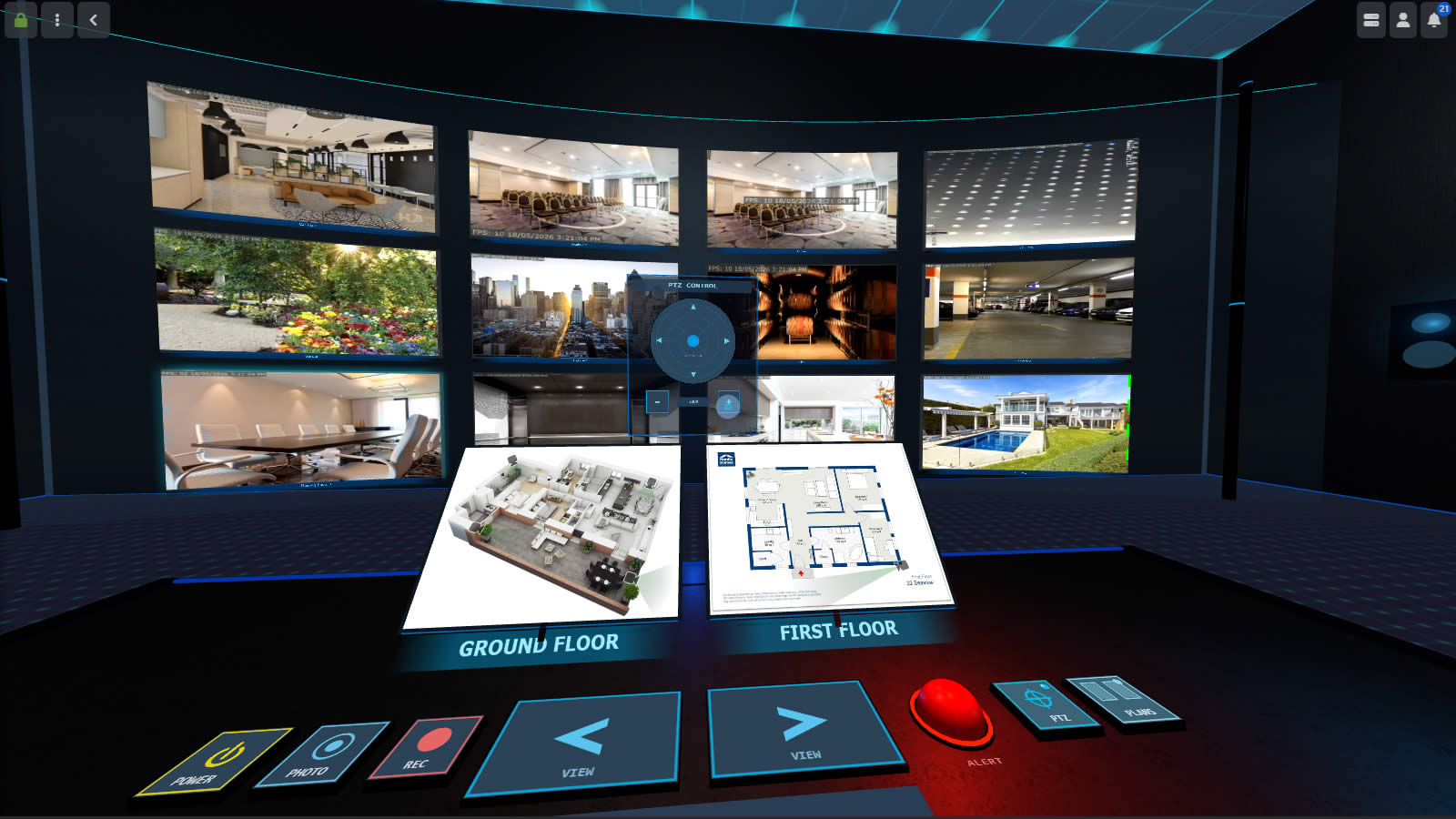
🕶️ Agent DVR의 VR 모드는 라이브 모드에서 구성된 뷰의 카메라를 사용하여 가상 현실 또는 3D 환경에서 카메라를 배치합니다. VR에서 카메라를 보려면 라이브 뷰어에서 최소한 하나의 뷰를 구성해야 합니다. VR 뷰어는 라이브 뷰어와 동일한 뷰를 사용합니다.
가상 현실 사용하기
호환 가능한 VR 장치가 있는 경우, UI는 몰입형 VR 모드를 제공합니다.
카메라를 선택하려면 컨트롤러로 카메라를 가리키고 트리거를 누르십시오. 같은 카메라를 다시 누르면 최대화된 보기와 일반 보기 사이를 전환할 수 있습니다.
텔레포트하려면 바닥을 가리키고 트리거를 눌러 해당 위치로 이동하십시오.
게임 패드가 있는 경우 왼쪽 스틱을 사용하여 방 안을 이동하고 오른쪽 스틱을 사용하여 주위를 둘러보십시오. D-Pad를 사용하여 PTZ 카메라를 팬 및 틸트하고 트리거를 사용하여 확대 및 축소하십시오.
VR을 종료하려면 왼쪽 벽의 문을 지나가거나 Escape 키를 누르십시오.
마우스 및 키보드 사용
VR 캔버스를 클릭하여 마우스를 캡처하세요. 그러면 마우스를 움직여 주위를 둘러볼 수 있습니다. Escape 키를 눌러 VR을 종료하지 않고 마우스를 해제하세요.
화살표 키를 사용하여 방 안을 이동하세요. 두 개의 화살표 키를 함께 누르면 대각선 이동이 지원됩니다. 커서가 상호작용 가능한 항목 위에 있을 때 파란 점이 나타납니다. 왼쪽 클릭 또는 Space 키를 눌러 상호작용하세요. 마우스 휠은 선택한 카메라를 확대 및 축소합니다.
VR을 종료하려면 왼쪽 벽에 있는 문을 통과하거나 마우스가 캡처되지 않은 상태에서 Escape 키를 누르세요.
추가 키보드 단축키(계정 메뉴의 키 관리자에서 구성할 수 있습니다):
| 키 | 작업 |
|---|---|
| Space | 선택 / 상호작용 (왼쪽 클릭과 동일) |
| Enter | 제어판 표시 / 숨기기 |
| Escape | 마우스 잠금 해제 / VR 종료 |
| O | 선택한 장치의 전원 켜기 / 끄기 |
| R | 선택한 장치에서 녹화 전환 |
| G | 선택한 장치에서 사진 찍기 |
| T | 선택한 장치에서 수동 경고 트리거 |
제어판 사용하기
카메라를 선택하면(클릭하여) 주위에 빛나는 테두리가 표시되며, 제어판을 통해 상호작용할 수 있습니다.
선택된 장치와 상호작용하려면 메인 제어 데스크를 사용하십시오. 데스크에는 전원을 전환하고, 사진을 찍고, 녹화를 시작 및 중지하거나 수동 알림을 트리거하는 버튼이 있습니다.
구성된 뷰를 순환하려면 왼쪽과 오른쪽의 두 개의 화살표 제어를 사용하십시오. 뷰는 장치가 설정된 경우에만 나타납니다.
오른쪽의 두 개의 토글 버튼을 사용하여 구성된 층 평면도를 별도의 모니터로 팝업하고 오버레이 PTZ 컨트롤러를 표시하십시오.
오른쪽 상단 모서리에 있는 빨간 마커는 녹화를 나타내며, 빨간 테두리는 알림을 나타냅니다.
Enter 키를 눌러 언제든지 제어판을 표시하거나 숨길 수 있습니다.
노트
VR 모드는 로컬호스트에서 실행하지 않거나 웹 포털을 통해 실행하지 않는 경우 SSL 연결이 필요합니다.
몰입형 VR은 WebXR 지원이 있는 브라우저가 필요합니다. 현재 버전의 Chrome과 Firefox는 추가 구성 없이 WebXR을 지원합니다. PC 연결 헤드셋을 사용하는 경우 실행하기 전에 SteamVR이 실행 중인지 확인하십시오.
모바일 지원은 Android O 이상이 필요하며, iOS는 특정 OS/하드웨어 버전에 따라 다릅니다.
👓 VR 모드는 Vive와 Google Cardboard에서 테스트되었습니다. 다른 장치에서 성공적으로 사용한 경우, 알려주십시오.