계정에서 서버 제거하기
온라인 계정에서 연결 끊김 상태의 Agent DVR을 유지하려고 하신가요? 다음 단계를 따라 독립적으로 실행 상태를 유지하세요:
- ispyconnect.com/app에 로그인하세요
- 서버를 선택한 다음 계정 메뉴에서 클릭하세요 - 서버 제거
다른 계정으로 이동
Agent DVR를 다른 계정으로 전송하려면 다음 단계를 따르십시오:
- 현재 계정에서 Agent DVR 제거.
- 서버 아이콘을 클릭하고 원격 액세스를 통해 새 계정에 연결합니다.
새 컴퓨터로 전환
하드웨어를 업그레이드하시나요? 미디어 폴더를 복사하여 Agent DVR을 새 컴퓨터로 옮기고 카메라 구성과 녹화 파일을 유지할 수 있습니다. 운영 체제에 따라 아래 단계를 따르세요.
Windows
- 먼저 프로그램 추가/제거를 사용하여 이전 컴퓨터에서 Agent DVR을 제거하거나, 목록에 없으면 Agent DVR 디렉토리(C:\Program Files\Agent)의 agent-uninstall-service.bat을 더블클릭합니다.
- 다음으로, 다운로드하여 새 PC에 Agent DVR을 설치합니다.
- 새 PC에서 실행 대화상자에서 'services.msc'를 열고, 목록에서 Agent DVR을 찾아 마우스 오른쪽 버튼으로 클릭한 후 '정지'를 클릭하여 서비스를 일시적으로 중지합니다.
- 이제 이전 Agent DVR 디렉토리의 /Media 디렉토리를 새 디렉토리로 복사합니다. 이 디렉토리는 크기가 클 수 있으므로 큰 USB 드라이브를 사용하면 편리합니다. 구성만 필요한 경우 Agent/Media/XML 디렉토리만 복사하되, Media/XML/fileDB.db3은 제외합니다.
- 모든 항목이 복사되면, 'services.msc'를 통해 새 PC에서 Agent DVR 서비스를 다시 시작합니다. Agent DVR을 찾아 마우스 오른쪽 버튼으로 클릭한 후 '시작'을 클릭합니다.
- 선택적으로, 새 설정에서 모든 것이 정상인지 확인한 후 이전 PC에서 원래 Agent DVR 디렉토리를 삭제할 수 있습니다.
Linux
- 이전 PC에서 터미널 창을 열고 다음 명령어로 Agent DVR을 정상적으로 중지합니다:
이렇게 하면 깔끔한 종료가 보장됩니다.sudo systemctl stop AgentDVR.service sudo systemctl disable AgentDVR.service - 새로 시작할 준비가 되셨나요? 새 Linux PC에 Agent DVR을 다운로드하고 설치합니다. 새로운 시작입니다!
- 새 PC에서 터미널을 열고
를 실행하여 설정을 위해 서비스를 일시 중지합니다.sudo systemctl stop AgentDVR.service - 데이터를 전송할 시간입니다! 이전 Agent DVR 설정에서 /Media 디렉토리를 새 설정으로 복사합니다. 크기가 상당하면 큰 USB 드라이브 사용을 고려하세요. 설정만 필요한가요? Agent/Media/XML 디렉토리만 복사합니다(Media/XML/fileDB.db3 제외).
- 새 PC의 터미널에서
를 실행하여 Agent DVR 서비스를 다시 시작합니다. 감시 시스템이 이제 가동 중입니다!sudo systemctl start AgentDVR.service - 모든 것이 정상적으로 작동하면, 이전 PC에서 원래 Agent DVR 디렉토리를 삭제하여 정리할 수 있습니다.
Mac OS
- 이전 Mac에서 터미널 창을 열고 다음 명령어를 실행하여 Agent DVR 서비스를 중지하고 제거합니다:
이전 설치의 경우 서비스가 시스템 데몬입니다. 해당 파일이 없으면 다음을 실행합니다:launchctl bootout gui/$(id -u) ~/Library/LaunchAgents/com.ispy.agent.dvr.plist rm -f ~/Library/LaunchAgents/com.ispy.agent.dvr.plist
이렇게 하면 원활한 제거가 보장됩니다.sudo launchctl bootout system /Library/LaunchDaemons/com.ispy.agent.dvr.plist sudo rm -f /Library/LaunchDaemons/com.ispy.agent.dvr.plist - 새로운 설정을 할 준비가 되셨나요? 새 Mac에 Agent DVR을 다운로드하고 설치합니다.
- 새 Mac에서 터미널을 열고
로 Agent DVR 서비스를 일시 중지합니다.launchctl bootout gui/$(id -u) ~/Library/LaunchAgents/com.ispy.agent.dvr.plist - 이제 이동할 시간입니다! 이전 Agent DVR 설정에서 /Media 디렉토리를 새 설정으로 전송합니다(macOS의 경우 Agent DVR 디렉토리는 ~/Library/Application Support/AgentDVR에 있습니다). 데이터가 많으면 큰 USB 드라이브가 유용할 수 있습니다. 설정만 필요한가요? Agent/Media/XML 디렉토리를 복사합니다(Media/XML/fileDB.db3 제외).
- 새 Mac의 터미널에서
를 실행하여 Agent DVR을 시작합니다. 감시 설정이 이제 준비되었습니다!launchctl bootstrap gui/$(id -u) ~/Library/LaunchAgents/com.ispy.agent.dvr.plist - 새 설정에서 모든 것이 정상적으로 작동하는 것을 확인한 후 이전 Mac에서 원래 Agent DVR 디렉토리를 삭제하여 정리할 수 있습니다.
중요
구독이 있으신가요? 새 Agent DVR 설정을 계정에 연결할 시간입니다. 로컬 UI에서 서버 아이콘을 클릭하고 원격 액세스를 선택하여 온라인 계정과 연결합니다. 쉽게 연결된 상태를 유지하세요!
라이선스 소유자인 경우, 라이선스를 새 PC로 전송하세요.
기본 구독으로 두 개의 Agent DVR 인스턴스를 사용하고 계신가요? 웹 포털에서 한 번에 하나만 활성화될 수 있다는 점을 기억하세요. 전환하려면 첫 번째 인스턴스를 정지하면 다른 인스턴스가 자동으로 연결됩니다.
이전 PC에서 드라이브와 저장소 디렉토리를 사용자 지정했다면, 새 PC의 설정에 접속하여 새 환경과 일치하도록 저장소 설정을 조정합니다. 원하는 대로 모든 것을 정리된 상태로 유지하세요!
다중 보기
Agent DVR 서버가 두 개 이상 계정에 연결되어 있으면 다중 보기는 모든 서버를 한 번에 모니터링하고 제어할 수 있는 단일의 통합된 인터페이스를 제공합니다. 이는 여러 사이트, 부서 또는 위치 목록에 걸쳐 카메라를 관리하는 사용자에게 특히 유용합니다.
다중 보기를 열려면 서버 선택 대화에서 "다중 보기"를 선택하세요(데스크톱 브라우저만). 그 다음에 Agent DVR은 완전히 사용자 정의 가능하고 크기를 조정할 수 있는 격자에 접근 가능한 모든 서버를 표시합니다.
다중 보기는 서버를 배열하는 방식에 완벽한 유연성을 제공합니다. 일반적인 레이아웃은 다음과 같습니다:
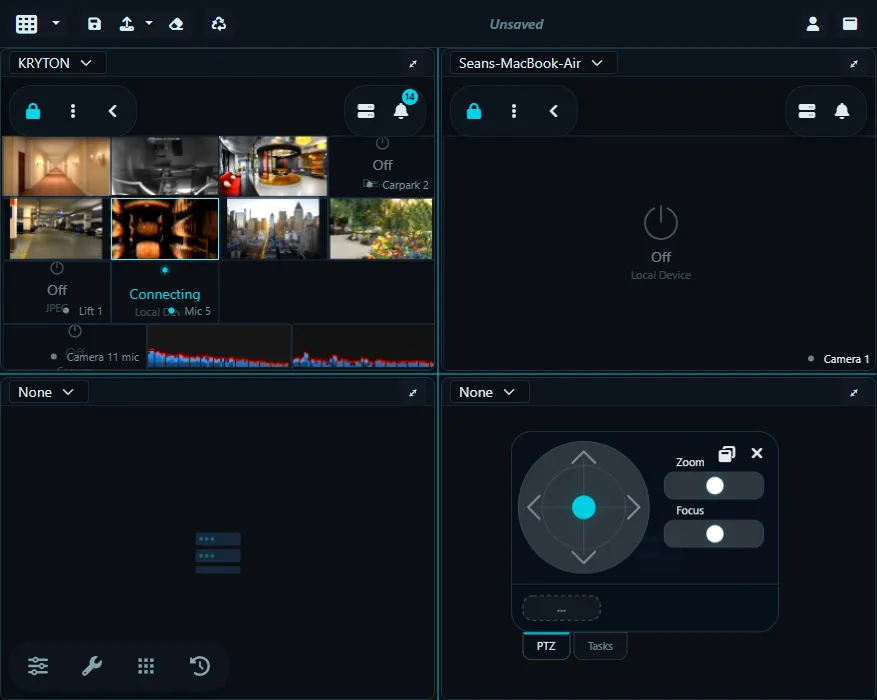
다중 보기의 맨 위에 있는 도구 모음에는 여러 레이아웃 및 관리 옵션이 포함되어 있습니다:
- 격자 설정: 행과 열의 수를 조정합니다. 이를 통해 원하는 배열로 필요한 만큼 많은 서버를 표시할 수 있습니다.
- 레이아웃 저장: 현재 레이아웃을 사전 설정으로 저장하면 언제든지 빠르게 돌아올 수 있습니다.
- 사전 설정 로드: 이전에 저장된 레이아웃을 적용하여 다양한 모니터링 구성 간에 즉시 전환합니다.
- 선택 취소: 격자에서 현재 서버 집합을 제거하여 새로 시작할 수 있습니다.
- 레이아웃 재설정: 격자 분할기 크기를 기본값으로 복원합니다.
다중 보기는 자동으로 레이아웃을 기억하므로 원하는 방식으로 설정한 후에는 로그인할 때마다 준비될 것입니다. 이는 지속적인 모니터링, 제어실 및 다중 사이트 관리에 이상적입니다.