حول Agent DVR
Agent DVR هو برنامج مراقبة فيديو يحول حاسوبك إلى جهاز تسجيل فيديو شامل: شاهد كاميرات الأمان مباشرة، وسجل اللقطات واحصل على تنبيهات كشف الحركة، كل ذلك من متصفح الويب.
مرحباً بك في Agent DVR، أكثر أجهزة التسجيل تقدماً في العالم! يعمل بسلاسة كخدمة، ويستهلك معالجاً أقل من iSpy، ويوفر واجهة ويب سهلة الاستخدام يمكن الوصول إليها من أي مكان دون عناء إعادة توجيه المنفذ!
الاستفادة القصوى من Agent DVR
يتميز Agent DVR بواجهة انسيابية قائمة على المتصفح، بخلاف واجهة نماذج Windows في iSpy. يمكنك الوصول إليها عبر البوابة المحلية أو بوابة الويب أو تطبيقاتنا المحمولة المفيدة.
خادم الويب الخاص بـ Agent DVR هو بوابتك للراحة، وعادة ما يوجد في http://localhost:8090. تذكر أنه يمكنك أيضاً الوصول إلى Agent DVR عبر شبكتك المحلية باستخدام عناوين IP الخاصة أو أسماء أجهزة الكمبيوتر (مثل http://192.168.1.10:8090 أو http://nvr:8090).
قد تحتاج إلى تعديل إعدادات جدار الحماية للوصول إلى الشبكة المحلية - انظر قائمة المنافذ.
الخطوات الأولى
عند فتح واجهة Agent DVR الرئيسية لأول مرة (عادة على http://localhost:8090)، ستشاهد شيئًا مثل هذا:
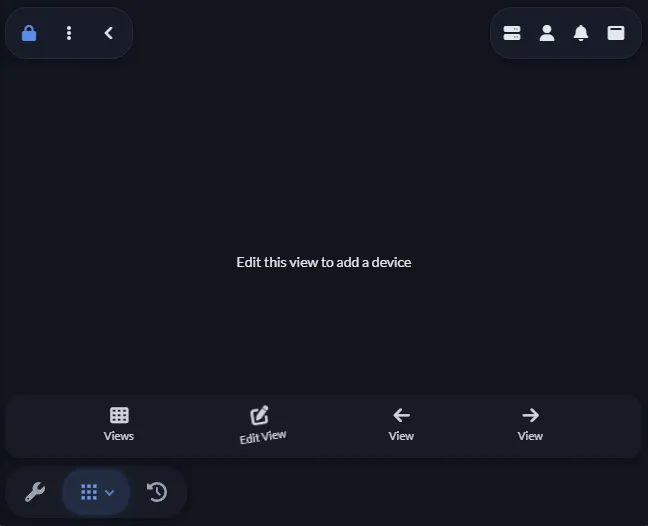
في أعلى اليسار يوجد أيقونة التنبيهات الرئيسية. في هذه الصورة، النظام حاليًا مُفعل (أيقونة القفل الأخضر)، مما يعني أن التنبيهات نشطة. انقر على هذه الأيقونة لإيقاف تشغيل مفتاح التنبيهات الرئيسي (أو تطبيق ملف شخصي).
القائمة التي تحتوي على 3 نقاط على يمين القفل هي أيقونة القائمة الرئيسية - وهذا يتيح لك الوصول إلى التسجيلات والصور وVR والمشاهدات الأخرى.
السهم على يمين القائمة الرئيسية يبدل تراكب الواجهة - انقر على هذا لإظهار أو إخفاء عناصر تحكم التراكب.
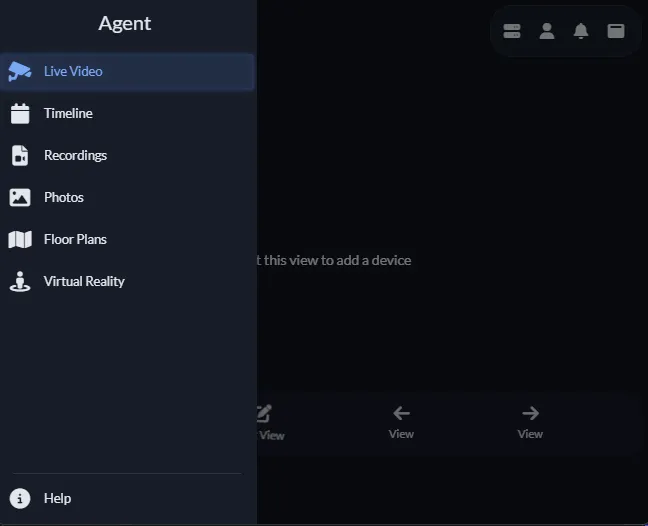
استخدم هذا للتنقل في مشاهد محتوى Agent DVR المختلفة أو لجعل التطبيق في وضع ملء الشاشة.
في أعلى اليمين يوجد قائمة الخادم (انقر عليها لتكوين إعدادات الخادم)، وقائمة الحساب (لإعدادات التخصيص والملف الشخصي)، ومشاهدة التنبيهات، التي توفر قائمة بالتنبيهات الأخيرة.
في الأسفل، ستشاهد أيقونة الربط - وهذه هي قائمة عناصر التحكم. في الوقت الحالي، لا توجد أجهزة مضافة إلى الواجهة. لإضافة كاميرا، انقر على زر تعديل العرض. يؤدي هذا إلى فتح محرر العرض. يحتوي Agent DVR على مشاهد قابلة للتخصيص تتيح لك ترتيب الأجهزة فيما نسميه فتحات. الفتحة الافتراضية هي تخطيط شبكة تلقائي - فقط انقر على الشبكة لتحديدها، ثم انقر على جهاز جديد في الأسفل.
بعد إضافة الكاميرا، ستتصل وتبدأ بتشغيل الفيديو في واجهة Agent DVR الرئيسية:
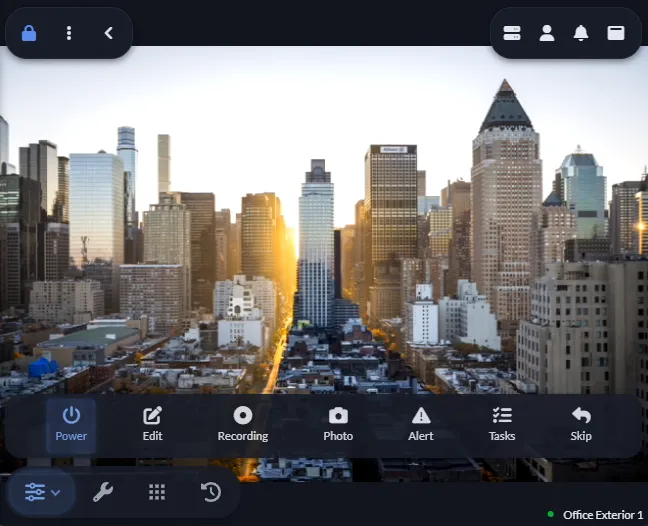
ستلاحظ ظهور قائمة جديدة في أسفل اليسار. مع تحديد الكاميرا في الواجهة، يمكنك استخدام هذه القائمة للتحكم في الكاميرا: تشغيلها أو إيقاف تشغيلها أو تحريرها أو بدء التسجيل والمزيد.
استكشف دليل المستخدم هذا لاكتشاف جميع الميزات الرائعة التي يقدمها Agent DVR!
نصائح الأداء
هل أنت مستعد لتحقيق أقصى أداء لجهاز الكمبيوتر الخاص بك مع Agent DVR؟ إليك بعض النصائح الذكية للحفاظ على سير العمل بسلاسة:
- تعطيل HDR: إذا كان HDR يسبب مشاكل، قم بإيقافه في إعدادات Windows > النظام > عرض.
- مراقبة المعالج: اضبط قيمة الحد الأقصى للمعالج CPU في إعدادات الخادم لتجنب الحمل الزائد.
- استخدم حدود معدل الإطارات: تحكم في الحد الأقصى لمعدل الإطارات لكل من المشاهدة المباشرة والتسجيل.
- استخدم التسجيل الخام: اختر عنوان URL بدقة منخفضة للمشاهدة المباشرة وعنوان URL بدقة عالية للتسجيل لتوفير المعالج (الأكثر فعالية!).
- استخدم كشف الحركة ONVIF: دع كاميرا ONVIF الخاصة بك تتولى كشف الحركة.
- استخدم المجدول: أوقف المميزات مثل كشف الحركة عندما لا تكون مطلوبة.
- اضبط الحد الأقصى لحجم البث: قلل الدقة في إعدادات الخادم لتسهيل استخدام المعالج.
- اضبط معدل إطارات الفيديو FPS: قلل معدل الإطارات في إعدادات التشغيل لتقليل حمل المعالج.
- استخدم وحدة معالجة الرسومات: قم بفك تشفير الفيديو باستخدام وحدة معالجة الرسومات GPU الخاصة بك للحصول على أداء أفضل.
- تخطي فك التشفير: اختر "لا يوجد" للمفكك إذا لم يكن التشغيل المباشر ضروريًا.
- الحد من فك التشفير: قم بفك تشفير الإطارات الرئيسية فقط للكاميرات التي لا تشاهدها طوال الوقت (راجع إعدادات مصدر الفيديو المتقدمة).
- إيقاف الصوت: عطّل الصوت إذا لم يكن مطلوبًا لتوفير الموارد.
- استخدم تغيير الحجم عالي الأداء: خيار رائع في إعدادات الخادم لتوفير المعالج، مع مقايضة طفيفة في الجودة.
- استخدم أجهزة كمبيوتر أخرى: قم بتشغيل العمليات الثقيلة مثل خوادم AI على جهاز كمبيوتر مختلف للحفاظ على خفة النظام.
- استخدم واجهة الويب على جهاز كمبيوتر آخر: اتصل بواجهة الويب من جهاز كمبيوتر مختلف لتوزيع حمل المعالجة.
اتبع هذه الخطوات، وسيكون لديك Agent DVR يعمل بأقصى كفاءة في وقت قصير!
اللغات المدعومة
تمت ترجمة Agent DVR إلى اللغات التالية: English و العربية و Belarusian و Bengali و Czech و Danish و Dutch و Farsi و Finnish و French و German و Hindi و Hungarian و Indonesian و Italian و Japanese و Korean و Mandarin (Simplified Chinese) و Norwegian و Polish و Portuguese و Russian و Spanish و Swedish و Taiwanese Mandarin (Traditional Chinese) و Turkish و Ukrainian و Vietnamese.
لتبديل اللغة، انقر ببساطة على الحساب - اللغة واختر اللغة المفضلة لديك.
مساعدة في الترجمة
هل لاحظت مشكلة في ترجماتنا؟ يمكنك إحداث فرق! للمساهمة، يرجى تعديل وإنشاء طلب دمج في مشروعنا على GitHub .
شكراً لمساعدتك!
تثبيت
جاهز للبدء؟ تنزيل Agent DVR وقم بتشغيل المثبت. يعمل Agent DVR كخدمة أو تطبيق وحدة تحكم على مجموعة متنوعة من الأنظمة الأساسية تشمل Windows 10+، و Linux X64 (Ubuntu)، و macOS (يتضمن M1)، والأنظمة القائمة على ARM مثل Raspberry Pi.
هل تحتاج إلى توجيهات؟ ما عليك سوى اتباع التعليمات المصممة خصيصاً لنظام التشغيل الخاص بك على صفحة التنزيل الخاصة بنا. نحن هنا لمساعدتك!
بعد أن يكون Agent DVR قيد التشغيل، يمكنك الوصول إليه عبر معظم متصفحات الويب على http://localhost:8090
إذا لم يكن المنفذ 8090 متاحاً عند تثبيت Agent، فسيكون قد بدأ على رقم منفذ مختلف - تحقق من الملف Agent/Media/XML/current_port.txt للمنفذ الذي يعمل عليه حالياً.
التثبيت اليدوي
لا يمكنك استخدام مثبت الويب؟ يمكنك إعداد Agent DVR على Windows بدون اتصال بالإنترنت. فقط تأكد من أن جهاز الكمبيوتر الخاص بك يحتوي على أجهزة شبكة نشطة لبدء الخادم. اتبع هذه الخطوات السهلة للبدء:
- أولاً، احصل على أحدث رابط تنزيل بالاتصال بواسطة API الخاص بنا هنا: موقع التنزيل (Windows). ما عليك سوى نسخ الرابط من الاستجابة ولصقه في شريط عنوان URL الخاص بمتصفح الويب لبدء التنزيل.
- التالي، قم بتنزيل ملف zip من الرابط المتوفر في استجابة API.
- ثم قم بفك ضغط هذا الملف في مجلد على جهاز الكمبيوتر الهدف.
- قم بتشغيل (انقر نقراً مزدوجاً على) 'agent-install-service.bat' لبدء عملية التثبيت.
- اختياري، انقر نقراً مزدوجاً على 'AgentTray.exe' لبدء تطبيق درج النظام. للراحة، يمكنك إضافته إلى مجلد بدء التشغيل الخاص بك.
- لضمان وصول LAN سلس، أضف استثناء في جدار الحماية Windows لتطبيق Agent.exe.
- أخيراً، افتح متصفح ويب وانتقل إلى http://localhost:8090 لتشغيل Agent DVR.
التثبيت الصامت وأكواد الخروج
برامج تثبيت Agent DVR المنشورة على Microsoft Store و winget (AgentDVRSetup_الإصدار.exe) تدعم التثبيتات غير المراقبة وتبلغ عن النتيجة برمز خروج قياسي.
خيارات سطر الأوامر
- /S - تثبيت صامت بدون نافذة برنامج التثبيت (قد يظهر Windows طلب تأكيد التحكم في الحساب). يتم ترقية التثبيت الموجود في مكانه، مع الاحتفاظ بالمجلد والمنفذ والإعدادات.
- /D=المجلد - مجلد التثبيت. يجب أن يكون الخيار الأخير. القيمة الافتراضية: التثبيت الموجود، وإلا C:\Program Files\Agent.
- /PORT=الرقم - منفذ واجهة الويب. القيمة الافتراضية: المنفذ الموجود، وإلا 8090 أو أول منفذ متاح.
- /NOFIREWALL - عدم إضافة قواعد جدار الحماية في Windows للوصول عبر الشبكة المحلية.
مع winget، قم بالتثبيت باستخدام winget install DeveloperInABox.AgentDVR. مرر خيارات إضافية باستخدام --custom، على سبيل المثال winget install DeveloperInABox.AgentDVR --custom "/PORT=8091".
رموز الخروج
- 0 - اكتمل التثبيت بنجاح.
- 1 - تم إلغاء التثبيت من قبل المستخدم (التثبيتات التفاعلية فقط).
- 2 - تم إحباط التثبيت: إما أن هذا الإصدار من Windows غير مدعوم (يتطلب Agent DVR إصدار Windows 10 بـ 64 بت أو أحدث)، أو فشل التحقق من تنزيل الحزمة أو التوقيع أو الاستخراج. يبقى التثبيت الحالي قيد التشغيل: يوقف المثبِّت Agent DVR فقط بعد نجاح الحزمة الجديدة في الفحوصات، ويعيد تشغيله إذا فشل استخراج الملفات لاحقاً. إذا فشل فحص التوقيع للملفات المستخرجة، يُترك Agent DVR موقوفاً لأسباب أمنية - أعد تشغيل المثبِّت.
إذا تم تثبيت الملفات لكن لا يمكن بدء خدمة Agent، يعود المثبِّت برمز 0 - انظر مشاكل التثبيت. يكتب المثبِّت سجلاً إلى %TEMP%\agentdvr_winget_installer_log.txt (أو ملف agentdvr_winget_installer_log_*.txt مرقم بجانبه إذا كان لا يزال لدى نافذة مثبِّت أخرى هذا السجل مفتوحاً).
تثبيت الإصدارات الأقدم
Linux و Mac
لتثبيت إصدارات أقدم على Linux و Mac، قم بتشغيل سكريبت التثبيت برقم إصدار محدد. على سبيل المثال، في المحطة الطرفية لتثبيت v5.8.0.0:
curl -sL "https://www.ispyconnect.com/install" | bash -s -- -v 5800Windows
لتثبيت إصدار أقدم على Windows، يمكنك الحصول على التنزيل بتعديل رقم الإصدار في الموقع التالي:
https://files.ispyconnect.com/downloads/Agent_Windows64_5_8_0_0.zipانقر على قائمة البدء، اكتب "services" واضغط على Enter. ابحث عن Agent في القائمة، انقر بزر الماوس الأيمن عليه وانقر على "إيقاف".
استخرج ملفات التنزيل فوق التثبيت الموجود (عادة C:\Program Files\Agent)
في الخدمات، انقر بزر الماوس الأيمن على Agent مرة أخرى وانقر على "بدء"
Windows 7
لتثبيت على Windows 7، يمكنك استخدام الملفات التالية. ستحتاج إلى استخراج التطبيق إلى مجلد (Agent) ثم تثبيت ملفات ffmpeg يدويًا.
لنسخة 64 بت:
https://files.ispyconnect.com/downloads/Agent_Windows64_5_8_0_0.zip
https://files.ispyconnect.com/downloads/ffmpeg6-win64.zip
ستحتاج إلى استخراج التطبيق إلى مجلد ثم استخراج ملفات ffmpeg إلى Agent\dlls\x64
لنسخة 32 بت:
https://files.ispyconnect.com/downloads/Agent_Windows_5_8_0_0.zip
https://files.ispyconnect.com/downloads/ffmpeg6-win32.zip
ستحتاج إلى استخراج التطبيق إلى مجلد ثم استخراج ملفات ffmpeg إلى Agent\dlls\x86
عند الانتهاء من ذلك، قم بتشغيل agent-install-service.bat، والذي يجب أن يبدأ الخدمة على Windows. يمكنك بعد ذلك فتح http://localhost:8090/ في متصفح الويب.
استيراد المحتوى الموجود
يسهل استيراد بيانات الفيديو والصوت والصور الموجودة لديك إلى Agent DVR. فقط اتبع هذه الخطوات (v7.1.5.0+):
- انقر على قائمة الخادم - استيراد المحتوى (ضمن الأجهزة)
- أدخل المسار المحلي للمحتوى (محلي على الكمبيوتر الذي يشغل Agent DVR). على سبيل المثال: C:\MyFiles
- حدد جهاز الكاميرا أو الميكروفون الذي تريد إرفاق المحتوى به
- انقر على موافق
سيقوم Agent DVR بمسح المجلد واستيراد أي ملفات متوافقة يجدها. تتضمن أنواع الملفات المدعومة: mp4 و mp3 و mkv و jpg. سيعمل برنامج الاستيراد في الخلفية ويقوم بنسخ المحتوى إلى مواقع التخزين الخاصة بـ Agent. سيتم وسم المحتوى المستورد بـ "مستورد" وقفله ضد حذف الملفات بشكل افتراضي. لإلغاء قفل الملفات، ستحتاج إلى تحديدها في الواجهة والنقر على إلغاء القفل.
الوصول عبر شبكة LAN (المحلية)
يستخدم Agent DVR عدة منافذ للوصول إلى الشبكة. المنافذ التي ستحتاج إلى توفرها هي:
- 8090 (TCP/UDP) لواجهة المستخدم (قد يكون مختلفاً إذا قمت بتغييره)
- 3478 (TCP/UDP) لخادم STUN/TURN (webrtc)
- 50000-50100 (TCP/UDP) لاتصالات جلسة الترحيل. اختياري في معظم الإعدادات - حركة الترحيل عادة ما تمر عبر المنفذ 3478.
إلغاء التثبيت
إذا قمت بتثبيت Agent DVR باستخدام المثبت، فستجده في قائمة البرامج المضافة والمحذوفة على Windows. يمكنك إلغاء تثبيته هناك، لكن إذا لم يكن مدرجًا هناك، فلا توجد مشكلة!
إذا كان Agent DVR يعمل كخدمة، فستحتاج إلى إيقافه لمتابعة إلغاء التثبيت:
- بالنسبة إلى Windows: انقر فقط نقرًا مزدوجًا على agent-uninstall-service.bat في الدليل الخاص بـ Agent DVR (عادةً C:\Program Files\Agent). لا تنسَ النقر بزر الماوس الأيمن والخروج من تطبيق AgentTray في شريط المهام.
- بالنسبة إلى Linux: افتح محطة طرفية وركض هذه الأوامر:
. سيؤدي هذا إلى إيقاف وتعطيل خدمة Agent DVR.sudo systemctl stop AgentDVR.service sudo systemctl disable AgentDVR.service - بالنسبة إلى macOS: افتح محطة طرفية وركض هذه الأوامر:
في عمليات التثبيت الأقدم، تم إعداد Agent DVR كخدمة نظام بدلاً من ذلك - إذا كان الملف أعلاه غير موجود، ركض:launchctl bootout gui/$(id -u) ~/Library/LaunchAgents/com.ispy.agent.dvr.plist rm -f ~/Library/LaunchAgents/com.ispy.agent.dvr.plist
سيؤدي هذا إلى إيقاف وإزالة خدمة Agent DVR.sudo launchctl bootout system /Library/LaunchDaemons/com.ispy.agent.dvr.plist sudo rm -f /Library/LaunchDaemons/com.ispy.agent.dvr.plist
لإزالة ملفات Agent DVR بالكامل، فقط احذف الدليل الخاص بـ Agent DVR. على Windows، يقع عادةً في C:\Program Files\Agent. على macOS (عمليات التثبيت القائمة على المثبت)، يقع في ~/Library/Application Support/AgentDVR - احذف أيضًا تطبيق المشغل في ~/Applications/Agent DVR.app. على Linux (وعمليات التثبيت الأقدم القائمة على البرامج النصية من macOS)، يقع حيثما قمت بتشغيل برنامج التثبيت.
حذف الحساب
لحذف حسابك، بما في ذلك جميع البيانات المرسلة إلينا عبر تطبيق Agent DVR على iOS أو تطبيق "Agent DVR Client" على Android، اتبع هذه الخطوات:
- افتح بوابة الويب عن بُعد على جهازك المحمول على https://www.ispyconnect.com/app أو استخدم بوابة الويب عن بُعد في التطبيق
- انقر على قائمة الحساب في أعلى اليمين وحدد إعدادات الحساب
- انقر على حذف في الجزء السفلي الأيسر ثم تأكيد
سيتم حذف جميع البيانات من حسابك باستثناء بصمة اتجاه واحد لعنوان بريدك الإلكتروني (لمنع الاستخدام المستقبلي).
جاري تحديث Agent DVR
ابق محدثًا مع أحدث الميزات والتحسينات! تحقق من سجل التحديث للحصول على كل معلومات التحديث الأحدث.
إذا كان لديك ترخيص أو اشتراك، فتحديث Agent DVR أمر سهل! فقط انقر على قائمة الخادم وحدد "تحديث الوكيل" في الأعلى. سيظهر هذا الخيار عندما يكون التحديث متاحًا.
لمستخدمي Linux أو macOS الذين يتطلعون إلى التحديث يدويًا، جميع التعليمات التي تحتاجها موجودة على صفحة تعليمات التحديث. اتبع هذه الخطوات للبقاء محدثًا مع أحدث إصدار.
مستخدمو Windows، لتحديث يدوي أعد تشغيل المثبّت من صفحة التنزيل