零售店舖熱力圖
查看商店顧客造訪的區域、經過但未停留的地方,以及他們停駐的位置。
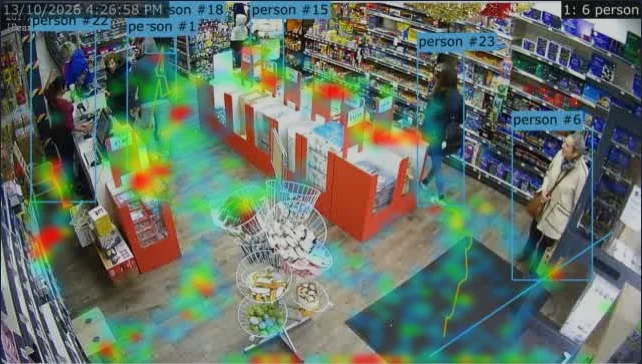
- 選擇一部俯視商店地板的攝影機,並在其上啟用分析,將物件設定為人員。
- 新增儀表板並為攝影機新增熱力圖報表。在旁邊新增移動路徑報表以查看人員的移動路線。
- 讓它在正常營業日全天運行。紅色區域是人員停留時間最長的地方;沒有顏色的區域表示未曾造訪。
若要取得具體數據,請在您關注的各個區域(通道、展示區、收銀台)繪製一個區域,並新增區域報表:它會顯示每個區域的造訪次數和平均停留時間。區域之間的移動報表會顯示人員接下來去往何處。
將儀表板的期間設定為最近 7 天以比較各天,並使用箭頭退回到較早的日期:已過去日期的熱力圖會繪製在攝影機的參考影像上。移動展示區後,使用熱力圖上的按鈕從頭開始重新計算。
停車位佔用率
顯示停車灣的佔用狀態、車輛停留時長,以及當保留停車灣被使用時收到通知。
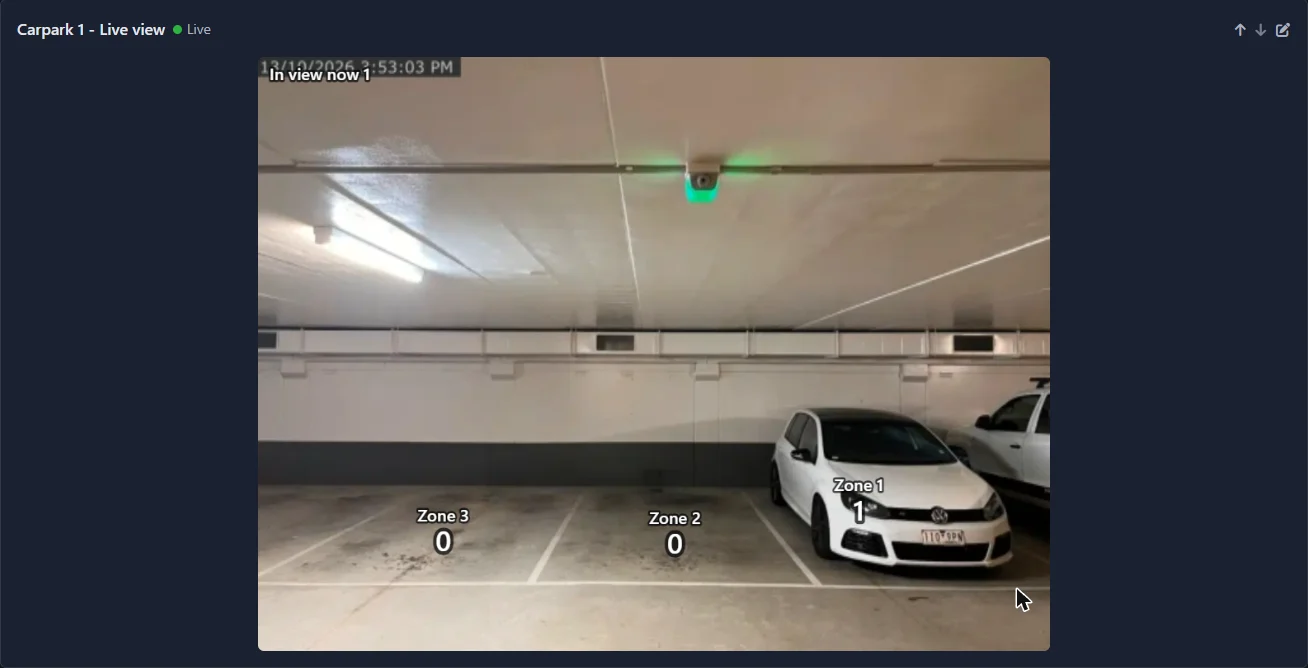

- 在能看到停車灣的攝影機上啟用分析,並將物件設為您預期的車輛類型:car、truck、motorcycle。
- 在區域分頁上,在每個停車灣上方畫一個區域並命名(「停車灣 1」、「無障礙停車灣」、「卸貨灣」)。當車輛的邊界框下邊中點位於某個區域的覆蓋範圍內時,即表示該車輛在該停車灣內。請在車輛停放的地面上畫區域,並確保區域覆蓋範圍保持在停車灣的邊界內。一部攝影機最多可有 9 個區域,如需監控更多停車灣,請使用第二部攝影機。
- 新增一份區域報告,並勾選相應的停車灣。在區域內在停車灣被佔用時為 1,在空閒時為 0,而平均停留時間表示車輛停留的時長。
- 新增即時檢視報告以在攝影機畫面上看到每個停車灣的計數,以及新增一份在區域內報告(勾選所有停車灣),以大型數字顯示被佔用的停車灣總數。
將攝影機安裝在高處,俯視停車灣。若攝影機位置較低,後排的車輛可能會出現在前排停車灣的上方,進而被計入該停車灣的計數。如果某個停車灣顯示的車輛數超過其容納量,請在攝影機的分析設定中啟用覆蓋層以查看每部車輛周圍的邊界框,然後調整區域範圍,確保只有該停車灣內的車輛位於其上。AI 無法識別的車輛不會被計入:降低置信度可能會有幫助。
如果是保留停車灣或卸貨灣,請新增警示:區域內的物件,達到或超過 1,持續至少 30 秒,這樣駛過的車輛就不會觸發警示。若要檢測停留時間過長,請使用區域中的時間並設定允許的秒數。
如果整個停車場的停車灣無法全部看到,請改在入口和出口處計數:參閱最大佔用率。
排隊監控和等待時間
了解隊列能有多長、人們要等多久,並在應該開啟另一台收銀機時收到通知。
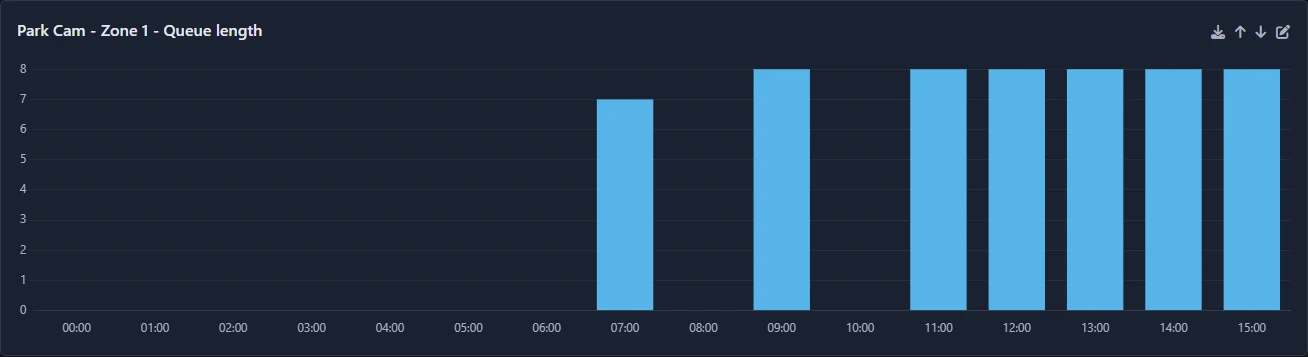
- 在能從上方或側面看到隊列的攝影機上啟用分析,並將物件設定為人員。
- 在人們等候的地板上繪製一個區域,並命名(「結帳隊列」)。排除員工站立的地方和人們經過的地方。
- 為該區域新增排隊長度報告。它會顯示每小時或每天的最長隊列。只有在該區域停留 5 秒鐘以上的人員才會計入,所以經過的人不會被計為等候。
- 為同一區域新增區域中的時間報告,以查看人們等候的時間長度:圖表顯示有多少人等候少於 30 秒、最多一分鐘、最多兩分鐘等,以及平均值和中位數。
- 新增在區域內報告以取得即時數據。
若要在隊列過長時收到通知,請新增警示:區域中的隊列,達到或超過您選擇的數字,持續至少 20 秒。將啟用開始時間和啟用結束時間設定為您的營業時間。警示可以顯示通知、傳送電子郵件或呼叫網址 (URL)(例如播放鐘聲或發佈至員工聊天)。
攝影機的繁忙時段報告顯示週內隊列形成的時間,有助於人員調配。
佔用率計數和容量限制
保持建築物或房間內人數的即時計數,或停車場內的車輛數,與其容量相比較 - 包括當建築物有多個出入口分佈在不同攝影機時。

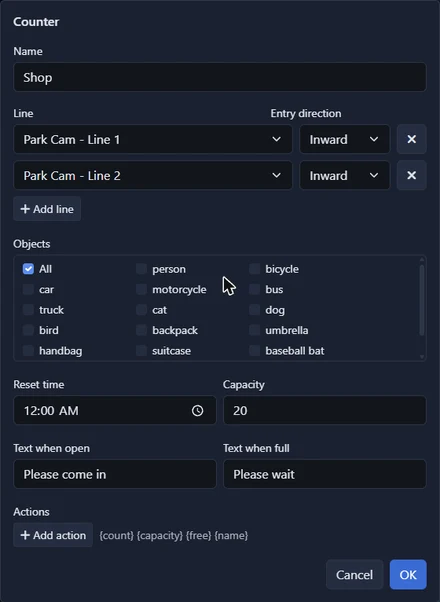
- 在每個出入口的攝影機上啟用分析。未計數的門會使總數不正確。
- 在每台攝影機上跨越門道繪製一條線並為其命名(「主入口」、「側門」、「緊急出口」)。記下每條線箭頭指向的方向。
- 點擊計數器,然後點擊新增計數器。使用新增線來新增來自所有攝影機的每一條線,並針對每條線設定進入方向來表示進入(如果箭頭指向建築物內部則為向內,如果指向外部則為向外)。僅供出門的門口以相同方式新增:其穿越次數只會使計數減少。
- 輸入容量和重設時間,即該地點為空的時間,例如 04:00。
- 將佔用率報告新增至儀表板以顯示即時計數和可用空間,以及佔用率歷史報告以查看整天的飽滿程度。
若要在接近滿載時採取行動,新增佔用率類型的警報,設定值為等於或高於略低於容量的數字。若要在滿載的瞬間採取行動,給計數器新增一個動作,在容量或以上時呼叫網址 (URL),並在容量減一或以下時新增另一個來撤銷此動作。
沒有任何計數器是完美的:兩個人並排走過門道,或有人在門口折返,都可能被誤算。在可行之處放置攝影機使人們逐個穿過線條,不時檢查計數是否與實際相符,並使用設定計數進行更正。
請進/請稍候佔用率顯示
在門口放置一個螢幕,告知人們是否可以進入:當還有空間時顯示綠色搭配您的「進入」訊息,當地點滿員時顯示紅色搭配您的「請稍候」訊息。


- 設定一個計數器,其容量如最大佔用率中所示。
- 在計數器的設定中輸入開放時文字(例如「請進入」)和滿員時文字(例如「請稍候」)。
- 為計數器新增一個佔用率報告到儀表板。
- 在門口的螢幕上以網頁瀏覽器開啟 Agent DVR,前往該儀表板,並點擊「佔用率」報告上的全螢幕按鈕。
顯示畫面會填滿整個螢幕,顯示計數、您的訊息和剩餘空間數。當計數達到容量時立即轉為紅色,當有人離開時再轉為綠色。它會自動保持最新狀態;按 Esc 鍵退出全螢幕。
任何配有瀏覽器的裝置都可以使用:安裝在支架上的平板電腦或連接到電視的小型電腦。它需要 Agent DVR 的管理員登入,因此請使用客戶無法操作的裝置。要驅動真實的燈光或柵欄而不是螢幕,可使用計數器的動作在滿員時和重新有空間時呼叫網址。