人員計數與影像分析
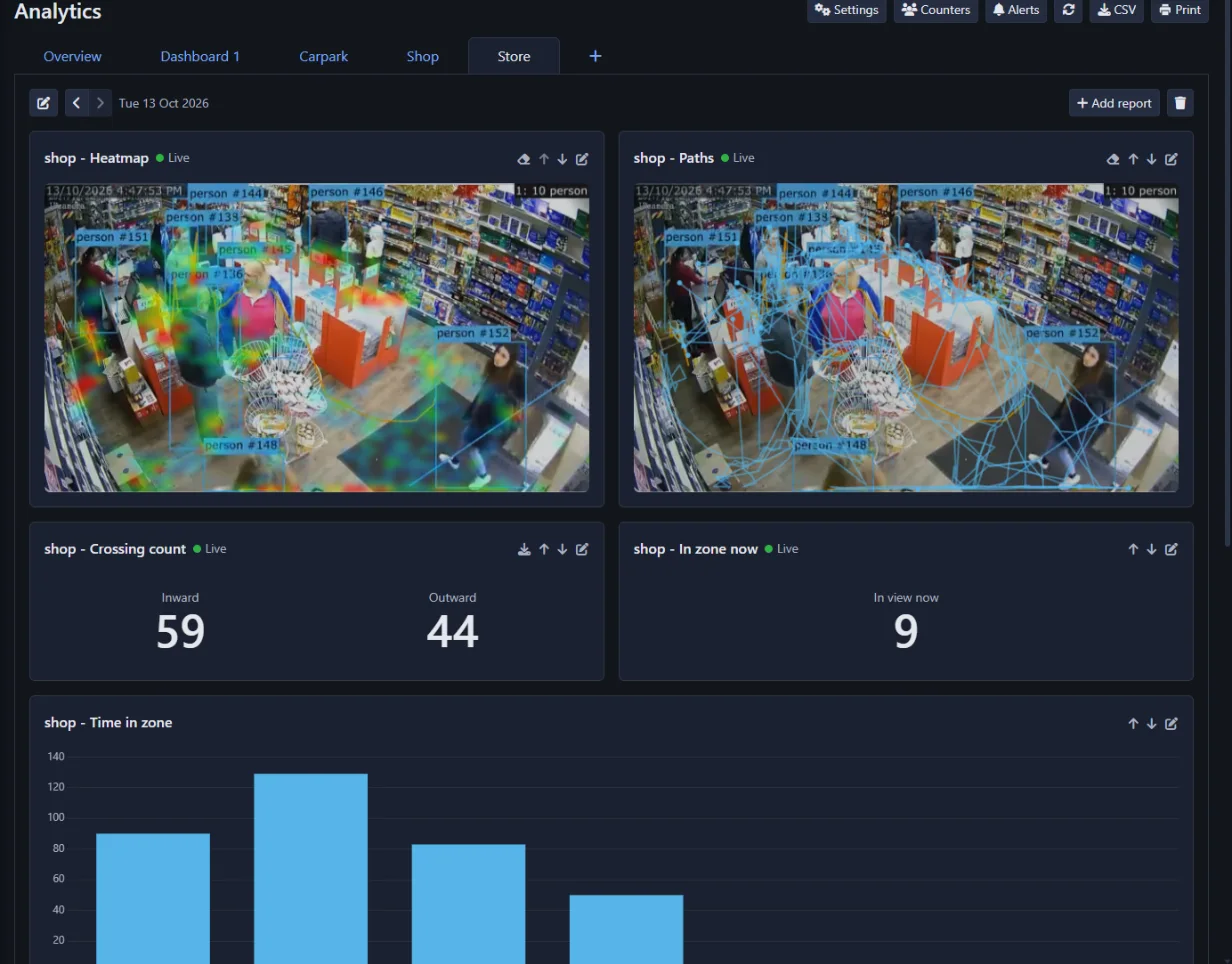
分析會將攝影機轉變為人員和車輛計數器。您在攝影機上繪製線條和區域,Agent DVR 會計數穿過線條的物體並測量在區域內發生的情況:有多少人進出、繁忙程度及時間、人員停留時間、隊伍長度、人員行走路線及速度。結果會以即時數字、圖表、熱力圖和表格的形式顯示在您自行建立的儀表板上,並可每天或每週透過電子郵件傳送給您。
一切都在您自己的電腦上本地運行,使用 Agent DVR 的內建 AI。不會將任何影片或圖像傳送到雲端服務。
您需要什麼
- 標準或專業版訂閱。分析不包含在基本認證方案中。
- 管理員登入。分析不會顯示給其他使用者。
- 對該區域有清晰視野的攝影機。高角度向下俯視效果最好,因為人員彼此遮擋較少。
開始使用
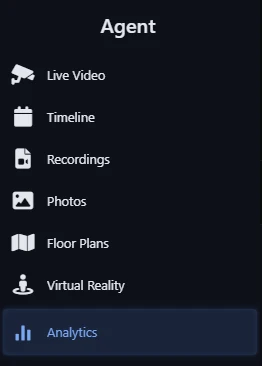
- 點選左上角的功能表按鈕並選擇分析。
- 點選設定,然後點選您要計數的攝影機旁邊的按鈕,並開啟分析已啟用。請參閱設定攝影機。
- 在線條和區域標籤上至少繪製一條線或一個區域。請參閱區域和線條。
- 點選確定。計數會立即開始,攝影機會出現在概覽上。
首次開啟分析時,Agent DVR 會下載所需的偵測模型。分析頁面頂部的通知會告知您下載進度;安裝完成後計數就會開始。
分析與物件辨識是分開的。它對每台攝影機有自己的設定、區域和線條,並且不會觸發攝影機警示或執行攝影機動作。它有自己的警報。
設定計數攝影機
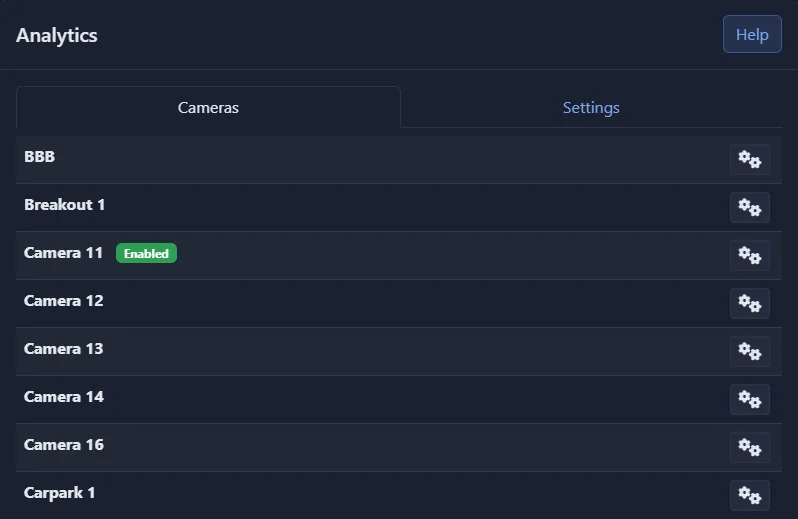
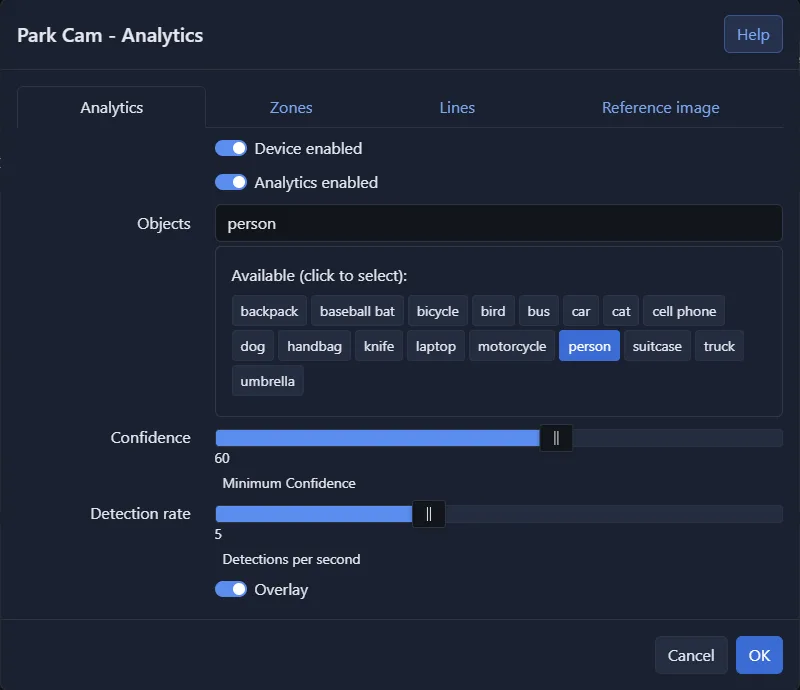
在分析頁面上按一下設定。攝影機標籤列出您的攝影機。正在計數的攝影機標記為已啟用。按一下攝影機旁的按鈕以開啟其分析設定。
- 裝置已啟用:打開或關閉攝影機本身,與即時影像中的電源按鈕相同。關閉的攝影機不計數任何內容。
- 分析已啟用:為此攝影機啟用或關閉計數。
- 物件:要計數的內容,例如人員、汽車、卡車或自行車。只選擇您需要的內容。
- 置信度:在計數物件之前 AI 必須確定的程度。如果計數了不存在的物體,請提高該值;如果漏掉物件,請降低該值。
- 檢測頻率:每秒檢查攝影機的次數(2 到 10)。快速移動的物體(如車輛)需要更高的頻率。更高的頻率使用更多的處理能力。
- 覆蓋層:在每個被追蹤的物件、其軌跡和即時影像上您的線條上繪製方框和編號。在設定時很有用。
伺服器設定
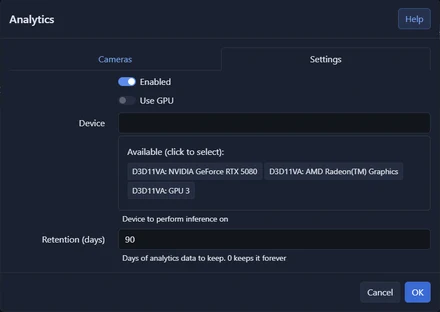
同一視窗的設定標籤具有所有攝影機共用的設定:
- 已啟用:為整個伺服器啟用或關閉分析。
- 使用 GPU:在您的圖形卡而不是 CPU 上執行檢測模型。當多個攝影機正在計數時建議使用。
- 裝置:要使用的圖形裝置。
- 保留(天數):分析資料的保留時間。預設值為 90 天;0 表示永久保留。
計數線和區域
所有分析報告都來自您在攝影機上繪製的線條和區域,因此值得花幾分鐘時間妥善放置它們。兩者都在攝影機的分析設定中繪製(分析 - 設定 - 攝影機旁的 )。
線條
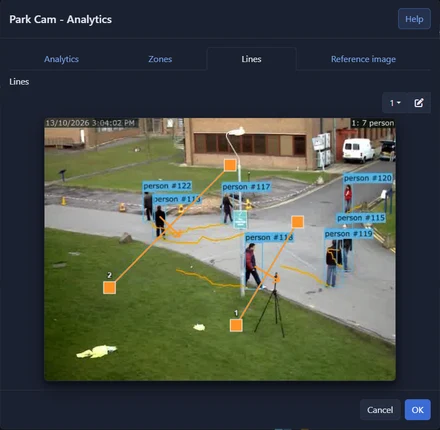
線條計算穿過它的物體,計算各個方向。使用線條用於門、門閘、走廊和道路。
- 在線條標籤上的圖片上拖曳以繪製線條。拖曳其端點以移動線條。一台攝影機最多可有 10 條線條。
- 線條上的箭頭指向向內。另一個方向的穿過被計為向外。若要交換它們,請以相反方向繪製線條。
- 使用 按鈕為選定的線條命名,例如「前門」。該名稱用於每份報告。
- 在人員完全可見且正在穿過線條的地方放置線條,而不是在他們站著不動的地方。在兩側留出空間:當物體清楚地越過線條時計數。
線條還報告跟蹤進入:在同一方向上在前面物體的一秒內穿過的物體。在具有存取控制的門處,這是尾隨進入。
區域

區域是您在圖片上繪製的區域。分析報告顯示其中目前有多少物體、有多少訪問過、停留時間以及隊列有多長。將區域用於收銀台、等候區、商店走道、停車區或人員不應逗留的門口。
- 從區域標籤上的清單中選擇一個區域,然後使用筆刷繪製。使用橡皮擦移除繪製。一台攝影機最多可有 9 個區域。
- 使用 按鈕為選定的區域命名。
- 當物體接觸地面的點在區域內時,該物體即在區域中,因此繪製人員站立的地板,而不是他們的頭部經過的空間。
沒有線條和區域的攝影機被視為覆蓋整個圖片的一個區域,顯示為整個畫面。
參考影像
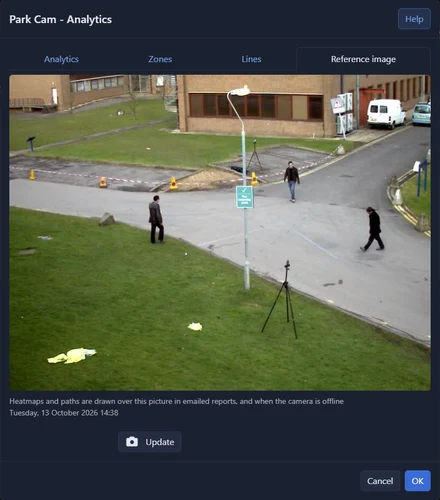
每台攝影機都保留其場景的一張靜止圖片,即參考影像。在發送的報告中以及當攝影機離線或您正在查看已過期的日期時,熱力圖和路徑會在其上方繪製。
Agent DVR 會在攝影機上執行分析後,自動從第一張不暗的圖片中取得參考影像。若要替換它(例如用場景為空時拍攝的圖片),請開啟參考影像標籤並按一下更新。攝影機必須已開啟。