使用錄影片段
若要存取錄影片段,請點擊頂部列的檢視功能表,並選擇錄影片段 圖示。
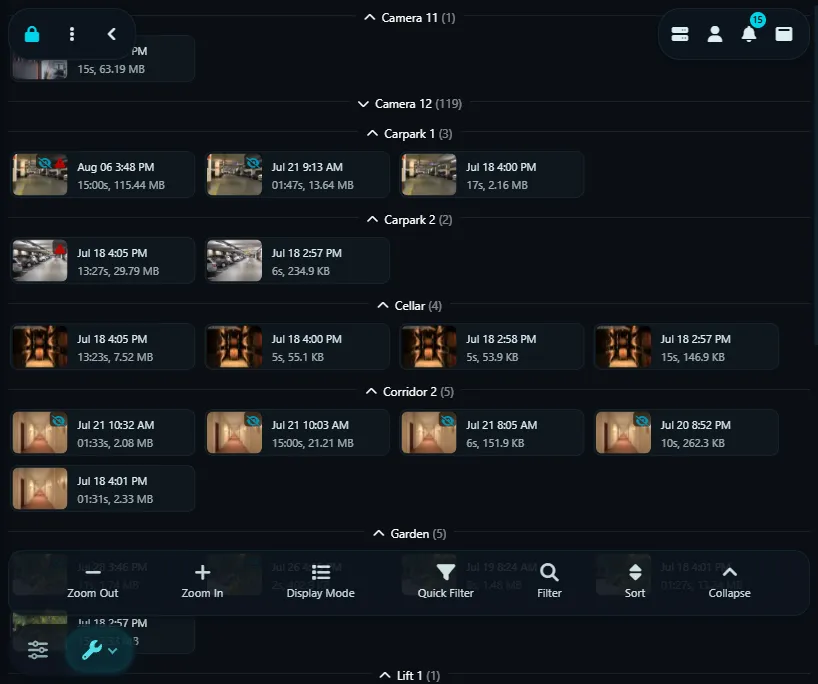
錄影片段檢視會列出您的攝影機和麥克風已擷取的所有內容,包括每個檔案的縮圖預覽和詳情。攝影機錄影可由移動偵測、警報、排程觸發或手動啟動。
檔案儲存在您電腦的本機上。若要找到您的錄影片段,請參閱 伺服器設定 - 儲存空間。
過濾
見 過濾
移動偵測搜尋
請參閱移動偵測搜尋
提示和技巧
- 使用裝置名稱旁的 圖示將每個裝置縮小或放大。
- 錄影片段旁顯示的圖示表示:
- :未觀看的錄影片段。
- :縮時攝影錄影片段。
- :錄影片段包含 AI 產生的警示事件。
- :錄影片段包含警示事件。
- :檔案已鎖定,不會被刪除。
- :檔案已封存。
提示:自 v3.7.2.0+ 起,可在編輯模式中編輯這些旗標。
- 對於原始模式錄影片段,可在錄影中進行回放。「開始錄影」通知可點擊進行即時回放。對於編碼錄影片段,請在伺服器設定中切換到 VP8 編解碼器以獲得類似功能。H264 不支援錄影中回放。
- 使用 放大和縮小以獲得更大的縮圖或簡化的清單檢視。
- 使用右下角的折疊/展開圖示 來切換所有裝置。
- 點擊搜尋圖示 以過濾錄影片段,類似於時間軸篩選器。
- 使用排序圖示 來變更顯示模式(按裝置或日期)。
- 點擊編輯圖示 進入編輯模式。個別或批量選擇錄影片段以進行各種動作。
- 選定錄影片段後,使用左下角圖示可刪除、封存、上傳、鎖定、下載,或佇列進行回放。已鎖定的錄影片段不會被儲存管理封存。
檔案 合併 標籤
合併標籤讓您建立自訂檔案名稱模式 - Agent DVR 會在建立檔案時將每個標籤取代為裝置詳情或日期和時間。
可用於檔案名稱合併的標籤:
- {ID}: 裝置的 ID。
- {TYPE}: 裝置的類型 ID(1 = 麥克風、2 = 攝影機)。
- {NAME}: 裝置的名稱。
- {0:yyyy-MM-dd_HH-mm-ss_fff}, {0:MM-dd}: 任何有效的日期時間格式化器。
日期時間格式化器的範例:
-
{0:yyyy-MM-dd_HH-mm-ss_fff}: 例如
2026-01-07_14-32-05_123 -
{0:MM-dd}: 例如
01-07 -
範例檔案名稱:
→{NAME}_{0:yyyy-MM-dd_HH-mm-ss}.mp4FrontDoor_2026-01-07_14-32-05.mp4