Menggunakan Rekaman
Untuk mengakses Rekaman, klik menu Tampilan di bilah atas dan pilih ikon Rekaman .
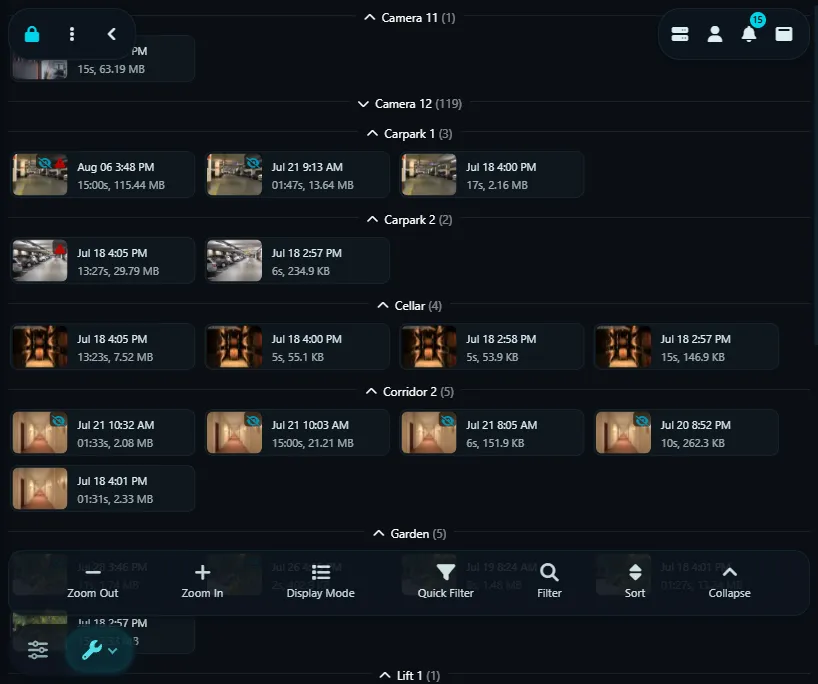
Tampilan Rekaman mencantumkan semua yang telah ditangkap kamera dan mikrofon Anda, dengan pratinjau thumbnail dan detail untuk setiap berkas. Perekaman kamera dapat dipicu oleh deteksi Gerakan, Peringatan, jadwal atau dimulai secara manual.
Berkas disimpan secara lokal di komputer Anda. Untuk menemukan rekaman Anda, lihat Pengaturan Server - Penyimpanan.
Penyaringan
Lihat Penyaringan
Pencarian Gerakan
Lihat Pencarian Gerakan
Tips dan Trik
- Minimalkan dan maksimalkan setiap perangkat menggunakan ikon di samping nama perangkat.
- Ikon yang ditampilkan di samping rekaman menunjukkan:
- : Rekaman belum ditonton.
- : Rekaman linimasa waktu.
- : Rekaman berisi acara peringatan yang dihasilkan AI.
- : Rekaman berisi acara peringatan.
- : Berkas terkunci dan tidak akan dihapus.
- : Berkas telah diarsipkan.
Petunjuk: Dari v3.7.2.0+, sunting flag ini dalam mode sunting.
- Untuk rekaman mode mentah, pemutaran dapat dilakukan selama perekaman. Notifikasi "Perekaman dimulai" dapat diklik untuk pemutaran instan. Untuk rekaman yang dikodekan, beralih ke codec VP8 dalam pengaturan server untuk fungsionalitas serupa. H264 tidak mendukung pemutaran selama perekaman.
- Perbesar dan perkecil dengan untuk thumbnail yang lebih besar atau tampilan daftar yang disederhanakan.
- Gunakan ikon tutup/perluas di bawah kanan untuk mengalihkan semua perangkat.
- Klik ikon pencarian untuk menyaring rekaman, mirip dengan filter Linimasa.
- Gunakan ikon urutkan untuk mengubah mode tampilan (menurut perangkat atau tanggal).
- Klik ikon sunting untuk memasuki mode sunting. Pilih rekaman secara individual atau massal untuk berbagai tindakan.
- Dengan rekaman yang dipilih, gunakan ikon bawah kiri untuk menghapus, mengarsipkan, mengunggah, mengunci, mengunduh, atau mengantrekan untuk pemutaran. Rekaman terkunci tidak akan diarsipkan oleh manajemen penyimpanan.
Berkas Gabungkan Tag
Tag Gabungkan memungkinkan Anda membangun pola Nama file kustom - Agent DVR mengganti setiap tag dengan detail perangkat atau tanggal dan waktu saat berkas dibuat.
Tag tersedia untuk penggabungan Nama file:
- {ID}: ID dari Perangkat.
- {TYPE}: ID tipe dari Perangkat (1 = Mikrofon, 2 = Kamera).
- {NAME}: Nama dari Perangkat.
- {0:yyyy-MM-dd_HH-mm-ss_fff}, {0:MM-dd}: Pemformat tanggal-waktu yang valid.
Contoh pemformat tanggal-waktu:
-
{0:yyyy-MM-dd_HH-mm-ss_fff}: misalnya
2026-01-07_14-32-05_123 -
{0:MM-dd}: misalnya
01-07 -
Contoh Nama file:
→{NAME}_{0:yyyy-MM-dd_HH-mm-ss}.mp4FrontDoor_2026-01-07_14-32-05.mp4