Korzystanie z Nagrań
Aby uzyskać dostęp do Nagrań, kliknij menu widoku w górnym pasku i wybierz ikonę Nagrania .
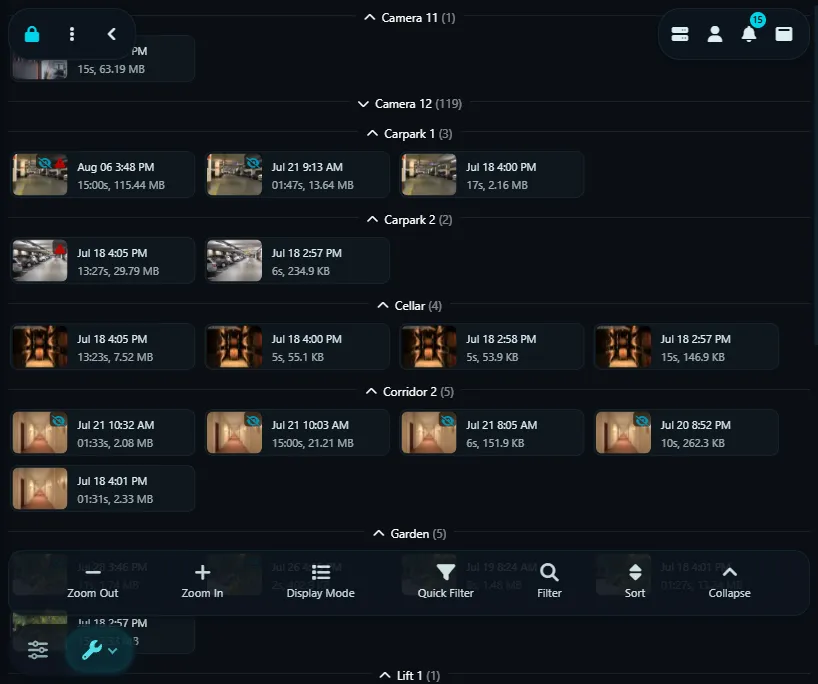
Widok Nagrań zawiera listę wszystkiego, co zarejestrowały Twoje kamery i mikrofony, wraz z podglądami miniatur i szczegółami każdego pliku. Nagrywanie kamery może być wyzwolone przez wykrycie ruchu, alerty, harmonogramy lub uruchomione ręcznie.
Pliki są zapisywane lokalnie na Twoim komputerze. Aby zlokalizować Twoje nagrania, zapoznaj się z Ustawienia serwera - Pamięć masowa.
Filtrowanie
Zobacz Filtrowanie
Wyszukiwanie Ruchu
Zapoznaj się z Wyszukiwaniem Ruchu
Porady i sztuczki
- Minimalizuj i maksymalizuj każde urządzenie za pomocą ikony obok nazwy urządzenia.
- Ikony wyświetlane obok nagrań wskazują:
- : Nieobejrzane nagranie.
- : Nagranie przyspieszające.
- : Nagranie zawiera zdarzenie alertu generowane przez sztuczną inteligencję.
- : Nagranie zawiera zdarzenie alertu.
- : Plik jest zablokowany i nie będzie usunięty.
- : Plik został zarchiwizowany.
Porada: Od wersji 3.7.2.0+, edytuj te flagi w trybie edycji.
- W przypadku nagrań w trybie surowym odtwarzanie jest możliwe podczas nagrywania. Powiadomienia "Nagrywanie rozpoczęte" można kliknąć, aby natychmiast uruchomić odtwarzanie. W przypadku nagrań kodowanych przełącz się na kodek VP8 w ustawieniach serwera, aby uzyskać podobną funkcjonalność. H264 nie obsługuje odtwarzania podczas nagrywania.
- Powiększaj i zmniejszaj za pomocą , aby uzyskać większe miniatury lub uproszczony widok listy.
- Użyj ikony rozwijania/zwijania w dolnym prawym rogu, aby przełączać wszystkie urządzenia.
- Kliknij ikonę wyszukiwania , aby filtrować nagrania, podobnie jak w filtrze Osi czasu.
- Użyj ikony sortowania , aby zmienić tryb wyświetlania (wg urządzenia lub daty).
- Kliknij ikonę edycji , aby wejść w tryb edycji. Wybierz nagrania pojedynczo lub hurtowo, aby wykonać różne akcje.
- Po wybraniu nagrań użyj ikon w dolnym lewym rogu, aby usunąć, zarchiwizować, przesłać, zablokować, pobrać lub umieścić w kolejce do odtwarzania. Zablokowane nagrania nie będą archiwizowane przez zarządzanie pamięcią.
Plik Scal Tagi
Tagi scalania pozwalają budować niestandardowe wzorce nazw plików - Agent DVR zastępuje każdy tag szczegółami urządzenia lub datą i czasem utworzenia pliku.
Dostępne tagi do scalania nazw plików:
- {ID}: Identyfikator urządzenia.
- {TYPE}: Identyfikator typu urządzenia (1 = Mikrofon, 2 = Kamera).
- {NAME}: Nazwa urządzenia.
- {0:yyyy-MM-dd_HH-mm-ss_fff}, {0:MM-dd}: Dowolny prawidłowy formatter daty i czasu.
Przykłady formatterów daty i czasu:
-
{0:yyyy-MM-dd_HH-mm-ss_fff}: np.
2026-01-07_14-32-05_123 -
{0:MM-dd}: np.
01-07 -
Przykład nazwy pliku:
→{NAME}_{0:yyyy-MM-dd_HH-mm-ss}.mp4FrontDoor_2026-01-07_14-32-05.mp4