الذكاء الاصطناعي: الخوادم
حول
يتكامل Agent DVR بالكامل مع خوادم الذكاء الاصطناعي مثل DeepStack AI و CodeProject AI و PlateRecognizer.com و Claude و Gemini و OpenAI (ChatGPT) و LLMs المحلية مثل Ollama و vLLM و LM Studio لإضافة تصفية تنبيهات ذكية، والتعرف على الكائنات، والتعرف على المشاهد، والتحكم الذكي في الأحداث.
بالإضافة إلى DeepStack و CodeProject AI، يمكنك أيضًا استخدام خوادم ذكاء اصطناعي أخرى تدعم نفس واجهة البرمجة:
التعرف على الكائنات ورؤية الكمبيوتر
- https://codeproject.github.io/ - خادم معالجة الذكاء الاصطناعي المعتمد على GPU/CPU عبر الأنظمة
- https://docs.platerecognizer.com/ - خادم التعرف على لوحات السيارات (واجهة برمجة تطبيقات قائمة على الويب)
- https://github.com/runningman84/docker-coral-rest-server - نماذج Tensorflow-lite على RPi (أو Linux/Mac) مع تسريع من عصا Coral USB
- https://github.com/robmarkcole/coral-pi-rest-server/ - نماذج Tensorflow-lite على مسرع Coral USB عبر تطبيق Flask
- https://github.com/xnorpx/blue-candle - خادم التعرف على الكائنات صغير جداً
خدمات الذكاء الاصطناعي السحابية
- https://platform.openai.com/ - واجهة برمجة تطبيقات OpenAI (ChatGPT، GPT-4 Vision) لتحليل الصور والدردشة
- https://console.anthropic.com/ - واجهة برمجة تطبيقات Anthropic Claude للتفكير المتقدم وفهم الصور
- https://ai.google.dev/ - واجهة برمجة تطبيقات Google Gemini لإمكانات الذكاء الاصطناعي متعددة الأنماط
- https://docs.anthropic.com/ - وثائق واجهة برمجة تطبيقات Claude
- https://platform.openai.com/docs/ - وثائق واجهة برمجة تطبيقات OpenAI
- https://ai.google.dev/gemini-api/docs - وثائق واجهة برمجة تطبيقات Gemini
خوادم الذكاء الاصطناعي المحلية (LLMs)
- https://ollama.com/ - Ollama: تشغيل نماذج اللغة الكبيرة محليًا
- https://docs.vllm.ai/ - vLLM: استنتاج وتقديم LLM عالي الإنتاجية
- https://lmstudio.ai/ - LM Studio: تطبيق سطح مكتب سهل الاستخدام لنماذج LLM المحلية
- https://github.com/ollama/ollama - مستودع Ollama على GitHub
- https://github.com/vllm-project/vllm - مستودع vLLM على GitHub
إضافة نماذج الذكاء الاصطناعي
لإضافة ملفات النموذج الخاصة بك إلى Agent DVR، انتقل إلى إعدادات الخادم > إعدادات الذكاء الاصطناعي وانقر على تكوين تحت نماذج الذكاء الاصطناعي. يأتي Agent مع نموذجين مسبقين تم ضبط أدائهما لـ Agent DVR.
قبل أن تقوم بتكوين نموذج، ستحتاج إلى إضافته إلى مجلد نماذج Agent DVR. عادةً ما يوجد في Agent/Media/Models/ONNX (قد يختلف المسار حسب نظام التشغيل). يتم عرض المسار الكامل في صفحة إضافة النموذج إذا كنت غير متأكد. يستخدم Agent نماذج .onnx. يمكنك تحويل تنسيقات نماذج الذكاء الاصطناعي الأخرى إلى ONNX باستخدام أدوات Python.
بمجرد أن تقوم بإنشاء النموذج ونسخه، فإن إضافته إلى Agent سهلة - انقر لإضافة نموذج:
- الاسم: أعطِ نموذجك اسمًا - يمكن أن يكون أي شيء تريده.
- ملف النموذج: اختر اسم ملف النموذج الذي قمت بنسخه إلى المجلد.
- التسميات: أدخل قائمة بالتسميات (أو "الفئات") التي يبحث عنها نموذجك بتنسيق CSV بدون اقتباسات (يتم قص المسافات تلقائيًا).
- التخطيط: اختر ما إذا كان نموذجك NCHW أو NHWC. معظم النماذج هي NCHW إذا كنت غير متأكد.
- ترتيب القناة: اختر ما إذا كان نموذجك يريد الصور بتنسيق RGB أو BGR. تستخدم معظم النماذج RGB. إذا كان نموذجك أحادي القناة (تدرج الرمادي) فسيتم تجاهل ذلك.
- تطبيع: اختر كيف يجب تطبيع البيانات قبل استخدامها في نموذجك. تستخدم معظم النماذج تطبيع 0-1 (قسّم قيم البكسل على 255).
- توسيع الصورة: يتحكم هذا في ما إذا كان يجب تمديد الصورة إلى الأبعاد المدخلة أو إضافة حواف سوداء. عادةً ما يكون من الأفضل إضافة حواف للصورة من أجل الدقة.
- يمتلك NMS: تحقق من هذا إذا كان نموذجك يقوم بالفعل بتنفيذ تقليل الحد الأقصى غير الأقصى داخليًا. خلاف ذلك، سيقوم Agent بتنفيذ NMS بنفسه. يتحكم NMS في كيفية تصفية مستطيلات النتائج.
- NMS الافتراضي: اضبط محدد التداخل لـ NMS (الافتراضي هو 45% تداخل).
بمجرد إضافة نموذجك، سيكون متاحًا للاستخدام في علامة التعرف على الكائنات في جهازك. إذا واجهت مشاكل، يمكنك العودة إلى تكوين النموذج وإجراء تغييرات. يدعم Agent أيضًا إعادة تحميل ملف النموذج، لذا يمكنك نسخه بإصدار جديد أثناء تشغيله.
إعداد خوادم الذكاء الاصطناعي
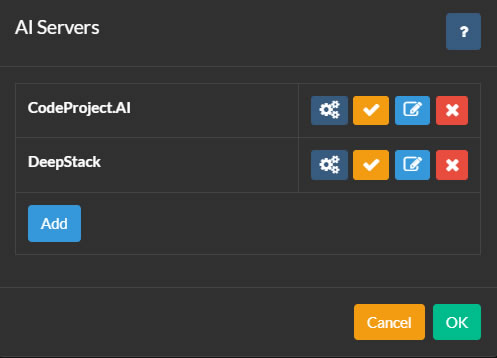
لإعداد خوادم الذكاء الاصطناعي، انقر على أيقونة في أعلى يسار واجهة مستخدم Agent DVR الرئيسية. ثم انقر على الإعدادات تحت التكوين، اختر إعدادات الذكاء الاصطناعي من القائمة المنسدلة، وانقر على تكوين تحت خوادم الذكاء الاصطناعي.
يتكامل Agent DVR مع CodeProject.AI لمجموعة متنوعة من ميزات الذكاء الاصطناعي بما في ذلك التعرف على الأشياء، التعرف على الوجوه، ALPR (التعرف التلقائي على لوحات السيارات)، والدقة الفائقة (تحسين). يتم أيضًا دعم PlateRecognizer.com كمزود ALPR. CodeProject.AI مفتوح المصدر ومجاني ومتوافق مع معظم المنصات.
للبدء، قم بتثبيت خادم ذكاء اصطناعي لمنصتك وقم بتوصيل Agent DVR به عن طريق النقر على زر تكوين ثم إضافة.
يمكنك إضافة عدد غير محدود من خوادم الذكاء الاصطناعي إلى Agent DVR حسب الحاجة. يمكن تكوين الكاميرات في Agent DVR لاستخدام خوادم ذكاء اصطناعي مختلفة لكل وظيفة، أو يمكنك استخدام خادم ذكاء اصطناعي واحد لجميع المهام.
تكوين خادمك
- الاسم: سمِّ خادمك، مثل، Cat Catcher.
- عنوان URL لخادم الذكاء الاصطناعي: أدخل عنوان URL لخادم الذكاء الاصطناعي الخاص بك، مثل، http://localhost:32168/
- مفتاح API: أدخل مفتاحك إذا تم إعداده (اختياري).
- مهلة: المهلة بالثواني لطلبات الخادم.
- تأخير إعادة المحاولة: الوقت بالثواني قبل إعادة محاولة طلب فاشل إلى هذا الخادم.
انقر على موافق لحفظ إعداداتك.
باستخدام OpenAI
لإعداد OpenAI ("Chat GPT") للرد على الأسئلة حول ما يحدث في تغذية الفيديو الخاصة بك، انتقل إلى إعدادات الخادم - خوادم الذكاء الاصطناعي وحدد "Open AI" تحت Ask AI.
- الرابط: أدخل الرابط للخدمة. الافتراضي هو "https://api.openai.com/v1/chat/completions".
- مفتاح API لـ OpenAI: بعد التسجيل في OpenAI، انتقل إلى صفحة مفاتيح الواجهة البرمجية وأنشئ مفتاحًا سريًا جديدًا. انسخ هذا المفتاح والصقه في الحقل المحدد.
- النموذج: حدد النموذج الذي سيتم استخدامه. الافتراضي هو gpt-4o. قد يقوم OpenAI بإزالة أو تغيير هذا في وقت لاحق.
- أقصى عدد من الرموز: يحدد هذا الحد الأقصى لاستخدام الرموز في كل طلب. إذا واجهت مشكلات، تحقق من السجلات على /logs.html حيث يمكن أن تكون ذات صلة باستخدام الرموز.
بمجرد تكوين OpenAI، راجع Ask AI للحصول على تعليمات حول كيفية استخدامه للرد على الأسئلة العامة حول ما يحدث في تغذية الكاميرا الخاصة بك.
استخدام السحابة
لإعداد Claude AI للرد على الأسئلة حول ما يحدث في تغذية الفيديو الخاصة بك، انتقل إلى إعدادات الخادم - خوادم AI وحدد "Claude" تحت Ask AI.
- رابط URL: أدخل الرابط إلى الخدمة. الافتراضي هو "https://api.anthropic.com/v1/messages".
- مفتاح API لـ Claude: بعد التسجيل في Claude، قم بزيارة صفحة مفاتيح الـ API وأنشئ مفتاح سري جديد. انسخه والصقه في الحقل.
- الإصدار: حدد الإصدار المراد استخدامه. الافتراضي هو 2023-06-01 يمكن إزالته أو تغييره في وقت معين من قبل Anthropic.
- النموذج: حدد النموذج المراد استخدامه. الافتراضي في وقت الكتابة هو claude-3-sonnet-20240229.
- الحد الأقصى للرموز: يتحكم هذا في الحد الأقصى للرموز المستخدمة في كل طلب. تحقق من السجلات على /logs.html إذا كانت لديك مشاكل لأنه قد يكون ذلك متعلقًا بإنفاق الرموز.
بمجرد تكوين Claude، انظر Ask AI لمعرفة كيفية استخدامه للاعتراف بالسيناريوهات العامة في تغذية الكاميرا الخاصة بك.
باستخدام Gemini
لإعداد Gemini للرد على الأسئلة حول ما يحدث في تغذية الفيديو الخاصة بك، انتقل إلى إعدادات الخادم - خوادم الذكاء الاصطناعي واختر "Gemini" تحت Ask AI.
- عنوان URL: أدخل عنوان URL للخدمة. الافتراضي هو "https://generativelanguage.googleapis.com".
- مفتاح Gemini API: بعد التسجيل في Gemini، قم بزيارة صفحة مفاتيح الواجهة البرمجية وأنشئ مفتاحًا سريًا جديدًا. انسخ هذا المفتاح والصقه في الحقل.
- الإصدار: حدد الإصدار الذي تريد استخدامه. الافتراضي هو v1beta وقد يتم إزالته أو تغييره في وقت ما من قبل Google.
- النموذج: حدد النموذج الذي تريد استخدامه. الافتراضي في وقت الكتابة هو gemini-1.5-flash.
- أقصى عدد من الرموز: يتحكم هذا في الحد الأقصى لإنفاق الرموز لكل طلب. تحقق من السجلات على /logs.html إذا كانت لديك مشاكل لأنه قد يكون ذلك متعلقًا بإنفاق الرموز.
بمجرد تكوين Gemini، انظر Ask AI لمعرفة كيفية استخدامه للتعرف على السيناريوهات العامة في تغذية الكاميرا الخاصة بك.
استخدام خوادم LLM الأخرى
من v6.5.3.0+ يمكنك استخدام خوادم LLM المحلية الخاصة بك (مثل vLLM وOllama وLM Studio) لوصف الصور التي يلتقطها Agent DVR من كاميراتك في أحداث التنبيه والإجابة على الأسئلة حول ما يحدث في تدفقات الفيديو الخاصة بك. راجع AI Describe وAsk AI.
لتكوين خادم AI محلي، انتقل إلى إعدادات الخادم - خوادم AI وانقر على زر التكوين بجوار LLM الذي ترغب في استخدامه (Ollama أو vLLM أو LM Studio).
- URL: حدد نقطة النهاية التي يعمل عليها خادم LLM الخاص بك. عناوين URL الافتراضية هي:
- Ollama:
http://localhost:11434/api/chat - vLLM:
http://localhost:8000/v1/chat/completions - LM Studio:
http://localhost:1234/v1/chat/completions
- Ollama:
- API Key: إذا كان خادم LLM الخاص بك يتطلب مصادقة، أدخل مفتاح API هنا. معظم الخوادم المحلية لا تتطلب ذلك ما لم يتم تكوينها بشكل محدد.
- Model: اختر النموذج القابل للرؤية للاستخدام في تحليل الصور. يجب أن تكون قد قمت بتنزيل هذا النموذج وتحميله في خادم LLM الخاص بك. الخيارات الشائعة تشمل:
- نماذج LLaVA (رؤية عامة)
- Qwen2-VL (أداء عالي)
- Llama 3.2 Vision (الأحدث من Meta)
- Temperature: يتحكم في الإبداع مقابل الدقة في الردود (0.0-1.0). القيم المنخفضة (0.3-0.4) تنتج أوصافًا أكثر دقة وثباتًا. القيم الأعلى (0.6-0.8) تولد ردودًا أكثر تنوعًا وإبداعًا. الموصى به: 0.4 لتحليل كاميرات الأمان.
- Max Tokens: الحد الأقصى لعدد الكلمات/الرموز في رد AI. القيم الأعلى تسمح بأوصاف أكثر تفصيلاً ولكن تستغرق وقتًا أطول للتوليد. الموصى به: 300-500 لتحليل الصور التفصيلي، 150-250 للأوصاف القصيرة.
- top_p: يتحكم في تنوع الردود من خلال تقييد اختيار المفردات (0.0-1.0). القيم المنخفضة تستخدم كلمات أكثر شيوعًا، والقيم الأعلى تسمح بمفردات أكثر تنوعًا. الموصى به: 0.9 لتحقيق توازن جيد بين الدقة واللغة الطبيعية.
- top_k: يحدد النموذج لاختيار من بين أعلى K من الكلمات المحتملة التالية. القيم المنخفضة (20-40) تنتج ردودًا أكثر تركيزًا، والقيم الأعلى (80-100) تسمح بتنوع أكبر. الموصى به: 50 لأوصاف الصور الموثوقة.
استخدام PlateRecognizer.com
لتكوين تعرف لوحة التراخيص (LPR) في Agent DVR، انتقل إلى إعدادات الخادم - إعدادات الذكاء الاصطناعي وأدخل التفاصيل تحت Plate Recognizer. قم بالتسجيل للحصول على فترة تجريبية مجانية على Plate Recognizer. لا يلزم بطاقة ائتمان.
- URL: أدخل عنوان URL للخدمة. الافتراضي هو "https://api.platerecognizer.com/v1/plate-reader/"، أو استخدم خادمك الخاص إذا كنت تستضيف نسختك الخاصة.
- Token: بعد التسجيل في Plate Recognizer، قم بزيارة صفحة الحساب وانسخ رمز API.
- Regions: اتركه فارغًا للافتراضي أو أدخل قائمة CSV من المناطق.
- Config: أدخل قيم تكوين إضافية من الوثائق إذا لزم الأمر.
استخدام DoubleTake
DoubleTake هي منصة مفتوحة المصدر توفر واجهة برمجة تطبيقات موحدة لمعالجة التعرف على الوجه باستخدام:
- CompreFace
- Amazon Rekognition
- DeepStack
- CodeProject.AI Server
- Facebox
ستحتاج إلى تثبيت وتكوين DoubleTake مع خيارات التعرف على الوجه المفضلة لديك.
بمجرد إعداد DoubleTake، افتح Agent DVR وانتقل إلى إعدادات الخادم - خوادم الذكاء الاصطناعي وانقر على زر التكوين بجوار DoubleTake.
أدخل عنوان URL لخادم doubletake الخاص بك (على سبيل المثال http://localhost:3000/) وكلمة المرور إذا تم إعدادها.
انقر على موافق ثم قم بتحرير كاميرا وانتقل إلى التعرف على الوجه. قم بتعيين خيار خادم الذكاء الاصطناعي إلى DoubleTake و قم بتكوين التعرف على الوجه حسب الحاجة.
إدارة وحدات الذكاء الاصطناعي
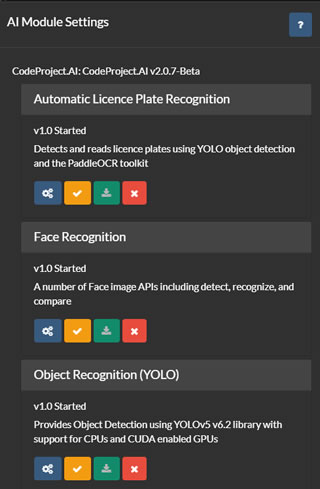
في قائمة خوادم الذكاء الاصطناعي (المشار إليها أعلاه)، لديك خيارات لتكوين واختبار وتحرير وإزالة خوادم الذكاء الاصطناعي. انقر فوق زر التكوين لعرض الوحدات المتاحة أو المثبتة على الخادم المحدد.
يسترد Agent DVR قائمة الوحدات الحالية من خادمك ويقدم واجهة مستخدم لتثبيت وإلغاء تثبيت وتكوين واختبار كل وحدة. يتم توفير الدعم لجميع وحدات CodeProject.UI الافتراضية، على الرغم من أن Agent DVR يستخدم فقط جزءًا من هذه الوحدات.
لاستخدام تعرف على لوحة ترخيص السيارات الآلي (ALPR)، وضوح فائق، أو التعرف على الوجوه في Agent DVR، ستحتاج إلى تثبيت الوحدة المعنية من هذه الصفحة. عادةً، تكون الإعدادات الافتراضية كافية لهذه الوحدات، ولكن يمكنك تكوينها عن طريق النقر فوق الرمز تحت كل وحدة.