حول
يعمل Agent DVR مع مجموعة واسعة من مصادر الفيديو، من كاميرات IP بصيغة ONVIF و RTSP إلى كاميرات الويب USB وأنظمة التسجيل متعددة القنوات.
انقر على أيقونة الخادم في أعلى اليمين من واجهة Agent DVR واختر "جهاز جديد" ضمن الأجهزة. بدلاً من ذلك، في عرض مباشر، انقر على أيقونة التعديل في أسفل اليمين واختر "جهاز جديد".
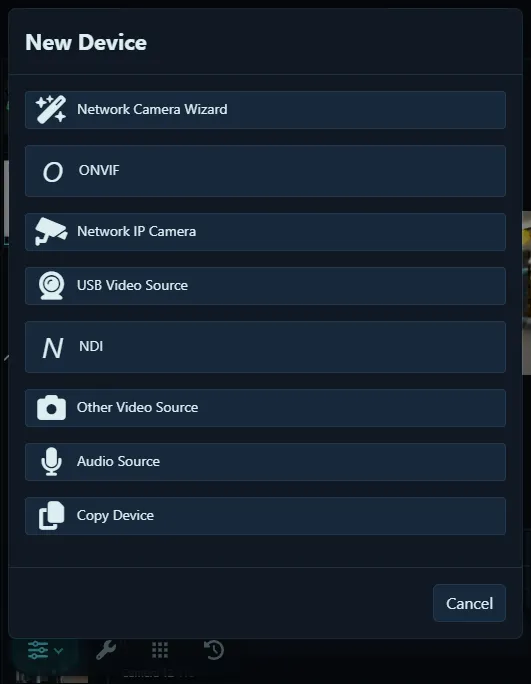
اختر من الخيارات المتاحة. لاستخدام المعالج، الذي يساعدك على اكتشاف الأجهزة على الشبكة المحلية والاتصال بكاميرتك باستخدام قاعدة بيانات كاميرات Agent DVR، انقر على "معالج كاميرا الشبكة". بالنسبة لكاميرات متوافقة مع ONVIF، اختر "ONVIF". إذا كان لديك بالفعل عنوان RTSP أو MJPEG أو عنوان آخر لكاميرتك، اختر "كاميرا شبكة IP" (أو "مصدر فيديو آخر" لأنواع مصادر أخرى). لإضافة مصدر صوت مثل ميكروفون USB محلي أو مصادر صوت شبكة أخرى، انقر على "مصدر الصوت".
التكوين
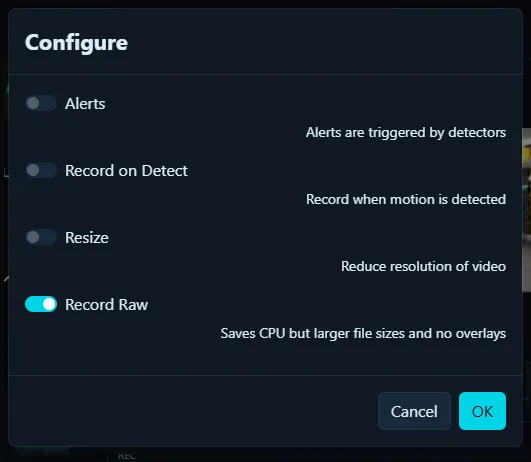
تتضمن الخطوة الثانية في إضافة جهاز جديد تكوين بعض الميزات الأساسية. إذا قمت بتفعيل التنبيهات، سيقوم Agent DVR بتكوين كاميرا الخاصة بك باستخدام كاشف حركة بسيط لإطلاق أحداث التنبيه. لـالتسجيل عند الكشف على الحركة، حدد خيار التسجيل عند الكشف. بالنسبة للكاميرات عالية الدقة، يمكن لـخيار تغيير الحجم أن يقلل من الدقة، مما يوفر استخدام المعالج. تسجيل خام يعني أن Agent DVR سيقوم بتسجيل جدول ماء مباشرة من الكاميرا إلى القرص دون ترميز، مما يقلل بشكل كبير من استخدام الموارد. لاحظ أن التسجيل الخام متاح فقط لمصادر الفيديو على الشبكة (وليس كاميرات USB أو الأجهزة المحلية مثل جداول ماء سطح المكتب). يمكنك تعديل جميع هذه الخيارات لاحقاً.
استخدام المعالج
ابدأ بطباعة اسم مُصنِّع الكاميرا الخاصة بك في Agent DVR. سيقترح عليك النظام خيارات. انقر على اقتراح لتحديده. إذا لم يكن مُصنِّعك مدرجًا، اختر "غير مدرج"، أو حدد "<المُصنِّع>: غير مدرج" للنماذج غير معروفة. تساعد هذه المعلومات Agent DVR على تضييق نطاق عناوين اتصال الفيديو المحتملة.
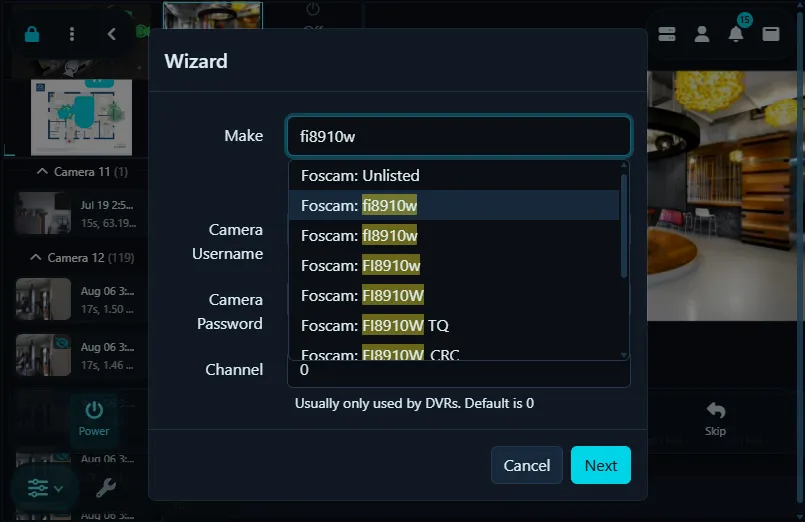
أدخل اسم المستخدم وكلمة المرور للكاميرا الخاصة بك (هذه هي بيانات الاعتماد المستخدمة للوصول إلى واجهة الويب أو التطبيق الخاص بالكاميرا، وليس تسجيل الدخول الخاص بك على iSpyConnect.com).
أدخل رقم القناة (عادةً "0" بالنسبة لكاميرات IP، لكن قد يختلف بالنسبة لأنظمة التسجيل الرقمي التي تحتوي على عدة كاميرات).
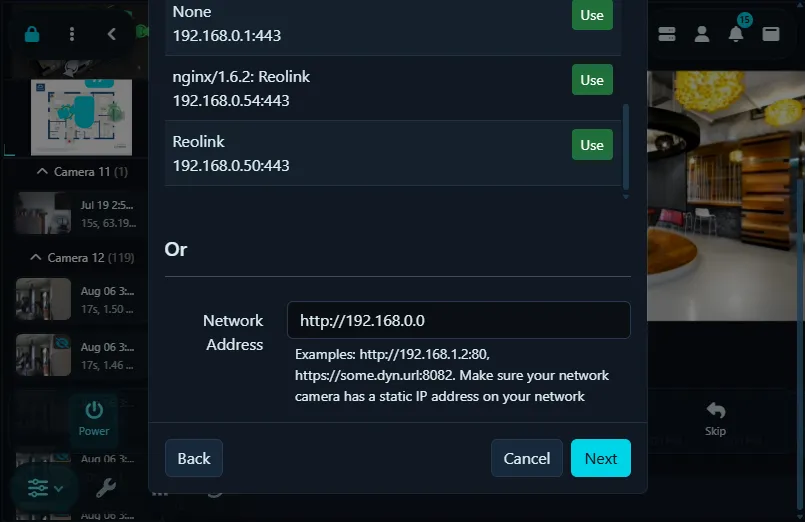
التالي، حدّد أو أدخل عنوان الشبكة الخاص بالكاميرا. يمكن لـ Agent DVR اكتشاف الأجهزة المحلية تلقائيًا. بعد مسح الشبكة، انقر على اسم جهاز لمحاولة الوصول إليه في متصفح الويب، وإذا كانت كاميرا IP الخاصة بك، انقر على "استخدام" بجانبها. يمكنك أيضًا إدخال عنوان الشبكة يدويًا بالصيغة http://IP-ADDRESS:PORT أو https://WEB-ADDRESS:PORT. استخدم أيقونة لمسح شبكتك مرة أخرى.
نصيحة: عيّن كاميرات IP الخاصة بك باستخدام عناوين IP تشويش ثابت على شبكتك للحفاظ على اتصال ثابت. إليك دليل مفيد: تعيين عناوين IP التشويش الثابت.
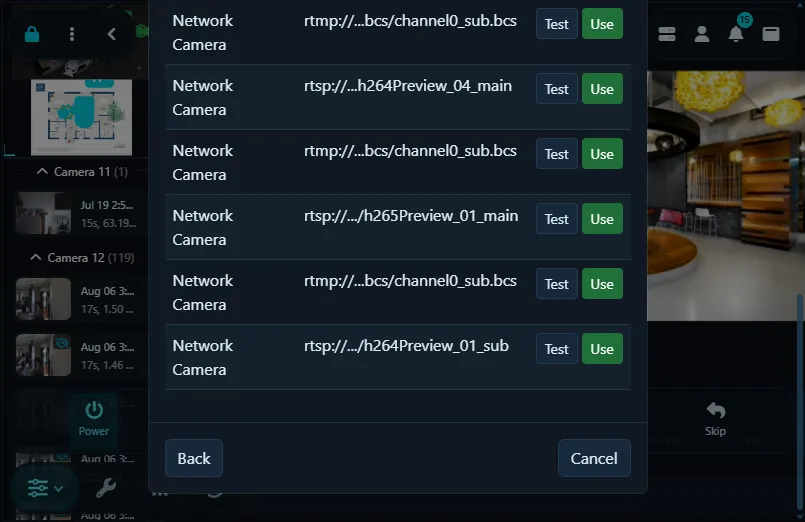
بعد تحديد عنوان، سيقوم Agent DVR بمسح نقاط نهاية الفيديو. اختر واحدة من القائمة بـ انقر على "استخدام".
نصيحة: فضّل خيارات IP Camera على MJPEG أو JPEG للحصول على صوت وأسعار إطارات أفضل.
إذا لم يتم العثور على أي نقاط نهاية، تحقق من التفاصيل الخاصة بك أو اتصل بالمُصنِّع للحصول على جدول ماء الكاميرا المباشر. بدلاً من ذلك، أضف الجهاز باستخدام "مصدر الفيديو" للتكوين اليدوي أو كجهاز ONVIF.