الوصول إلى الصور
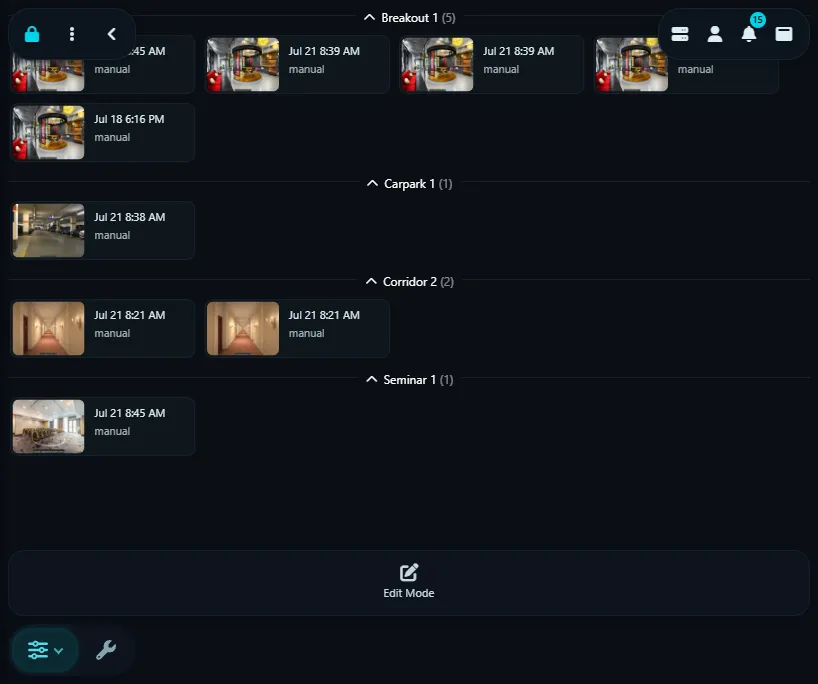
للوصول إلى الصور، انقر على قائمة العرض في الشريط العلوي وحدد أيقونة الصور .
توفر الصور التفاصيل والمعاينات المصغرة لجميع الصور المسجلة بواسطة Agent.
يتم حفظ الملفات محليًا على جهاز الكمبيوتر الخاص بك. لتحديد موقع صورك، انظر إلى إعدادات الخادم - التخزين. يتم تخزين الصور عادةً في المجلد الفرعي "grabs" ضمن مجلد التسجيلات. يمكن حفظها يدويًا أو تلقائيًا (عبر الفاصل الزمني أو تنبيهات الحركة أو التنبيه)، أو كنتيجة لمعالجة الذكاء الاصطناعي (مثل التعرف على الكائنات أو مرشحات التنبيه أو LPR أو التعرف على الوجه وغيرها).
تصفية
لتصفية الصور يدويًا، انقر على أيقونة التصفية (العدسة المكبرة) في أسفل اليمين.
- من/ إلى: حدد نطاق التاريخ للبحث.
- المواقع: تصفية حسب المواقع. أضف المواقع في إعدادات الكاميرا ضمن علامة التبويب عام.
- المجموعات: تصفية حسب مجموعة الجهاز.
- الكائنات: انقر على أزرار الشخص أو المركبة أو الحيوان أو الحزمة أو الوجه لعرض الصور فقط حيث التعرف على الكائنات اكتشف ذلك النوع من الكائنات.
- الأوسمة: أدخل أوسمة للتصفية.
- انقر على زر إزالة الفلتر لمسح التصفية وعرض جميع الملفات.
- انقر على زر حفظ الفلتر لحفظ إعدادات الفلتر. يمكنك الوصول إليها بسرعة من أيقونة الفلتر في شريط الأدوات .
نصائح وحيل
- قلّل وأكبّر كل جهاز باستخدام الأيقونة بجانب اسم الجهاز.
- قم بالتكبير والتصغير باستخدام للحصول على صور مصغرة أكبر أو عرض قائمة مبسطة للصور.
- انقر على أيقونة الطي/التوسع في أسفل اليمين لتبديل جميع الأجهزة.
- انقر على أيقونة البحث لتصفية الصور، على نحو مشابه لـ تصفية الخط الزمني.
- استخدم أيقونة الترتيب لتغيير وضع العرض (حسب الجهاز أو التاريخ).
- انقر على أيقونة التعديل للدخول إلى وضع التعديل. حدد الصور بشكل فردي أو جماعي لإجراءات مختلفة.
- مع الصور المحددة، استخدم الأيقونات السفلية لحذف الصور أو أرشفتها أو رفعها أو تنزيلها أو تصفحها.
- انقر على صورة لعرضها بالحجم الكامل. استخدم عناصر التحكم في أسفل اليمين لتنزيل الصورة أو وضع وسم عليها للبحث السهل.
- جديد في 3.9.7.0+ قم بالتكبير والتحريك حول الصورة باستخدام فأر أو إيماءات اللمس.
- على الأجهزة المحمولة، مع عرض صورة، اسحب لليسار أو لليمين لتدوير الصور.