التحكم في التشغيل
للوصول إلى التشغيل، انقر على تسجيل في الخط الزمني، أو علامة التبويب آلة الزمن في العرض المباشر، أو في عرض التسجيلات، أو انقر على أي إشعار ينبثق عن تسجيلات جديدة.
يوفر التشغيل في Agent DVR طرقًا سهلة لإدارة المحتوى المسجل لديك.
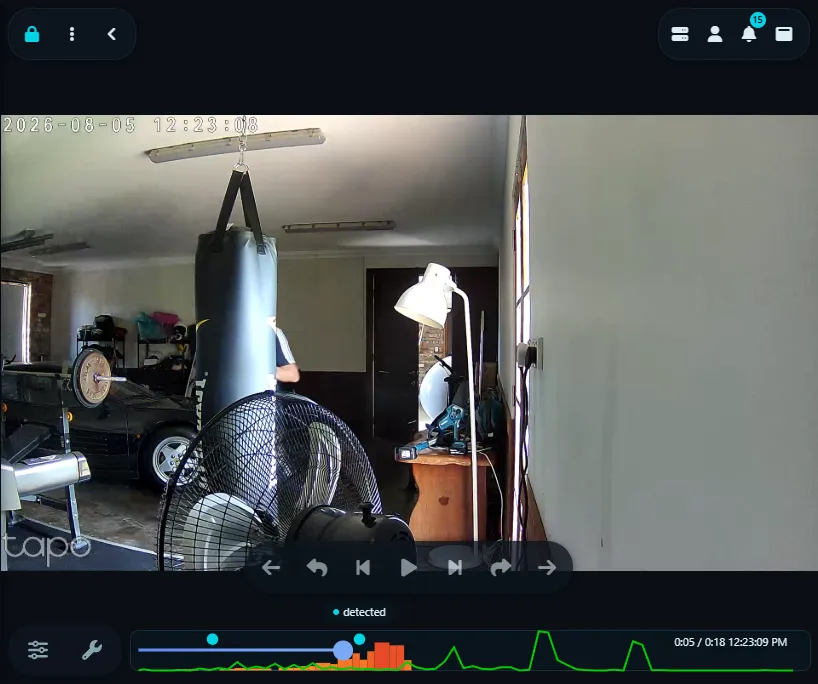
ابدأ تشغيل المحتوى المسجل من الخط الزمني أو عرض التسجيلات. يمكنك أيضًا النقر على أي تنبيه تسجيل جديد لبدء التشغيل فورًا.
قص التسجيلات
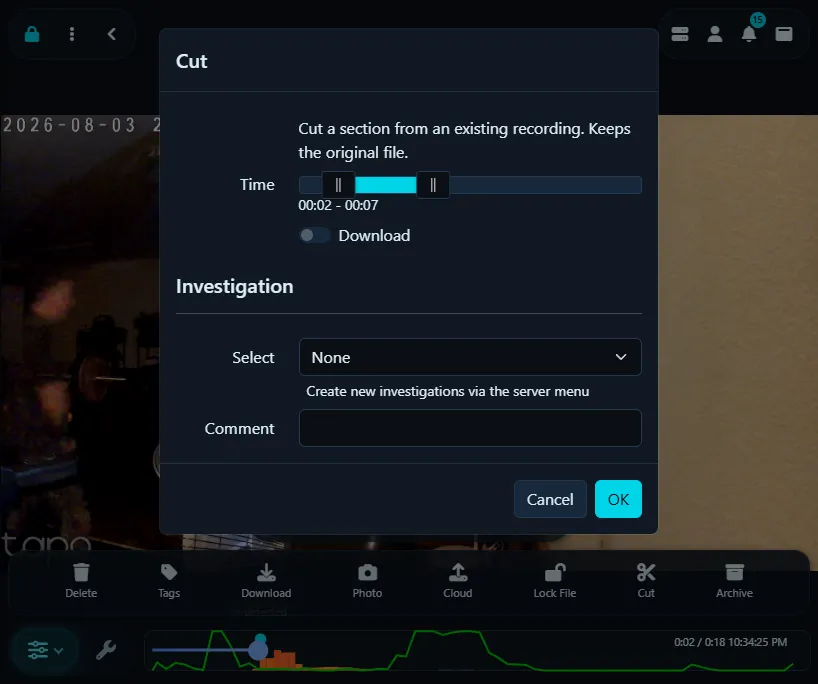
لاستخراج الأجزاء المثيرة للاهتمام من التسجيلات، انقر على أيقونة القائمة أثناء التشغيل وحدد قص . اختر نطاق الوقت الذي تريد الاحتفاظ به في التسجيل الحالي وانقر على موافق. سيقوم Agent DVR بإنشاء المقطع واستبدال الملف الأصلي. ستظهر إشعارات في واجهة المستخدم عند انتهاء التعديل.
نصائح وحيل
- يعرض الشريط السفلي مستوى الحركة المكتشفة طوال التسجيل. يشير ارتفاع الشريط إلى شدة الحركة، حيث تعرض الأشرطة الحمراء كشف الحركة المُفعّل. النقاط على هذا الشريط هي الأوسمة - ملاحظات تمت إضافتها يدويًا أو بواسطة الذكاء الاصطناعي/الأحداث أثناء التسجيل. تعرض الأوسمة نصها عند وصول مؤشر التشغيل إلى نقطة. من الإصدار 5.3.1.0 وما بعده قد يكون هناك أيضًا خط تراكب أخضر يعرض مستوى الصوت في التسجيل.
- انقر في أي مكان على الشريط للانتقال إلى تلك النقطة في التسجيل. تعرض واجهة المستخدم الموقع الحالي والمدة ووقت التسجيل فوق عنصر التحكم في التنقل.
- استخدم عجلة الفأر أو حركة قرص للتصغير والتكبير في التشغيل. عند التكبير، انقر واسحب للتنقل في المنطقة المكبّرة.
- انقر على أيقونة الصورة لالتقاط لحظة من التسجيل.
- على أجهزة الهاتف المحمول، مرر إصبعك لليسار أو اليمين للتمرير خلال التسجيلات.
- يمكن الوصول إلى ميزات إضافية عبر قائمة أسفل اليمين. اضبط سرعة التشغيل، نزّل التسجيل، تنقل بين الملفات، ضع علامات يدويًا على التسجيل لتسهيل التصفية، أو شغّل الكل من التسجيلات المحددة تلقائيًا.