حول
تكتشف ميزة كشف الحركة تغذيات الكاميرا الخاصة بك بحثاً عن حركة بحيث يمكن لـ Agent DVR التسجيل والتنبيه فقط عند حدوث شيء فعلي. وهذا يوفر مساحة القرص، ويجعل مراجعة الفيديو أسرع بكثير، ويمكنه إخطارك اللحظة التي يدخل فيها شخص ما إلى ممر منزلك أو عند وصول مركبة خارج المنزل.
يلعب كشف الحركة في Agent DVR دوراً حاسماً في تفعيل التنبيهات وتسهيل معالجة الذكاء الاصطناعي. يمكنك تكوين Agent DVR للتسجيل عند كشف الحركة أو عند تفعيل التنبيه. لتعيين هذه الخيارات، انتقل إلى قائمة التسجيل واطلع على إعداد الوضع. بالإضافة إلى ذلك، يمكن استخدام كشف الحركة لتفعيل الإجراءات المختلفة.
من المهم ملاحظة أن كشف الحركة قد يؤدي أحياناً إلى تنبيهات خاطئة بسبب عدم قدرته على التمييز بين حركة الأجسام الفعلية والعوامل البيئية مثل الرياح أو المطر أو التغييرات في السطوع. لتقليل هذه التنبيهات الخاطئة، يمكنك تحسين دقة كشف الحركة من خلال دمج Agent DVR مع CodeProject.AI للحصول على تصفية تنبيهات أكثر تطوراً.
إعداد كشف الحركة
مناطق الحركة تتيح لك التركيز على كشف الحركة في المناطق التي تهمك، مثل باب الدخول أو الممر أو مسار الحديقة، مع تجاهل المناطق المزدحمة مثل الطرق أو الأشجار المتمايلة التي تسبب تنبيهات خاطئة.
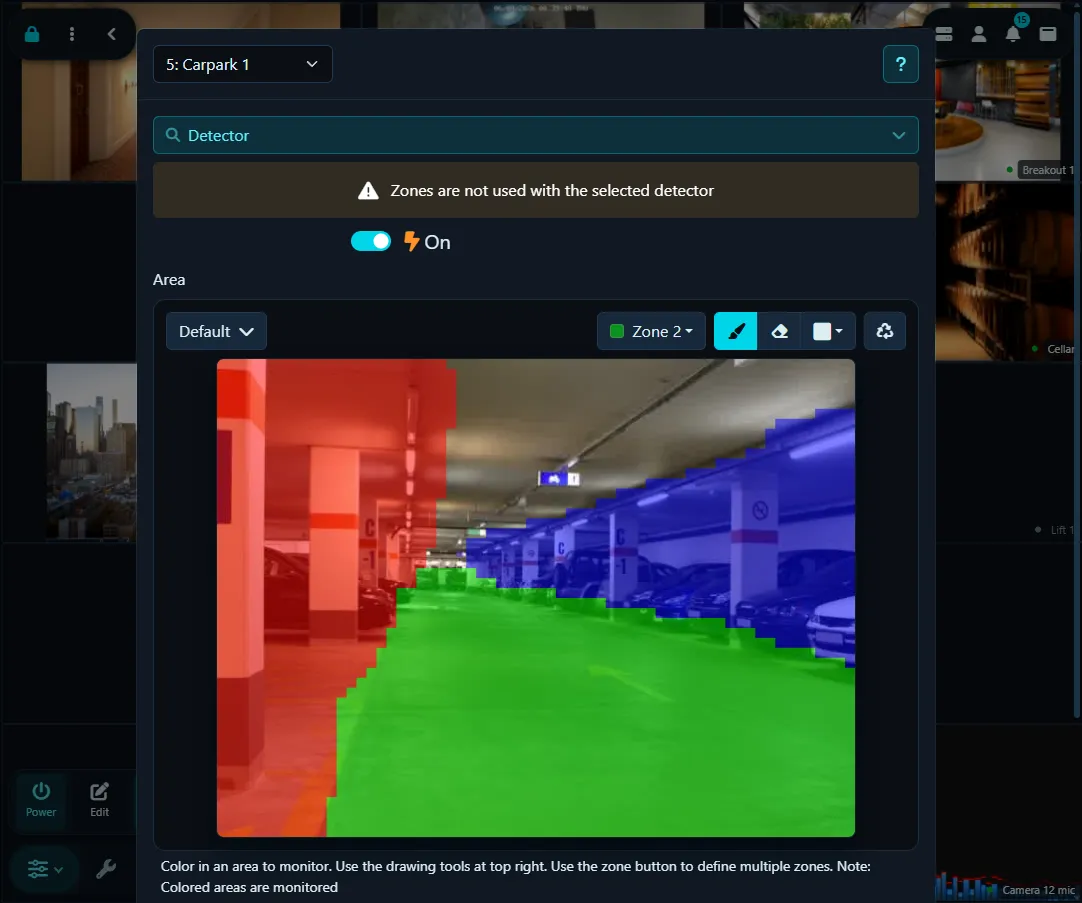
يمكن الوصول إلى عنصر التحكم في منطقة كاشف الحركة في Agent DVR من خلال تعديل كاميرا و تحديد الكاشف من قائمة الزاوية العلوية اليمنى. لإعداد كاشف، تبدأ بتحديد المناطق المراد مراقبتها. يدعم Agent DVR ما يصل إلى 9 مناطق، كل منها ممثلة بلون مختلف، قابل للتحديد عبر قائمة المنطقة. لإنشاء منطقة، انقر على أداة القلم وارسم فوق معاينة الفيديو. استخدم زر الفأر الأيسر أو اللمس للرسم، وعلى سطح المكتب، استخدم زر الفأر الأيمن للحذف. تعدل أداة الحبر حجم حبر الرسم، بينما تزيل أداة الممحاة المناطق المرسومة. يمكن استخدام أداة إعادة الضبط لملء المنطقة بالكامل بالمنطقة المحددة. بعد ذلك يراقب Agent DVR هذه المناطق الملونة للكشف عن الحركة.
- مفعل: تبديل استخدام الكاشف.
- الكاشف: اختر نوع كاشف حركة وكونه باستخدام زر . يتم شرح كواشف الحركة المختلفة في أقسامها الخاصة.
- تراكب: اعرض أو أخف تراكب كشف الحركة على فيديو مباشر.
- لون: اضبط لون تراكب كشف الحركة (غير قابل للتطبيق على جميع الكواشف).
- ضبابي: بكسل الكائنات المكتشفة في فيديو مباشر، وهو مفيد للخصوصية.
- مهلة الانتظار: اضبط المدة (بالثوانِ، بين 1 و60، الافتراضي هو 3) التي تبقى خلالها الكاميرا في حالة حركة بعد توقف كشف الحركة. يساعد هذا على تقليل الأحداث المتكررة السريعة.
استخدام المناطق
المناطق ضرورية لكواشف الذكاء الاصطناعي (الوجه/ لوحة الترخيص/ التعرف على الكائنات) وكواشف تتبع الكائنات (مثل خط الرحلة والسرعة وتتبع الكائنات). يمكنك تحديد أي مناطق ستؤدي إلى تنبيه في تكوين الكاشف، أو تحديد الإجراءات للتنبيهات في مناطق محددة.
يفعل الكاشف البسيط تنبيهاً إذا تم كشف حركة كافية عبر جميع المناطق.
بعض أنواع الكواشف لا تستخدم إعدادات المناطق، مثل MQTT أو ONVIF أو الحركة التي يتم تفعيلها عبر استدعاءات API.
استخدام مناطق الحركة
مناطق الحركة هي مجموعات قابلة للتكوين من المناطق التي يمكنك تسميتها وحفظها لاستخدام لاحق. لحفظ تكوين منطقة الحركة الحالية كمنطقة جديدة، انقر على أيقونة التعديل بجانب المنطقة. تتيح لك هذه الأدوات إضافة المناطق وتعديلها وحذفها.
لتطبيق منطقة حركة عند تحريك كاميرا PTZ الخاصة بك إلى موقع إعداد PTZ مسبقاً (باستخدام واجهة Agent DVR):
- أنشئ وحفظ تكوين منطقة حركة جديد باسم محدد، مثل "carpark".
- أضف إجراء جديد:
عند: "تم تطبيق إعداد PTZ مسبقاً"
حدد أمر إعداد PTZ المسبق (على سبيل المثال، "Go Preset 1"). ملاحظة: يجب أن تدعم كاميرتك إعدادات PTZ المسبقة لكي يعمل هذا.
انقر لإضافة مهمة:
المهمة: "تعيين منطقة كشف الحركة"
حدد المنطقة الجديدة ("carpark").
انقر فوق موافق مرتين. الآن، عند كل مرة تختار فيها الإعداد المسبق، أو إذا قام Agent DVR بتعيين الإعداد المسبق من خلال الجدولة أو حدث آخر، ستتم تطبيق منطقة الحركة هذه تلقائياً.
يمكنك أيضاً تعديل منطقة كاشف الحركة باستخدام المجدول. تتيح لك هذه الميزة تكوينات منطقة حركة مختلفة حسب الوقت من اليوم أو الأسبوع أو التواريخ المحددة.
الكاشف البسيط
بسيط
يحدد الكاشف البسيط أي نوع من الحركة ضمن مجال رؤية الكاميرا. يستخدم معالجة مركزية قليلة جداً (فقط كاشف ONVIF، الذي يعتمد على الكاميرا نفسها، يستخدم أقل). يتم تمييز الحركات المكتشفة باللون الأحمر، مما يسمح لك بتمييز مصدر الحركة بسهولة في المشهد. إنه خيار افتراضي جيد لمعظم الكاميرات، ويعمل بشكل جيد مع خادم AI لتصفية التنبيهات الكاذبة.
- متقدم: للحصول على إعدادات وخيارات إضافية، راجع القسم المتقدم أدناه.
- الحساسية: اضبط مستوى الحركة المطلوب لتفعيل الكشف. يمكن لتعيين القيم الدنيا والعليا أن يحسّن الكشف؛ على سبيل المثال، قد تساعد قيمة عليا قدرها 80 في تجاهل التغييرات الكبيرة في السطوع. تمثل الأرقام الموجودة تحت المنزلق نسبة البكسلات المتغيرة.
- الربح (Gain): طبّق مضروباً على البكسلات المتغيرة لزيادة أو تقليل حساسية كشف الحركة.
كاشف الأجسام HAAR
تستخدم هذه الطريقة ملفات تُعرف باسم HAAR cascades للتعرف على الكائنات في بث الفيديو. ومع ذلك، قد تحقق نتائج أفضل باستخدام الكاشف البسيط مع خادم AI.
- حجم الإطار: حدد حجم الإطار للمعالجة. الإطارات الأصغر تقلل استخدام المعالج لكنها قد تكون أقل دقة.
- فاصل زمن الكشف: اضبط تكرار معالجة الإطارات بالميلي ثانية. على سبيل المثال، 200 يساوي 5 مرات في الثانية، و 1000 يساوي مرة واحدة في الثانية.
- حدود العرض وحدود الارتفاع: حدد نطاق حجم الكائنات التي يجب على Agent DVR اكتشافها، معبراً عنها كنسبة مئوية من عرض الإطار أو ارتفاعه. سيعرض تعديل هذه المنزلقات تراكباً على الفيديو، يشير إلى نطاق حجم الكائنات المستهدفة.
- استخدام GPU: خيار لاستخدام وحدة معالجة الرسومات للمعالجة، متاح فقط إذا كانت وحدة معالجة الرسومات الخاصة بك تدعم Cuda وتم تثبيت الأجهزة المطلوبة.
- الملف: اختر ملف HAAR Cascade لتكوين كاشف الأجسام. يتم توفير ملفات افتراضية للكشف عن الوجوه ووجوه القطط.
- شرط التنبيه وعدد التنبيهات: كوّن Agent DVR لإنشاء تنبيهات بناءً على كشف الأجسام حسب عدد الكائنات المكتشفة. على سبيل المثال، لتفعيل تنبيه عند التعرف على وجه، اضبط الشرط على "أكثر من" وعدد التنبيهات على 0.
- مناطق التنبيه: حدد مناطق الحركة المراد تضمينها في منطقة المراقبة.
- فحص الزوايا: للمزيد من التفاصيل، انظر فحص الزوايا.
فحص الزاوية
يستخدم Agent DVR طريقة متطورة لتحديد ما إذا كان يجب أن تؤدي الكائنات المكتشفة إلى تفعيل التنبيهات أو الإجراءات بناءً على تكوين المنطقة الخاصة بك. يفعل ذلك من خلال فحص نقطة الوسط للكائن المكتشف، وبشكل اختياري، شبكة تتسع إلى أركان صندوق الحدود للكائن. يمكنك ضبط هذه الميزة بتعيين نسبة مئوية تمثل المسافة من نقطة الوسط إلى زاوية صندوق الحدود لفحوصات المنطقة. في الأساس، الإعداد 0 يعني فحص نقطة الوسط فقط، و 100 يفحص حتى جميع الأركان، و 50 يفحص نقاط المنتصف بين الوسط وكل زاوية من زوايا المستطيل المحدد. إذا كنت تتلقى عددًا كبيرًا من إشعارات الأحداث حيث لا يبدو أن الكائن موجود داخل المنطقة المحددة، فإن تعيين فحص الأركان إلى 0 قد يكون مفيدًا.
MQTT
لديك القدرة على بدء كشف الحركة من خادم MQTT الخاص بك. أولاً، تأكد من أنك قمت بإعداد MQTT بشكل صحيح. ثم، لتفعيل كشف الكائنات، ما عليك سوى تمرير الأمر المشار إليه في شاشة تكوين الكاشف إلى قناة SERVER/commands حيث SERVER هو اسم الخادم الخاص بك (معروض في قائمة الخادم التي يمكنك تعديلها في الإعدادات). يسمح هذا التكامل بنظام كشف حركة أكثر تنوعاً واستجابة، مع الاستفادة من إمكانيات خادم MQTT الخاص بك.
ONVIF
تأتي العديد من الأجهزة المتوافقة مع ONVIF مزودة بقدرات كشف الحركة الخاصة بها. عند تحديد هذا الوضع ودمجه مع كاميرا قادرة على ONVIF (باستخدام نوع الاتصال ONVIF في Agent)، سيعتمد Agent DVR على الجهاز نفسه لتوفير أحداث كشف الحركة وتفعيل الإجراءات بناءً على تلك الأحداث. نظراً لأن التحليل يحدث على الكاميرا، فهذا هو الخيار الأخف على وحدة المعالجة المركزية للخادم. إذا واجهت أي مشاكل مع هذه الوظيفة، يُنصح بفحص السجلات (يمكن الوصول إليها على /logs.html على الخادم المحلي) لأنه من الممكن أن تكون كاميرتك غير متوافقة مع كشف ONVIF. للمزيد من المعلومات حول تكوين هذه الإعدادات، يرجى الرجوع إلى إعدادات الخادم ONVIF.
- مهلة الحدث: الوقت بالثواني المراد الانتظار قبل إعادة تعيين حالة الحركة. عيّن هذا أعلى من فاصل إخطار الحدث الخاص بكاميرتك.
كاشف الأشخاص
تستخدم هذه الطريقة خوارزمية متخصصة مصممة خصيصاً للكشف عن المشاة. ومع ذلك، قد تجد أن استخدام الكاشف البسيط ودمج تصفية التنبيهات بالذكاء الاصطناعي يوفر نتائج أفضل.
- استخدام GPU: قرر ما إذا كنت تريد استخدام GPU للمعالجة، وهذا متاح فقط إذا كان جهازك يدعم Cuda والمحركات اللازمة مثبتة.
- حجم الإطار: حدد حجم الإطار للمعالجة. لاحظ أن الإطارات الأصغر تتطلب معالجة أقل للمعالج، لكنها قد تعطي نتائج أقل دقة.
- فاصل زمن الكشف: اضبط تكرار معالجة الإطار بالميلي ثانية. على سبيل المثال، 200 يساوي 5 مرات في الثانية، بينما 1000 يساوي مرة واحدة في الثانية.
- شرط التنبيه وعدد التنبيهات: كون معايير إنشاء التنبيهات بناءً على عدد الأشخاص المكتشفين. على سبيل المثال، لتفعيل تنبيه عند كشف شخص واحد، اضبط الشرط على "أكثر من" وأدخل 0 في حقل عدد التنبيهات.
- مناطق التنبيه: اختر مناطق الحركة المحددة التي يجب مراقبتها داخل منطقة الكشف.
- فحص الزوايا: للحصول على إعدادات أكثر تفصيلاً، راجع فحص الزوايا.
- درجة الثقة: الحد الأدنى لدرجة الثقة المطلوبة لكي يتم احتساب الكشف.
Reolink
تقدم بعض كاميرات Reolink نقطة نهاية API يمكن لـ Agent DVR الاستعلام عنها لاستقبال حالات الحركة أو التنبيهات الذكية. إذا كانت كاميرتك تدعم هذه الميزة، يمكنك استخدام هذا الكاشف. للتحقق من أن كاميرتك تمتلك هذه الإمكانية، جرب الوصول إلى عنوان URL: http://[IP ADDRESS]/api.cgi?cmd=GetMdState&channel=0&rs=Get&user=[USERNAME]&password=[PASSWORD] (استبدل [IP ADDRESS] و [USERNAME] و [PASSWORD] بعنوان IP الخاص بكاميرتك وبيانات اعتمادات تسجيل الدخول). سيؤدي الاتصال الناجح إلى إرجاع نص بصيغة JSON بدلاً من صفحة خطأ.
- الفاصل الزمني: حدد التكرار الذي يستعلم به Agent DVR عن كاميرتك بحثاً عن التنبيهات أو بيانات الحركة.
- القناة: القناة المراد الاستعلام عنها. استخدم 0 للكاميرات المستقلة؛ قد تختلف القنوات على جهاز NVR.
- الوضع: اختر بين "حركة" و "ذكي". يؤدي كلا الوضعين إلى تشغيل أحداث كاشف الحركة في Agent DVR، والتي يمكن استخدامها للتسجيل (اضبط وضع التسجيل على كشف). يؤدي خيار "ذكي" إلى تشغيل كشف الحركة إذا حددت الكاميرا فئات كائنات محددة (مثل dog_cat أو face أو people أو vehicle).
- استخدام SSL: اتصل بالكاميرا عبر HTTPS.
يمكنك تكوين الإجراءات لتنفيذ المهام عند كشف كائنات موسومة بـ dog_cat أو face أو people أو vehicle.
ملاحظة: لتفعيل ميزة ذكي، قد تحتاج إلى تنشيط التتبع في واجهة الويب الخاصة بالكاميرا وتعيين معاملات حجم الكائن الأدنى والأقصى. سيقوم Agent DVR بعد ذلك بوسم التسجيلات الخاصة بك بالكائنات التي حددتها Reolink.
Hikvision
توفر كاميرات Hikvision نقطة نهاية ISAPI يمكن لـ Agent DVR مراقبتها لاستقبال حالات التنبيهات أو تنبيهات الذكاء الاصطناعي. إذا كانت الكاميرا تدعم هذه الميزة، يمكنك استخدام هذا الكاشف. راجع الوثائق الخاصة بالكاميرا لمعرفة ما إذا كان هذا مدعوماً.
- استخدام SSL: ما إذا كان يتعين استخدام SSL للاتصال أم لا.
- المنفذ: سيستخدم Agent المنفذ 80 أو 443 حسب استخدام SSL ولكن يمكنك تجاوز ذلك هنا.
- القناة: القناة التي تستخدمها الكاميرا - بالنسبة للكاميرات ستكون 1 لكن إذا كان لديك جهاز تسجيل فيديو Hikvision قد تكون مختلفة
- الحساسية: قيمة بين 0 (الأقل حساسية) إلى 100 (الأكثر حساسية) لكاشف الحركة.
ملاحظة: عند بدء هذا الكاشف، يفعّل Agent DVR كشف الحركة على الكاميرا ويطبق قيمة الحساسية أعلاه عليها. لا يغيّر أي شيء آخر على الكاميرا - مناطق الكشف والجداول الزمنية وإعداد الأحداث الذكية تبقى كما هي. إذا كنت لا تريد تغيير الحساسية، اضبط المنزلق ليطابق القيمة المكوّنة بالفعل على الكاميرا. إذا كنت لا تريد من Agent DVR الكتابة إلى الكاميرا على الإطلاق، استخدم كاشف ONVIF بدلاً من ذلك، الذي يستمع فقط للأحداث.
يمكن لهذه الكاميرات أيضاً كشف أحداث أخرى (مثل عبور الخط أو الاقتحام أو التحرش أو دخول المنطقة). يعيّن Agent DVR كل حدث إلى فئة مسماة ويثير حدث "تم اكتشاف كائن ذكاء اصطناعي" موسوم بهذا اسم الفئة، على سبيل المثال: كشف عبور الخط، كشف الاقتحام، دخول المنطقة، مغادرة المنطقة، التحرش، مواقف السيارات، الأمتعة المهملة. أضف إجراء تحت "تم اكتشاف كائن ذكاء اصطناعي" واستخدم هذه الأوسمة لتصفيتها. لمعرفة الأحداث التي تولدها الكاميرا، اضبط تسجيل الأحداث على تصحيح الأخطاء في إعدادات الخادم وتحقق من السجلات في قائمة الخادم.
للحصول على التنبيهات فقط عند اكتشاف شخص: في واجهة ويب الكاميرا الخاصة بها، فعّل حدثاً ذكياً (مثل كشف الاقتحام أو عبور الخط) مع ضبط نوع الهدف على شخص (على نماذج AcuSense)، ثم أضف إجراء على "تم اكتشاف كائن ذكاء اصطناعي" مصفى بوسم الحدث. بدلاً من ذلك، استخدم التعرف على الكائنات الخاص بـ Agent DVR مع مرشح شخص - وهذا يعمل مع أي كاشف وأي كاميرا.
بالمقارنة مع كاشف ONVIF: يقدم ONVIF حركة عامة فقط تشغيل/إيقاف ولا يعدّل أبداً إعدادات الكاميرا، بينما كاشف Hikvision يسطح أنواع الأحداث الذكية الفردية للكاميرا حتى تتمكن من التصرف عليها بشكل منفصل. على كاميرا Hikvision، استخدم هذا الكاشف إذا كنت تريد أحداث الذكاء الاصطناعي للكاميرا؛ استخدم ONVIF إذا كنت تريد فقط كشف الحركة الأساسي.
كشف السرعة
تستخدم هذه الطريقة معلومات المشهد التي تقدمها لتتبع الكائنات المتحركة وتقدير سرعتها وتوليد التنبيهات إذا كانت الكائنات تتحرك بسرعة كبيرة جداً أو بطيئة جداً.
- متقدم: للحصول على إعدادات أكثر تفصيلاً، راجع القسم المتقدم أدناه.
- حدود العرض وحدود الارتفاع: حدد نطاق الحجم لكشف الكائنات في المشهد، مع التعبير عن القيم كنسبة مئوية من عرض المشهد أو ارتفاعه. سيؤدي ضبط هذه أشرطة التمرير إلى عرض تراكب على الفيديو، يشير إلى نطاق الحجم المستهدف للكائنات.
- الحد الأدنى للحركة: اضبط الحد الأدنى للمسافة التي يجب أن يقطعها كائن ليعتبر قيد الحركة، بناءً على نسبة مئوية من عرض المشهد.
- الحد الأدنى للوقت: حدد مدة الوقت التي يجب أن يكون فيها الكائن قيد الحركة ليتم تتبعه، بأعشار الثانية (على سبيل المثال، 1 = 0.1 ثوانٍ، 10 = 1 ثانية).
- وحدة قياس السرعة: حدد وحدة قياس السرعة المفضلة للتراكب.
- حدود السرعة: حدد الحد الأدنى والحد الأقصى لكشف السرعة. الحركات خارج هذا النطاق ستؤدي إلى تفعيل أحداث كشف الحركة.
- المسافة الأفقية والمسافة الرأسية: أدخل المسافة الإجمالية عبر المشهد بالأمتار. يستخدم Agent DVR هذا القياس لحساب سرعة الكائنات المتحركة.
- مناطق التنبيه: اختر المناطق الحركية المدرجة في منطقة المراقبة.
- فحص الزوايا: للحصول على إعدادات إضافية، راجع فحص الزوايا.
تتبع الكائنات
يحدد هذا الكاشف الكائنات المتحركة ويتتبعها، مما يؤدي إلى تشغيل أحداث الحركة بناءً على مدة وجودها في المشهد والمسافة التي تقطعها.
- متقدم: للحصول على إعدادات وخيارات أكثر تفصيلاً، راجع القسم المتقدم أدناه.
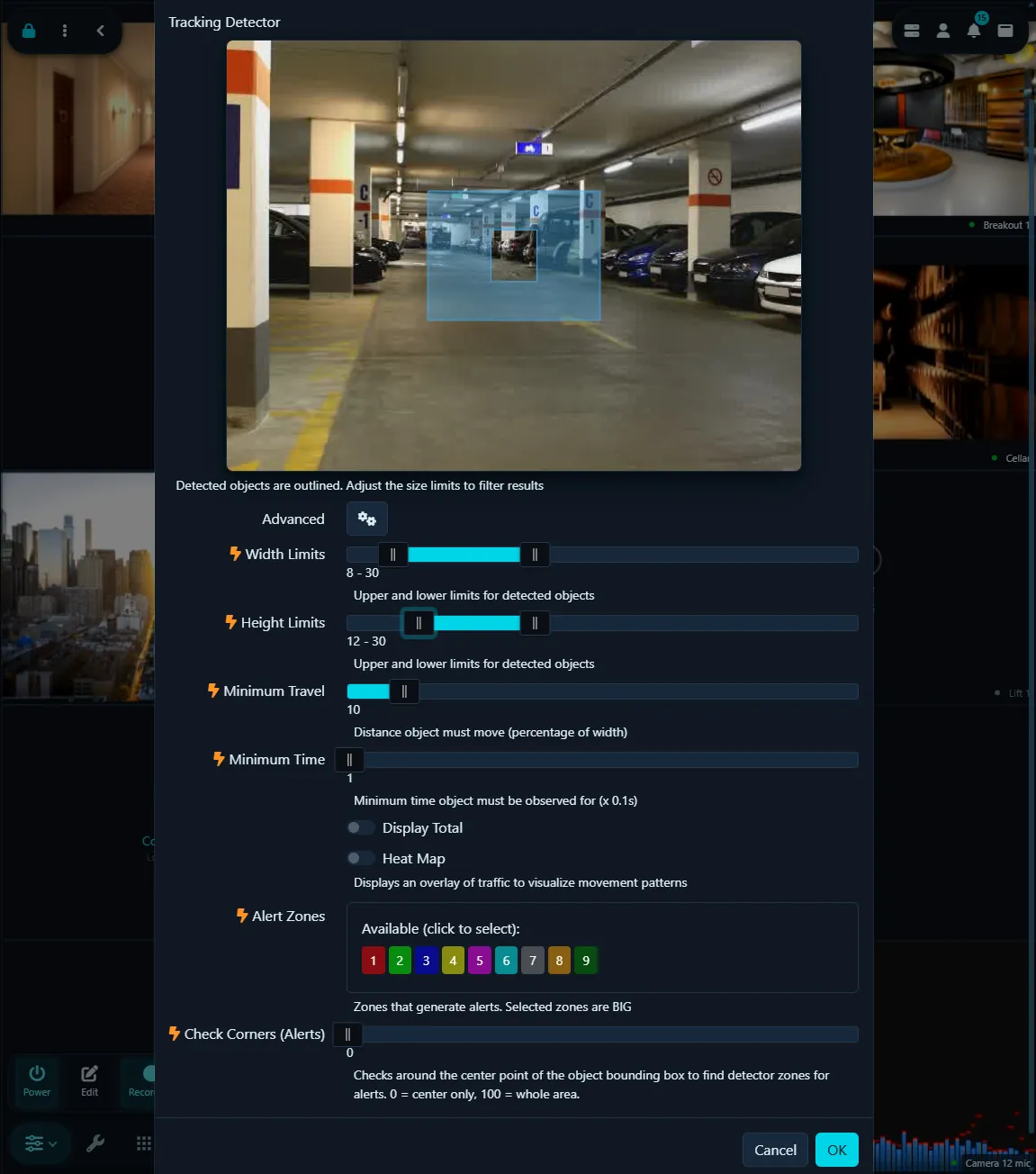
- حدود العرض وحدود الارتفاع: حدد نطاق الحجم لكشف الكائنات، مع إعطاء القيم كنسبة مئوية من عرض المشهد أو ارتفاعه. سيؤدي تعديل أشرطة التمرير هذه إلى عرض تمثيل مرئي لنطاق حجم الكائن المستهدف على الفيديو.
- الحد الأدنى للحركة: حدد أقل مسافة يجب أن يتحركها كائن ليتم التعرف عليه كائن متحرك، بالنسبة إلى عرض المشهد.
- الحد الأدنى للوقت: عيّن الحد الأدنى لمدة الوقت التي يجب أن يكون فيها الكائن في حركة ليتم أخذه في الاعتبار للتتبع، بأعشار الثانية (على سبيل المثال، 1 = 0.1 ثانية، 10 = 1 ثانية).
- عرض الإجمالي: أضف عدادًا إلى بث الفيديو المباشر لمتابعة الكائنات المتحركة.
- الخريطة الحرارية: تصور أنماط الحركة بمرور الوقت بإضافة خطوط إلى الكائنات المتتبعة.
- مناطق التنبيه: اختر المناطق الحركية التي يجب إدراجها في منطقة المراقبة.
- التحقق من الزوايا: للحصول على معلومات إضافية، راجع فحص الزوايا.
عندما يراقب Agent DVR ويتتبع الحركة في المشهد، فإنه يعرض مستطيلات ملونة حول الكائنات المكتشفة. للألوان المعاني التالية:
- أبيض: تم اكتشاف الكائن للتو وهو قيد الفحص.
- أصفر: تم اكتشاف الكائن في عدة إطارات.
- برتقال: تحرك الكائن لمدة لا تقل عن الحد الأدنى للوقت المحدد في إعدادات التتبع.
- أحمر: استوفى الكائن جميع متطلبات التتبع لتشغيل حدث الحركة.
أسلاك التحريك
يتعرف هذا الكاشف على الكائنات المتحركة ويتتبعها، مما يؤدي إلى تشغيل أحداث كشف الحركة عند عبورها لخطوط رحلة محددة مسبقًا في المشهد. استخدمه لكشف عبور الخط، على سبيل المثال للحصول على تنبيه عند عبور شخص ما لسياج أو الدخول عبر بوابة. لإضافة خطوط رحلة، ما عليك سوى الانقر والسحب على الفيديو المباشر. يمكنك إنشاء ما يصل إلى 10 خطوط رحلة. لإزالة خط رحلة، انقر واسحب أحد نقاطه خارج المشهد.
الاتجاه: يتمتع سلك فخ الحركة باتجاه، يظهر برأس سهم (v7.7.4.0+). عند النظر على طول السلك من النقطة التي بدأت الرسم فيها باتجاه رأس السهم، يكون اليسار واليمين هما الجانبان الاثنان للسلك؛ يضع المحرر تسميات عليهما L و R. عندما يعبر كائن إلى الجانب الأيسر، يكون هذا عبورًا من اليسار، وإلى الجانب الأيمن يكون عبورًا من اليمين. لتبديل الجانب الأيسر والأيمن، اسحب نقطتي نهاية السلك لتبديلهما، أو احذفه وارسمه مرة أخرى في الاتجاه المعاكس. يعمل هذا بنفس الطريقة مع الأسلاك الأفقية والعمودية والقطرية. تحافظ الأسلاك المرسومة قبل v7.7.4.0 على سلوك اليسار/اليمين الذي كانت تتمتع به.
- متقدم: للحصول على إعدادات وخيارات أكثر تفصيلاً، راجع القسم المتقدم أدناه.
- حدود العرض وحدود الارتفاع: حدد نطاق حجم الكائنات المراد اكتشافها، مع التعبير عن القيم كنسبة مئوية من عرض المشهد أو ارتفاعه. سيؤدي تعديل هذه المنزلقات إلى تراكب تمثيل مرئي لنطاق الحجم المستهدف على الفيديو.
- الحد الأدنى للحركة: حدد الحد الأدنى للمسافة التي يجب أن ينقلها كائن ليتم التعرف عليه كجسم متحرك، بالنسبة إلى عرض المشهد.
- الحد الأدنى للوقت: حدد مدة الوقت الدنيا التي يجب أن يكون فيها الكائن في حالة حركة ليتم تتبعه، بأعشار الثانية (على سبيل المثال، 1 = 0.1 ثانية، 10 = 1 ثانية).
- تكرار التحفيز: فعّل هذا للسماح لكائن بتشغيل نفس خط الرحلة عدة مرات. بشكل افتراضي، يمكن لكائن أن يشغل خط رحلة مرة واحدة فقط.
- اتجاه العدد: عد الكائنات التي تعبر سلك فخ الحركة في هذا الاتجاه: اليسار أو اليمين أو كلا الاتجاهين (عد منفصل لليسار واليمين) أو الإجمالي (عد مدمج واحد). يظهر العدد على الفيديو المباشر بجانب كل سلك فخ حركة ويمكن تصديره (انظر أدناه). اضبط على لا شيء لتعطيل العد.
- إعادة تعيين العدد: اضبط جميع عدادات العبور مرة أخرى على صفر. تُعاد تعيين العدادات أيضًا عند إعادة تشغيل الكاميرا.
- اتجاه التنبيه: قم بإنشاء تنبيه عند عبور سلك فخ الحركة في هذا الاتجاه، أو اختر كلا الاتجاهين لأي اتجاه. اضبط على لا شيء للعد دون إرسال تنبيه.
- مناطق التنبيه: اختر المناطق الحركية المدرجة في منطقة المراقبة.
- التحقق من الزوايا: للحصول على معلومات إضافية، راجع فحص الزوايا.
عد الأشخاص وتصدير الأعداد
لعد الأشخاص (أو المركبات) الذين يعبرون من خلال باب أو بوابة، اضبط اتجاه العدد على كلا الاتجاهين وارسم السلك عبر الباب بحيث يكون "الدخول" على جانب و"الخروج" على الجانب الآخر؛ تظهر تسميات L و R في المحرر أيهما أي جانب. يتم تسجيل العبور عندما يعبر مركز الكائن المتتبع السلك. العبورات التي تحدث قبل أن يفي الكائن بمتطلبات الحد الأدنى للوقت والحد الأدنى للحركة يتم الاحتفاظ بها وعدها بمجرد استيفاؤها، لذا فإن السلك بالقرب من حافة المشهد يعمل أيضًا، لكن امنح السلك أكبر قدر من المساحة على كلا الجانبين وأبقِ الحد الأدنى للحركة والحد الأدنى للوقت منخفضين للأبواب المزدحمة. (v7.7.4.0+)
تتوفر الأعداد في ثلاثة أماكن:
- وسوم الإجراء: استخدم {TRIPCOUNT} و{TRIPCOUNTLEFT} و{TRIPCOUNTRIGHT} و{TRIPJSON} في أي إجراء على الكاميرا، على سبيل المثال مهمة MQTT أو استدعاء URL على حدث التنبيه. اضبط اتجاه التنبيه أعلاه على الاتجاه الذي تريد التصرف عليه وعلى علامة تبويب التنبيهات الخاصة بالكاميرا، اضبط وضع إعادة الضبط على الفاصل الزمني مع فاصل زمني قدره 1 ثانية بحيث لا يتم دمج العبورات المتتالية في تنبيه واحد (الإعداد الافتراضي البالغ 60 ثانية سيتجاهل أي شخص يتبع خلال دقيقة واحدة).
- أحداث MQTT: مع تفعيل أحداث MQTT على الكاميرا، ينشر كل عبور محسوب رسالة إلى SERVER/cameras/NAME/tripwire تحتوي على رقم السلك والاتجاه والإجماليات الجارية، والإجماليات الحالية يتم نشرها (محفوظة) إلى SERVER/cameras/NAME/tripwire_left وtripwire_right وtripwire_total. انظر Auto MQTT.
- مساعد المنزل: مع تفعيل اكتشاف مساعد المنزل، تحصل الكاميرا على أجهزة استشعار العدد الأيسر والعدد الأيمن والعدد الإجمالي.
لإعادة تعيين العدادات من أتمتة (على سبيل المثال في منتصف الليل)، استدعِ أمر واجهة برمجية التطبيقات resettripwires، على سبيل المثال
http://localhost:8090/command/resettripwires?ot=2&oid=1عبر API
لبدء كشف الحركة لكاميرا باستخدام استدعاء API، يجب عليك تحديد نوع الكائن (ot) ومعرّف الكائن (oid). على سبيل المثال، لكاميرا (ot=2) برقم معرّف 1 (oid=1؛ يتم عرض معرّف الهوية هذا في أعلى عنصر التحكم في التعديل عند تعديل جهاز)، يجب هيكلة استدعاء API على النحو التالي:
http://localhost:8090/command/detect?ot=2&oid=1الإعدادات المتقدمة
الإعدادات الافتراضية لأجهزة الكشف مناسبة عموماً لمعظم المشاهد، لكن يمكنك ضبطها بدقة لتحسين الأداء إذا لزم الأمر.
- المحلل: المحلل المتاح حالياً هو منتج طرح الخلفية CNT، المعروف بدقته العالية واستهلاك المعالج المنخفض.
- حجم الإطار: تحديد حجم الإطار للمعالجة. الإطارات الصغيرة تقلل استهلاك المعالج وقد تحسن التتبع بالفعل بسبب تقليل الضوضاء.
- المتتبع: اختر متتبع OpenCV لتتبع الكائنات. الخيارات تشمل:
- MOSSE: هذا المتتبع يوفر أقل استهلاك للمعالج لكنه الأقل دقة.
- CSRT: الخيار الأكثر دقة، لكنه يستهلك معالج أكثر (افتراضي).
- الحد الأقصى للأجسام: تعيين حد على عدد الكائنات المراد تتبعها بشكل متزامن. المزيد من الكائنات يعني استهلاك معالج أعلى.
- فاصل زمن الكشف: تحديد تكرار معالجة الإطارات للكشف عن الحركة، بالميلي ثانية (على سبيل المثال، 200 لخمس مرات في الثانية، 1000 لمرة واحدة في الثانية).
- فاصل التتبع الزمني: تعيين تكرار معالجة المتتبع. قد يؤدي الفاصل الزمني الأعلى إلى فقدان الكائنات سريعة الحركة (على سبيل المثال، 200 لخمس مرات في الثانية، 1000 لمرة واحدة في الثانية).
- استقرار البكسل: تحديد عدد العينات لاعتبار البكسل مستقراً والحد الأقصى للـ "رصيد" الذي يمكن للبكسل كسبه لبقائه بنفس اللون. هذه الإعدادات حاسمة لطرح الخلفية الفعال والكشف عن الحركة. معلومات إضافية
- استخدام السجل: تفعيل هذا للتعرف على الكائنات المتحركة باستمرار في المشهد. يُنصح عموماً بإبقاء هذا معطلاً إلا إذا لزم الأمر.
- المعالجة المتوازية: تفعيل المعالجة المتوازية في خوارزمية الكشف عن الحركة. من المستحسن إبقاء هذا مفعلاً.
- مهلة التتبع: تحديد الوقت المراد الانتظار (بالثواني) لإعادة ظهور الكائن قبل التوقف عن تتبعه.
- مهلة الحركة: تعيين المدة (بالثواني) المراد الانتظار لحركة الكائن الثابت مرة أخرى قبل إيقاف تتبعه.