تكوين التخطيطات
تحدد التخطيطات كيفية عرض الأجهزة في العرض المباشر. استخدمها لترتيب عدة كاميرات بالطريقة التي تريدها بالضبط - على سبيل المثال عرض جداري لمحطة المراقبة، أو عرض مخصص لكاميراتك الخارجية. يوفر Agent DVR 9 عروض قابلة للتكوين (قابلة للتعديل ضمن إعدادات الخادم - واجهة المستخدم)، وكل عرض يمكن أن يكون له تخطيطه الخاص. لتحديد عرض، انقر على رمز في أسفل اليمين.
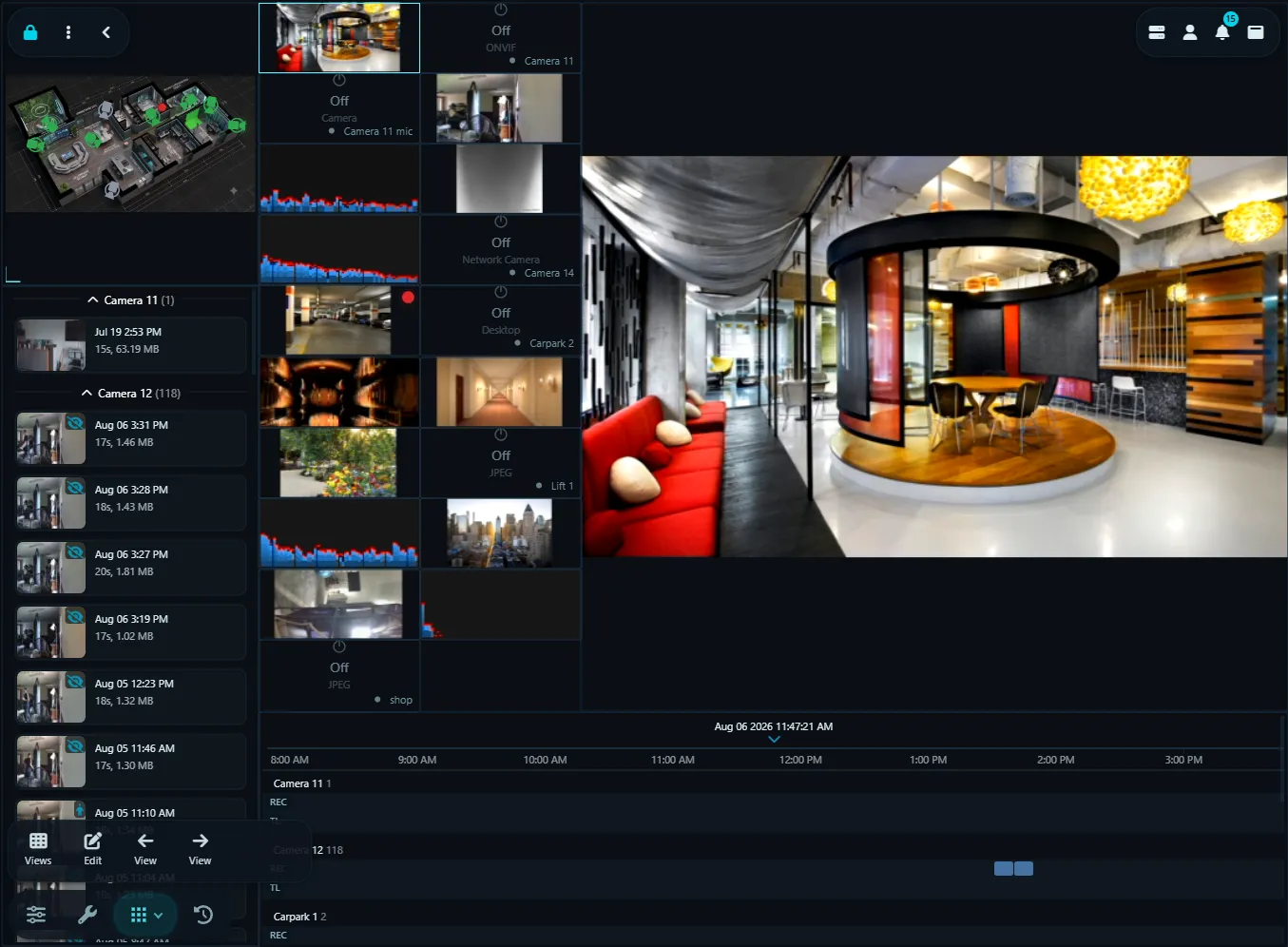
بمجرد تحديد عرض، انقر على رمز في أسفل اليمين من عارض البث المباشر لتكوينه.
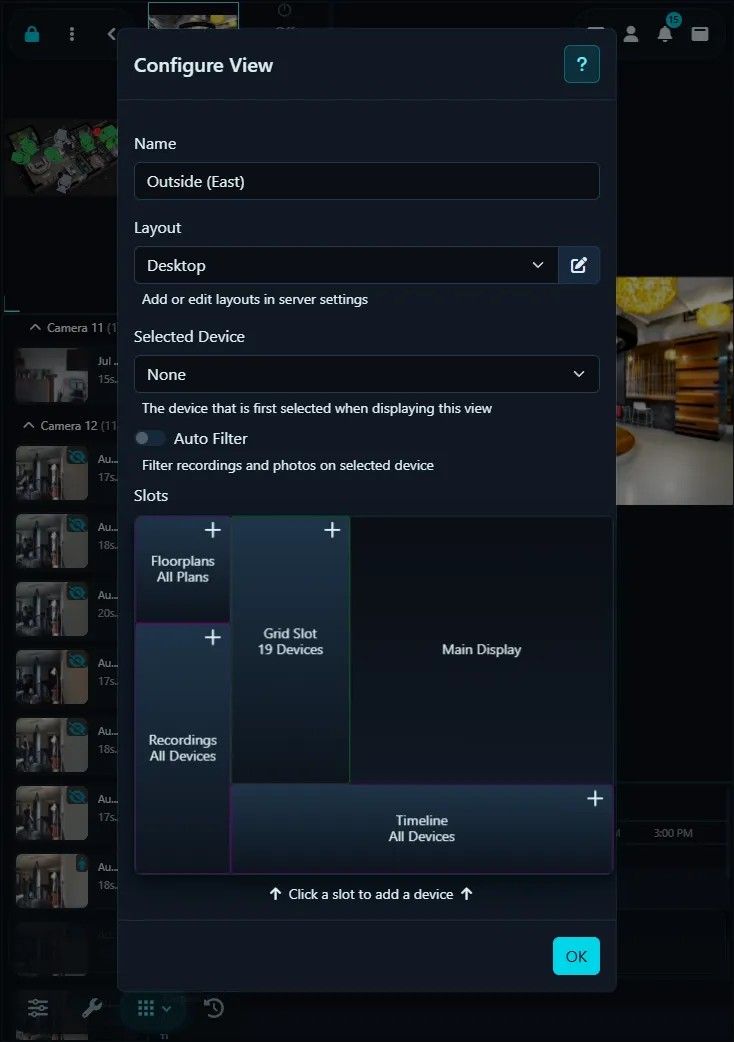
- الاسم: أسند اسماً ودياً للاسم لعرضك، مثل "الكاميرات الخارجية".
- التخطيط: اختر تخطيطاً من القائمة المنسدلة. يتم توفير مجموعة متنوعة من التخطيطات، أو يمكنك إنشاء واحد خاص بك.
- الجهاز المحدد: اختر جهازاً لتمييزه عند تحميل هذا العرض.
- تصفية تلقائية: إذا تم التحقق منها، ستعرض عناصر التحكم التسجيلات والصور والخط الزمني المحتوى من الجهاز المحدد فقط، متجاهلة التصفية الأخرى المطبقة. إذا لم تتم التحقق، يتم تطبيق مرشحات الأجهزة العادية.
بمجرد اختيار تخطيط، يمكنك البدء في إضافة أجهزة إلى فتحات التخطيط. يتم ترميز الفتحات بألوان مع حد لتحديد نوعها:
- حد أحمر - خانة التنبيه: يعرض الأجهزة في حالة تنبيه، ويدور عبر عدة أجهزة إن توفرت.
- حد أزرق - فتحة الحركة: يظهر الأجهزة التي تم اكتشاف حركة فيها، ويدور عبرها إذا كان هناك عدة أجهزة.
- حد أخضر - فتحة الشبكة: يعرض الأجهزة في تخطيط شبكة، مع التكيف التلقائي لتحقيق أقصى استفادة من مساحة الكاميرا.
- حد برتقالي - فترة المراقبة: يمكنها أن تحتوي على عدة أجهزة، وتدور عبرها إذا كان هناك أكثر من واحد.
- حد بنفسجي - فتحة التحكم: يعرض عناصر التحكم مثل متصفح التسجيلات أو عرض مخطط الأرضية أو الخط الزمني. إضافة أجهزة تصفي المحتوى؛ عدم وجود أجهزة يعرض جميع المحتوى. يمكن إضافة فتحة تحكم واحدة فقط من كل نوع إلى تخطيط.
- العرض الرئيسي: يعرض الجهاز المحدد حالياً. لا يمكن إضافة أجهزة إلى هذه الفتحة.
لإضافة أجهزة إلى فتحة، انقر على رمز في الفتحة. سيؤدي هذا إلى فتح عنصر التحكم في تكوين الفتحة.
تكوين فتحات التخطيط
لتكوين فتحة، اسحب وأفلت الأجهزة التي تريد إدراجها من العمود الأيسر إلى الأيمن. يمكنك إعادة ترتيب الأجهزة في العمود الأيسر لتغيير كيفية ظهورها في عارض مباشر.
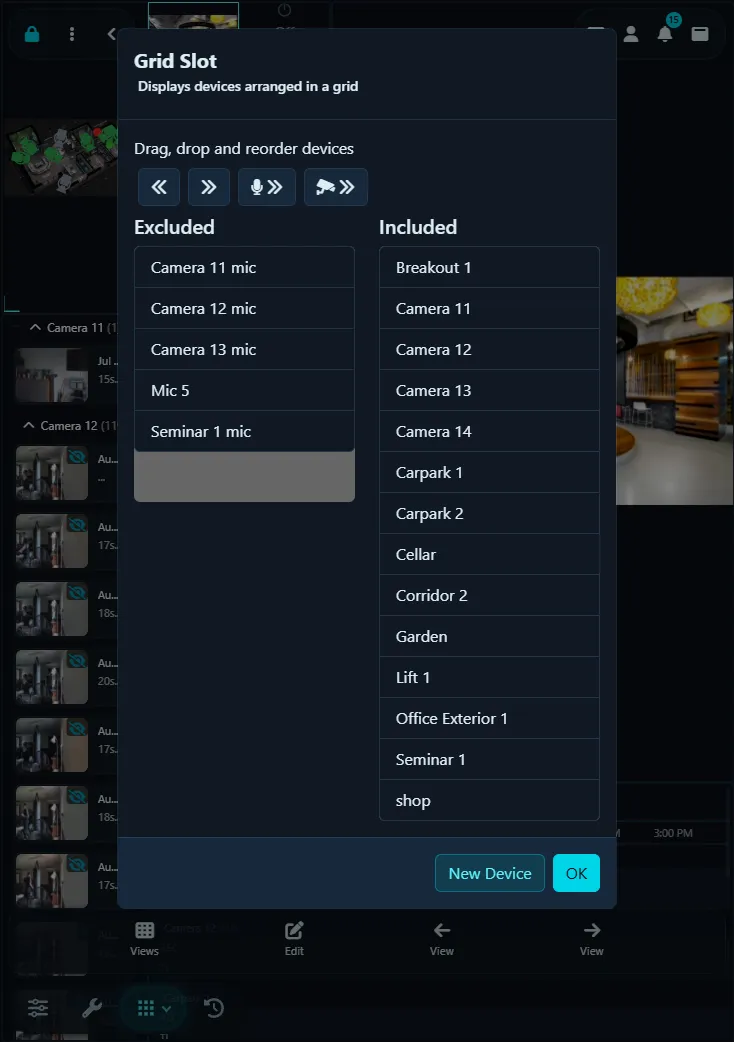
بالإضافة إلى ذلك، يمكنك إضافة جهاز جديد مباشرة من لوحة التحكم هذه، وسيتم إدراجه تلقائياً في هذه الفتحة.
استخدم عناصر التحكم السفلية لنقل جميع الأجهزة داخل أو خارج فتحة في المرة الواحدة.
تخصيص التخطيطات
أنشئ تخطيطاتك الخاصة في Agent. للبدء، انتقل إلى قائمة الخادم - الإعدادات - التخطيطات. هنا، يمكنك إضافة أو تعديل أو حذف التخطيطات.
انقر لإضافة تخطيط جديد.
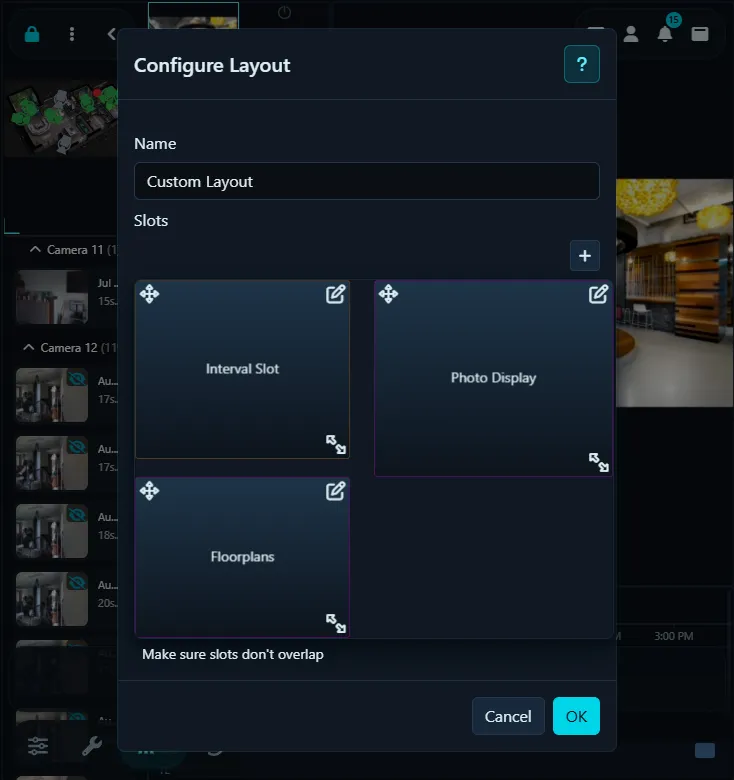
استخدم أيقونة لإضافة فتحات إلى تخطيطك. (تُضاف الأجهزة إلى هذه الفتحات لاحقًا عبر عارض البث المباشر).
انقر واسحب الفتحات باستخدام عنصر التحكم ، وغير حجمها باستخدام ، وعدّلها باستخدام .
يؤدي النقر لإضافة أو تعديل فتحة إلى فتح عنصر تحكم تكوين الفتحة:
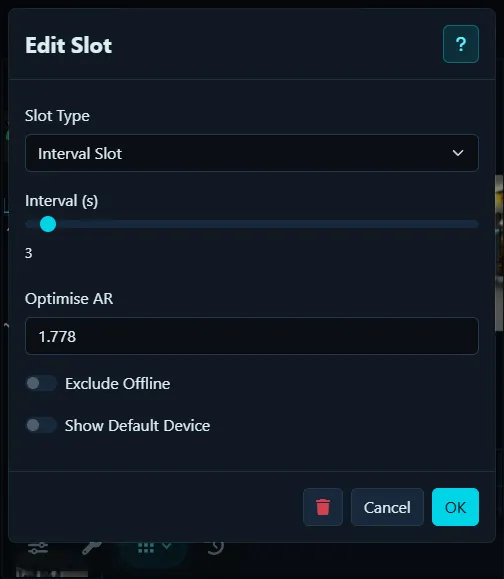
- نوع الفتحة: اختر نوع الفتحة - يتم تفصيل الخيارات أعلاه.
- الفاصل الزمني: بالنسبة للفتحات التي تحتوي على أجهزة متعددة، يحدد هذا التأخير (بالثواني) للتنقل بين الأجهزة (غير قابل للتطبيق على فتحات الشبكة).
- تحسين AR: اضبط هذا لتحسين تخطيط الشبكة لنسب العرض إلى الارتفاع المختلفة. استخدم 1.778 للكاميرات 16:9 و1.333 لكاميرات 4:3.
- تخطي غير متصل: يستبعد عناصر التحكم غير المتصلة من الفتحة (غير قابل للتطبيق على عرض الشبكة).
- إظهار الجهاز الافتراضي: يعرض الجهاز المفعل الأول (في خانة الحركة أو التنبيه) عندما لا يكون هناك شيء آخر لعرضه.
كوّن فتحتك وانقر على موافق. لإزالة فتحة، حدد حذف.
انقر على موافق لحفظ تخطيطك. لتطبيق تخطيطك الجديد في عارض البث المباشر، انقر على أيقونة في أسفل اليمين وحدد تخطيطك الجديد من القائمة المنسدلة.