إزالة خادم من حسابك
هل تريد الاحتفاظ بـ Agent DVR المتصل غير متصل عن حسابك المتصل؟ اتبع هذه الخطوات للاحتفاظ به يعمل بشكل مستقل:
- تسجيل الدخول إلى ispyconnect.com/app
- اختر الخادم الخاص بك ثم انقر على قائمة الحساب - إزالة الخادم
انتقل إلى حساب آخر
لنقل Agent DVR إلى حساب آخر، اتبع هذه الخطوات:
- إزالة Agent DVR من الحساب الحالي.
- انقر على أيقونة الخادم، الوصول عن بعد واتصل به بحسابك الجديد.
التبديل إلى جهاز كمبيوتر جديد
هل تقوم بترقية جهازك؟ يمكنك نقل Agent DVR إلى جهاز جديد والاحتفاظ بتكوين الكاميرا والتسجيلات عن طريق نسخ المجلد الوسائط. اتبع الخطوات أدناه لنظام التشغيل الخاص بك.
Windows
- أولاً، قم بإلغاء تثبيت Agent DVR من جهاز الكمبيوتر القديم باستخدام إضافة/إزالة البرامج، أو إذا لم تكن مدرجة هناك، فانقر نقراً مزدوجاً على agent-uninstall-service.bat في دليل Agent DVR (C:\Program Files\Agent).
- بعد ذلك، نزّل وثبّت Agent DVR على جهاز الكمبيوتر الجديد.
- على جهاز الكمبيوتر الجديد، افتح 'services.msc' من حوار التشغيل، وابحث عن Agent DVR في القائمة، ثم انقر بزر الماوس الأيمن عليه، وانقر على 'إيقاف' لإيقاف الخدمة مؤقتاً.
- الآن، انسخ مجلد /Media من دليل Agent DVR القديم إلى المجلد الجديد. قد يكون هذا المجلد كبيراً، لذا قد يكون استخدام محرك أقراص USB كبير مفيداً. إذا كنت تحتاج فقط إلى التكوين، فقم ببساطة بنسخ دليل Agent/Media/XML، مع استثناء Media/XML/fileDB.db3.
- بمجرد نسخ كل شيء، أعد تشغيل خدمة Agent DVR على جهاز الكمبيوتر الجديد من خلال 'services.msc' - ابحث عن Agent DVR، ثم انقر بزر الماوس الأيمن عليه، وانقر على 'بدء' لبدء الخدمة.
- اختياراً، يمكنك حذف دليل Agent DVR الأصلي من جهاز الكمبيوتر القديم بمجرد تأكيدك من أن كل شيء يعمل بسلاسة على إعدادك الجديد.
Linux
- على جهاز الكمبيوتر القديم، افتح نافذة الطرفية وأيقف Agent DVR بلطف باستخدام هذه الأوامر:
هذا يضمن إيقافاً نظيفاً.sudo systemctl stop AgentDVR.service sudo systemctl disable AgentDVR.service - هل أنت مستعد لبداية جديدة؟ نزّل وثبّت Agent DVR على جهاز Linux الجديد. إنها بداية جديدة!
- على جهاز الكمبيوتر الجديد، افتح الطرفية وشغّل
لإيقاف الخدمة مؤقتاً من أجل الإعداد.sudo systemctl stop AgentDVR.service - حان وقت نقل بيانات! انسخ مجلد /Media من إعداد Agent DVR القديم إلى المجلد الجديد. إذا كان كبيراً جداً، فكّر في استخدام محرك أقراص USB كبير. هل تحتاج فقط إلى الإعدادات؟ انسخ فقط دليل Agent/Media/XML (استثن Media/XML/fileDB.db3).
- في الطرفية على جهاز الكمبيوتر الجديد، شغّل
لإعادة تشغيل خدمة Agent DVR. نظام المراقبة الخاص بك يعمل الآن!sudo systemctl start AgentDVR.service - إذا كان كل شيء يعمل بشكل مثالي، فلا تتردد في التنظيف بحذف دليل Agent DVR الأصلي على جهاز الكمبيوتر القديم.
Mac OS
- على جهاز Mac القديم، ابدأ بفتح نافذة الطرفية وشغّل هذه الأوامر لإيقاف وإزالة خدمة Agent DVR:
في التثبيتات الأقدم، الخدمة عبارة عن مراقب نظام بدلاً من ذلك - إذا لم يكن هذا الملف موجوداً، شغّل:launchctl bootout gui/$(id -u) ~/Library/LaunchAgents/com.ispy.agent.dvr.plist rm -f ~/Library/LaunchAgents/com.ispy.agent.dvr.plist
هذا يضمن مغادرة سلسة.sudo launchctl bootout system /Library/LaunchDaemons/com.ispy.agent.dvr.plist sudo rm -f /Library/LaunchDaemons/com.ispy.agent.dvr.plist - هل أنت مستعد لإعداد جديد؟ نزّل وثبّت Agent DVR على جهاز Mac الجديد.
- على جهاز Mac الجديد، افتح الطرفية وأيقف خدمة Agent DVR مؤقتاً باستخدام
launchctl bootout gui/$(id -u) ~/Library/LaunchAgents/com.ispy.agent.dvr.plist - حان وقت النقل! انقل مجلد /Media من إعداد Agent DVR القديم إلى المجلد الجديد (على macOS يكون دليل Agent DVR في ~/Library/Application Support/AgentDVR). إذا كانت لديك الكثير من البيانات، فقد يكون محرك أقراص USB كبير مفيداً. هل تحتاج فقط إلى الإعدادات؟ انسخ دليل Agent/Media/XML (مع استثناء Media/XML/fileDB.db3).
- في الطرفية على جهاز Mac الجديد، أحيِ Agent DVR بتشغيل
إعدادك للمراقبة جاهز الآن!launchctl bootstrap gui/$(id -u) ~/Library/LaunchAgents/com.ispy.agent.dvr.plist - لا تتردد في التنظيف وحذف دليل Agent DVR الأصلي من جهاز Mac القديم بمجرد تأكيدك من أن كل شيء يعمل بسلاسة على إعدادك الجديد.
مهم
هل لديك اشتراك؟ حان الوقت لربط إعداد Agent DVR الجديد بحسابك. ما عليك سوى الضغط على أيقونة الخادم في واجهة المستخدم المحلية واختيار الوصول عن بعد لإقرانها بحسابك عبر الإنترنت. ابقَ متصلاً، بكل سهولة!
إذا كنت حامل ترخيص، فتذكر نقل ترخيصك إلى جهاز الكمبيوتر الجديد.
هل تستخدم اشتراكاً أساسياً مع نسختين من Agent DVR؟ تذكر، يمكن أن تكون واحدة فقط نشطة على بوابة الويب في المرة الواحدة. للتبديل، ما عليك سوى إيقاف النسخة الأولى، وستتصل الأخرى بسلاسة.
إذا قمت بتخصيص محركات أقراص ودلائل التخزين على جهاز الكمبيوتر القديم، فادخل إلى الإعدادات على جهاز الكمبيوتر الجديد لتعديل إعدادات التخزين لتطابق البيئة الجديدة. حافظ على تنظيم كل شيء بالطريقة التي تفضلها!
عرض متعدد
إذا كان لديك أكثر من خادم Agent DVR واحد مرتبط بحسابك، فإن عرض متعدد يوفر واجهة موحدة وشاملة لمراقبة والتحكم في جميعها في نفس الوقت. هذا مفيد بشكل خاص للمستخدمين الذين يديرون الكاميرات عبر مواقع أو أقسام أو مواقع متعددة.
لفتح عرض متعدد، اختر "عرض متعدد" من حوار اختيار الخادم (متصفحات سطح المكتب فقط). سيعرض Agent DVR بعد ذلك كل خادم لديك حق الوصول إليه في شبكة قابلة للتخصيص بالكامل وقابلة لتغيير الحجم.
يمنحك عرض متعدد مرونة كاملة في كيفية ترتيب خوادمك. يبدو التخطيط النموذجي كما يلي:
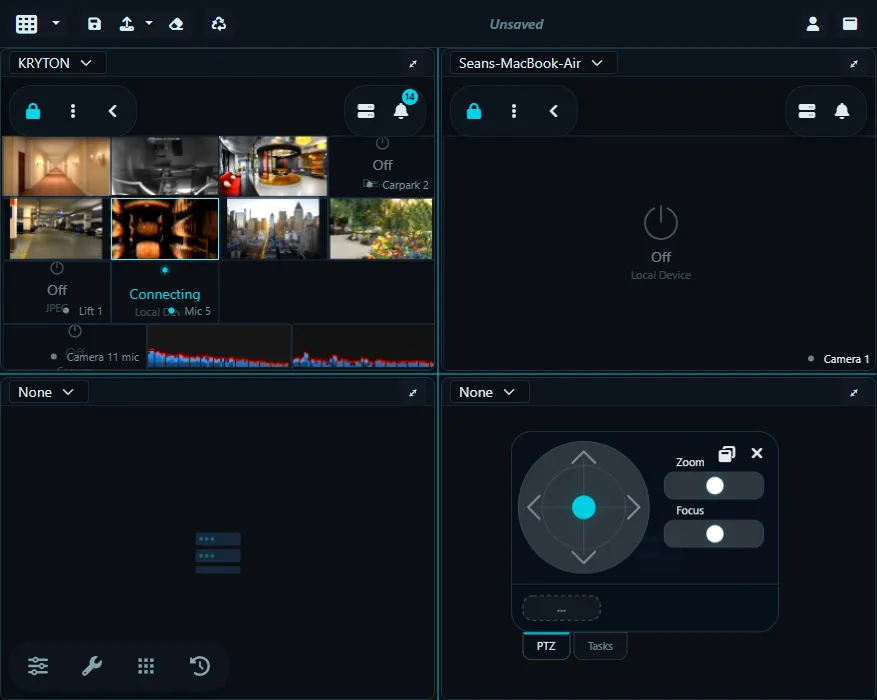
يتضمن شريط الأدوات في أعلى عرض متعدد عدة خيارات للتخطيط والإدارة:
- تكوين الشبكة: اضبط عدد الصفوف والأعمدة. يتيح لك هذا عرض عدد من الخوادم كما تحتاج في الترتيب الذي تفضله.
- حفظ التخطيط: احفظ التخطيط الحالي كإعداد مسبق حتى تتمكن من العودة إليه بسرعة في أي وقت.
- تحميل الإعداد المسبق: طبق تخطيطًا محفوظًا مسبقًا للتبديل الفوري بين تكوينات المراقبة المختلفة.
- مسح التحديد: أزل مجموعة الخوادم الحالية من الشبكة حتى تتمكن من البدء من جديد.
- إعادة ضبط التخطيط: استعد أحجام فواصل الشبكة إلى إعداداتها الافتراضية.
يتذكر عرض متعدد تخطيطك تلقائيًا، بحيث بعد أن تكون قد كونته بالطريقة التي تريدها، سيكون جاهزًا لك في كل مرة تسجل دخول فيها. هذا يجعله مثاليًا للمراقبة المستمرة وغرف التحكم وإدارة المواقع المتعددة.