حول
يتيح تعديل الميكروفون لك تعيين كشف الصوت وتسجيل الصوت والتنبيهات ورفع البيانات إلى السحابة والجداول الزمنية لهذا الجهاز.
الوصول إلى إعدادات الجهاز في Agent DVR بسيط وسهل. ابدأ بنقر أيقونة الخادم في أعلى يمين واجهة مستخدم Agent DVR. من هناك، اختر "تعديل الأجهزة" تحت الأجهزة. يمكنك بعد ذلك اختيار الجهاز الذي تريد تعديله والنقر على أيقونة التعديل . وبدلاً من ذلك، في عرض مباشر، يمكنك تحديد الميكروفون والنقر على أيقونة التعديل في شريط الأدوات السفلي، أو ببساطة استخدام مفتاح الاختصار "E". على سطح المكتب، انقر بزر الماوس الأيمن على الميكروفون في عرض مباشر أو في أي منطقة داخل Agent DVR حيث يتم عرض صورة مصغرة مباشرة، مثل الخط الزمني.
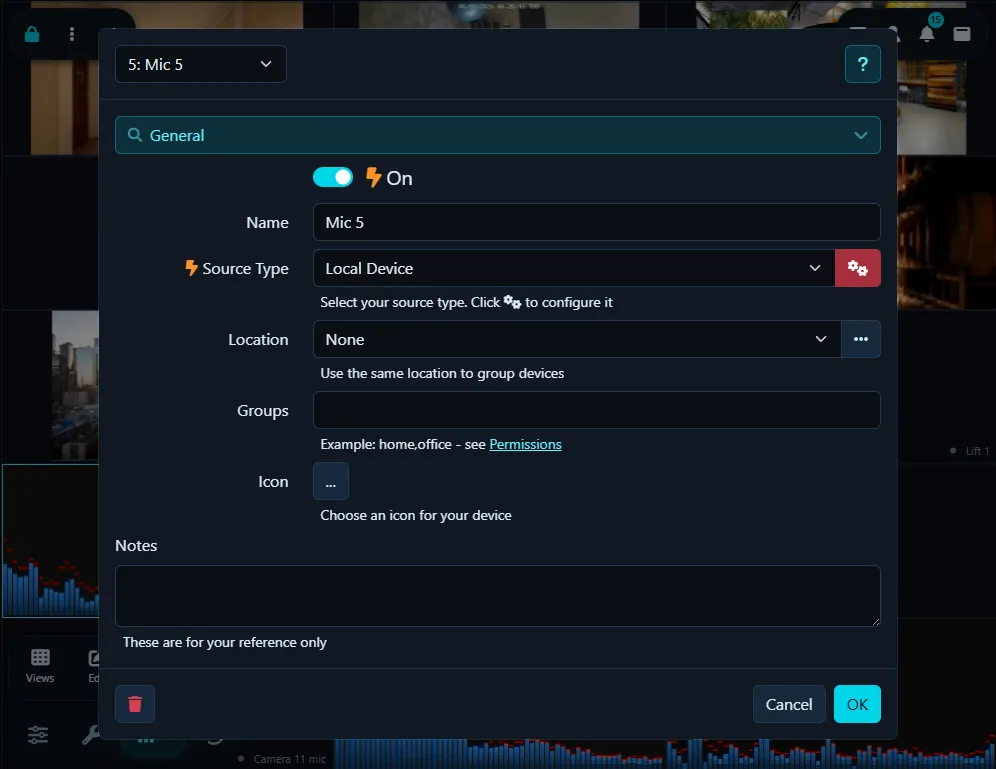
هذه الواجهة هي المركز الرئيسي لتكوين أجهزتك. في الأعلى، تعرض التفاصيل الأساسية مثل معرّف الكائن (على سبيل المثال، "15") واسم الجهاز (مثل "Office"). على الجانب الأيمن، ستجد قائمة الجهاز الرئيسية، التي توفر الوصول إلى مناطق قابلة للتكوين متنوعة تُسمى بالتبويبات. وجديرٌ بالملاحظة أن النجم (*) بجانب بعض الإعدادات يشير إلى أن التغييرات على هذه الإعدادات يتم تطبيقها على الفور، بدون الحاجة إلى النقر على "موافق".
عام
توفر هذه التبويبة الوصول إلى الإعدادات العامة التي يتم استخدامها بشكل شائع في التكوين.
- الاسم: قم بتعيين اسم وصفي لميكروفونك، مثل "المكتب" أو "الفناء الخلفي".
- الموقع: أدر المواقع بواسطة نقر الزر. يمكنك إضافة مواقع مثل "المنزل الرئيسي" وتعيين لون لها. سيتم ترميز الأجهزة المعينة للمواقع بالألوان في العرض المباشر.
- المجموعات: مستخدمة في الأذونات.
- نوع المصدر: حدد الطريقة التي يتصل بها Agent DVR بأجهزتك. انظر أنواع مصادر الصوت.
- مفعل: بدّل لتشغيل أو إيقاف تشغيل الميكروفون في Agent.
- الأيقونة: اختر أيقونة لجهازك.
- ملاحظات: أضِف ملاحظاتك الخاصة حول هذا الجهاز. هذه للمراجعة فقط.
- الجدول الزمني: فعّل أو عطّل المجدول. إذا كان معطلاً، لن يتم تشغيل أي أحداث مجدولة.
- أحداث MQTT: فعّل أو عطّل حزم أحداث MQTT التلقائية التي يرسلها Agent DVR إلى خادم MQTT الخاص بك - يتطلب خادم MQTT مكون. مع تفعيل اكتشاف مساعد المنزل يقوم هذا أيضاً بنشر الميكروفون إلى مساعد المنزل.
- نمط العرض: اختر نمط العرض للميكروفون في العرض المباشر: "المحلل" (محلل الطيف)، "المحلل المعكوس"، "الطيف الشعاعي"، "مستوى الصوت" (مستوى الصوت الإجمالي)، "تاريخي" (رسم بياني لمستوى الصوت عبر الزمن) أو "بدون".
- اللون: حدد لوناً لأشرطة الصوت.
- تشغيل اللون: اختر لوناً لنقاط التشغيل (مستوى الصوت الذي يفعّل كشف الصوت).
- لون الخلفية: حدد لون الخلفية لتراكب الصوت.
الإجراءات
أرشد Agent DVR بشأن الإجراءات المطلوبة التي يجب اتخاذها استجابة لأحداث مختلفة، مثل التنبيهات أو إيقاف الأجهزة أو عند اكتمال التسجيلات. للحصول على مزيد من معلومات حول تكوين هذه الاستجابات، راجع دليل الإجراءات.
التنبيهات
يتم تفعيل التنبيهات في Agent DVR بواسطة الذكاء الاصطناعي وكشف الحركة والعديد من الإضافات. للحصول على فهم مفصل حول كيفية عمل هذه التنبيهات وكيفية تكوينها، يرجى الرجوع إلى دليل التنبيهات.
السحابة
قم برفع تسجيلات الصوت المكتملة تلقائياً إلى حساب التخزين السحابي الخاص بك، مما يوفر لك نسخة احتياطية خارج الموقع للأحداث الصوتية المهمة.
- المزود: حدد مزود السحابة الخاص بك لعمليات الرفع. قم بتكوين مزودي السحابة الخاصين بك في - الإعدادات - السحابة. للحصول على مزيد من التفاصيل، انظر المزيد من المعلومات.
- رفع التسجيلات: قم بتفعيل هذا لرفع تسجيلاتك تلقائياً.
- المجلد: المجلد البعيد الذي سيتم الرفع إليه.
- المسار: حدد مسار الرفع لـ Agent DVR. على سبيل المثال، استخدام [MEDIATYPE]/[NAME] سيرفع ملف فيديو إلى Video/somefilename.mp4. يتم تحديد اسم الملف الفعلي من خلال علامة التسجيل.
- اسم الملف: قالب لأسماء الملفات المرفوعة، على سبيل المثال {0:yyyy-MM-dd_HH-mm-ss_fff} أو {C} (استبعد امتداد الملف).
- الحد الأقصى للعداد: أقصى قيمة لعداد {C} قبل إعادة تعيينه.
الكاشف
تستمع ميزة كاشف الصوت إلى الزيادات في مستوى الصوت. استخدم كشف الصوت لاكتشاف الأحداث التي قد تفتقدها الكاميرا، مثل كسر الزجاج أو نباح الكلب أو بكاء الطفل أو صافرة الإنذار. يتم تمييز أي صوت يتجاوز الحد الأدنى باللون أحمر، مما يسهل تحديد مصادر التنبيهات.
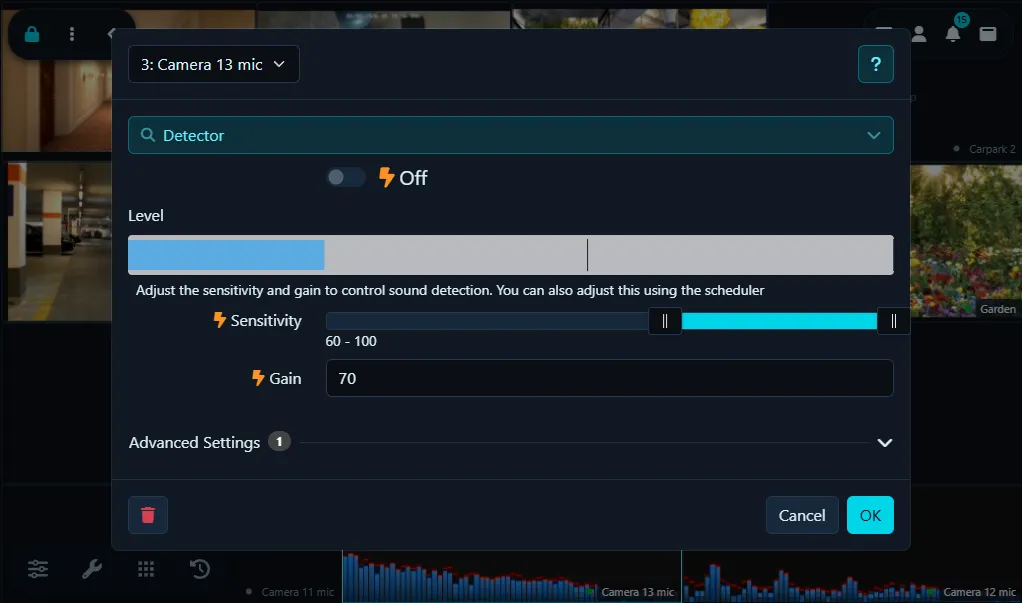
- مفعل: تفعيل أو تعطيل كاشف الصوت.
- الحساسية: اضبط مستوى الصوت المطلوب لتفعيل كشف الصوت. يمكن تعيين القيم الدنيا والعليا، مع الأرقام الموجودة تحت المنزلق التي تشير إلى النسبة المئوية لنطاق مستوى الصوت الأقصى.
- الربح (Gain): تطبيق مضروب على مستوى الصوت المكتشف لتحسين أو تقليل حساسية كشف الصوت.
- مهلة الانتظار: عيّن المدة (بالثوانٍ، بين 1 و60، والقيمة الافتراضية هي 3) التي يبقى فيها الميكروفون في حالة تم اكتشافه بعد توقف كشف الصوت. يساعد هذا على تقليل الأحداث السريعة المتكررة.
الإضافة (Plugin)
Agent DVR مجهز للتعامل مع إضافات الفيديو والصوت، مما يتيح للتطبيقات الخارجية معالجة الوسائط في الوقت الفعلي وتوليد التنبيهات وأحداث الكشف. يمكن تثبيت الإضافات عبر بوابة الموقع عن بُعد على ispyconnect.com. انتقل إلى - الإضافات للتثبيت. إذا كنت مهتماً بتطوير إضافات مخصصة، يرجى الرجوع إلى دليل الإضافات الخاص بنا.
تسجيل
يتمتع Agent DVR بالقدرة على تسجيل الصوت بناءً على كشف الصوت أو التنبيهات أو الأوامر اليدوية أو وفقاً لجدول زمني محدد مسبقاً.
- الوضع: يؤدي "تنبيه" إلى تحفيز التسجيل فقط عندما يتسبب كشف الصوت في حدث تنبيه (انظر التنبيهات). يسجل "كشف" كلما تم كشف الصوت من قبل Agent. يسجل "تنبيه المجموعة" و"كشف المجموعة" عندما ينبه أو يكتشف أي جهاز في نفس مجموعة التنبيهات. "يدوي" يعني أن التسجيل يحدث فقط عند بدئه يدويًا أو جدولته. يسجل "ثابت" بشكل مستمر. "معطل" يوقف التسجيل.
- المُرمِّز: اختر صيغة الصوت للتسجيلات: MP3 أو OGG أو WAV.
- اسم الملف: أدخل قالبًا لاسم الملف، باستثناء امتداد نوع الملف (مثل .mp3). سيضيف Agent DVR الامتداد المناسب بناءً على المُرمِّز قيد الاستخدام. صيغة اسم الملف الافتراضية هي {id}_{0:yyyy-MM-dd_HH-mm-ss_fff}. انظر علامات الدمج.
- الحد الأقصى لوقت التسجيل: عيّن المدة القصوى لكل تسجيل. عند الوصول إلى هذا الحد، سيكمل Agent DVR التسجيل الحالي ويبدأ تسجيلًا جديدًا.
- الحد الأدنى لوقت التسجيل: حدد الحد الأدنى للمدة للتسجيل.
- مهلة عدم النشاط: بالنسبة للتسجيلات التي يتم تحفيزها بالحركة أو التنبيهات، يحدد هذا كم من الوقت يستمر التسجيل بعد توقف الحركة أو الصوت المحفز.
- مهلة التحفيز: في حالة التسجيل الذي يتم بدؤه بفعل إجراء "تسجيل التحفيز"، يحدد هذا كم من الوقت يجب أن يستمر التسجيل. يتم إعادة تعيين هذا المؤقت مع كل استدعاء إجراء تسجيل تحفيز جديد.
- المخزن المؤقت: حدد مقدار الوقت بالثوانٍ لتخزين الصوت مؤقتًا من الميكروفون قبل بدء التسجيل. يعمل هذا بشكل أساسي كتسجيل مسبق، حيث يتم حفظ المحتوى المخزن مؤقتًا على القرص بمجرد بدء التسجيل.
FTP
رفع التسجيلات الصوتية المكتملة إلى خادم FTP. أضف خوادم FTP الخاصة بك في - الإعدادات - FTP. انظر إعدادات خادم FTP.
- مفعل: تشغيل أو إيقاف رفع التسجيلات.
- الخادم: حدد أحد خوادم FTP المكونة لديك.
- اسم الملف: قالب لأسماء الملفات المرفوعة، على سبيل المثال {0:yyyy-MM-dd_HH-mm-ss_fff} أو {C} (استبعد امتداد الملف).
- الحد الأقصى للعداد: أقصى قيمة لعداد {C} قبل إعادة تعيينه.
الجدول الزمني
أضف مدخلات الجدول الزمني لإدارة متى يكون الميكروفون مفعلاً أو معطلاً، ومتى يبدأ التسجيل أو يتوقف، وتعديل الإعدادات الأخرى على أساس تقويم أسبوعي.
نصيحة: تفعيل "تطبيق الجدول الزمني عند البدء" في - الإعدادات - عام يسمح لـ Agent DVR بتحديد وتطبيق الإعدادات المناسبة على أجهزتك بناءً على الجدول الزمني المحدد عند بدء التشغيل. بدون تفعيل هذا الخيار، سيبدأ Agent DVR مع الأجهزة في حالتها الأخيرة المعروفة.
لإضافة مدخل جدول زمني جديد، ما عليك سوى النقر على "إضافة":
- مفعل: تفعيل هذا المدخل من الجدول الزمني. يتم الإشارة إلى المدخلات النشطة بتكتكة خضراء في ملخص الجدول الزمني، بينما يتم وضع علامة على المدخلات غير النشطة بـ X.
- الوقت: اضبط وقتاً محلياً محدداً لتشغيل مدخل الجدول الزمني.
- الأيام: اختر أيام الأسبوع التي يجب أن يعمل الجدول الزمني فيها. سيتم تمييز الأيام المختارة.
- الأمر: حدد أمراً للتنفيذ. تتضمن الخيارات تشغيل إجراء التنبيه، الذي يسمح لك بجدولة إجراءات التنبيه في أوقات محددة. للمزيد من التفاصيل، راجع الإجراءات.
التخزين
اطّلع على إعدادات التخزين
التعرف الصوتي عبر AI
انظر التعرف على الصوت