استخدام عرض مباشر
للوصول إلى عرض الوقت الفعلي، انقر فوق قائمة العرض في الشريط العلوي وحدد أيقونة الوقت الفعلي .
عرض الوقت الفعلي هو نافذتك إلى البث المباشر من كاميرات الأمان والميكروفونات. قم بإعداد عروض وقت فعلي متعددة في Agent DVR وأضف أي أجهزة تريدها. يقوم Agent DVR بترتيب أجهزتك بذكاء للحصول على عرض مثالي على أي شاشة.
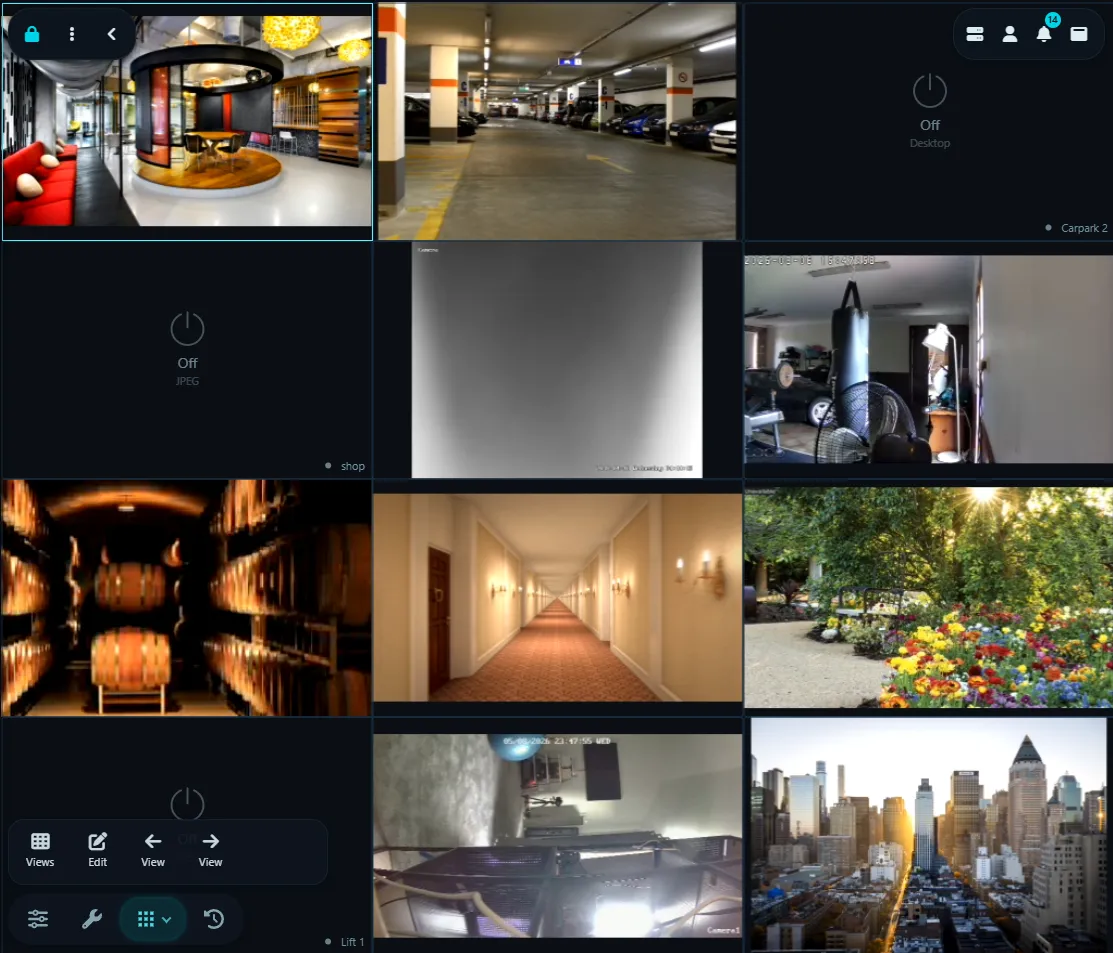
علامات اللوحة
يحتوي عرض الوقت الفعلي على علامات لإظهار حالة الجهاز وحالة التسجيل:
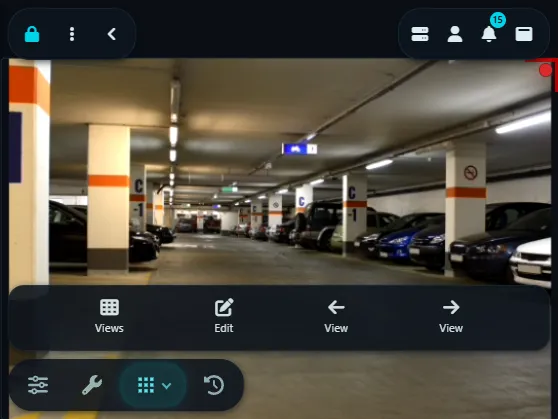
- حد أزرق على اليسار والأسفل - يشير إلى "الجهاز المحدد". تنطبق عناصر التحكم في الأسفل اليسار على هذا الجهاز.
- رمز "تسجيل" أحمر في أعلى اليمين - الجهاز يسجل.
- حد أحمر وامض في الأعلى واليمين - الجهاز في حالة تنبيه.
- حد برتقال وامض في الأعلى واليمين - تم اكتشاف حركة من قبل الجهاز.
يمكنك تشغيل الأيقونات من قائمة الحساب - إعدادات الواجهة. سيتم عرض الأيقونات بعد ذلك في أسفل يسار كل جهاز موضحة حالته (تسجيل، تنبيهات مفعلة، كشف الحركة مفعل، جدول زمني مفعل)
الأزرار والأيقونات
يتضمن عرض الوقت الفعلي أيقونات في الأسفل للتحكم في الجهاز المحدد والعرض. تتحكم الأزرار اليسرى في الجهاز النشط، وتتحكم الأزرار اليمنى في العرض. تشرح تلميحات الأدوات وظيفة كل زر والاختصارات.
تتضمن أزرار التحكم في الجهاز:
- تشغيل/إيقاف الجهاز.
- تحرير الجهاز.
- بدء/إيقاف التسجيل اليدوي.
- التقاط صورة.
- تفعيل تنبيه يدوي.
- فتح المهام الخاصة بالجهاز.
- الانتقال إلى تسجيلات الجهاز.
- الانتقال إلى صور الجهاز.
- تشغيل آخر 20 ثانية من التسجيل.
تتضمن أزرار التحكم في العرض:
- تبديل محدد الحركة. يغير ميزة محدد الحركة الفيديو إلى أبيض وأسود، مما يساعد الحركة المكتشفة على أن تبرز بوضوح. عند تفعيل هذه الميزة، يظهر كل شيء في الفيديو بدرجات رمادية، بينما يتم تمييز أي حركة مكتشفة باللون الأحمر. هذا يجعل من السهل اكتشاف الحركة، حيث أنها تتناقض بشكل حاد مع الخلفية الرمادية.
- فتح التحكم في مستوى الصوت.
- تحرير العرض.
- بدء/إيقاف تشغيل عرض الوقت الفعلي.
- فتح قائمة العروض.
- بدء/إيقاف التحدث.
- إظهار/إخفاء وحدة تحكم PTZ.
- عرض إعدادات PTZ المسبقة.
- عرض سابق.
- العرض التالي.
استخدام المشاهدات
انقر على أيقونة المشاهدات في أسفل اليمين لفتح قائمة المشاهدات. يعرض كل عرض معاينة للـ التخطيط المرتبط به. للتبديل إلى عرض معين، ما عليك سوى الانقر على زره. ضبط الدورة على رقم مثل 3 يتيح لـ Agent DVR تدوير المشاهدات تلقائياً مع الأجهزة كل 3 ثوانٍ. يحدد العرض الافتراضي العرض الأول المعروض عند فتح المتصفح.
يوفر Agent DVR 9 مشاهدات افتراضيًا. لتغيير هذا، انتقل إلى إعدادات الخادم - واجهة المستخدم وعيّن حقل المشاهدات ضمن الحدود (من 1 إلى 100). تعاد تحميل واجهة المستخدم عند الحفظ. يؤدي تقليل العدد إلى إزالة المشاهدات فوق العدد الجديد مع تخطيطاتها وأجهزتها، لذا احرص على الاحتفاظ به أو فوق أعلى مشهد تستخدمه.
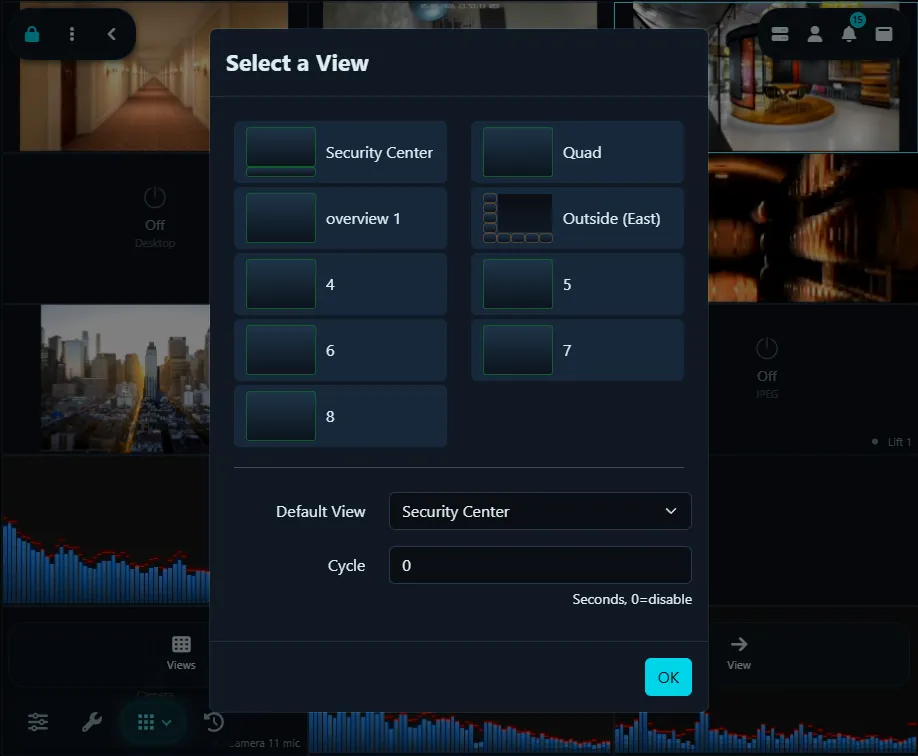
لـ تعديل عرض (إضافة أجهزة، إعادة تسمية، تغيير التخطيط، إلخ)، انقر على أيقونة التعديل في أسفل اليمين.
قم بـ تدوير المشاهدات يدويًا في شاشة البث المباشر باستخدام الأسهم اليسار و اليمين. ملاحظة: تعرض عناصر التحكم هذه فقط المشاهدات التي تم إضافة أجهزة إليها.
للحصول على معلومات مفصلة حول استخدام وتخصيص التخطيطات، راجع دليل التخطيطات الخاص بنا.
استخدام وحدة تحكم PTZ
انقر على أيقونة لإظهار/إخفاء وحدة تحكم PTZ (التحريك والإمالة والتكبير). حدد جهازاً في العرض المباشر، ثم استخدم وحدة تحكم PTZ لتشغيله. تأكد من تكوين PTZ على جهازك - عدّل الجهاز وانظر PTZ للحصول على تعليمات الإعداد.
يوفر Agent DVR خيارين مختلفين لوحدة تحكم PTZ (التحريك والإمالة والتكبير). لاختيار النمط المفضل لديك، توجه إلى قائمة الحساب وحدد إعدادات الواجهة.
- انقر واسحب على الخلفية للتحكم لتحريكه حول العرض المباشر.
- استخدم عناصر التحكم بعصا التحكم الدائرية بالنقر والسحب باستخدام الفأر أو استخدام إيماءات اللمس للتحكم في PTZ الخاص بكاميرتك.
- مع عرض وحدة التحكم PTZ، استخدم مفاتيح السهم في لوحة الأرقام و +/- في لوحة الأرقام لتعديلات التكبير.
- انقر أو اضغط على الأسهم الزرقاء أو + / - على التحكم في التكبير للحركات الإضافية.
- انقر بالزر الأوسط للفأر لإظهار/إخفاء التحكم في PTZ.
- بالنسبة إلى PTZ رقمي، استخدم عجلة الفأر أو إيماءات الضغط والسحب على أجهزة اللمس للتكبير. عند التكبير، انقر واسحب للتنقل عبر المنطقة المكبرة.
دعم وحدة التحكم عصا التحكم
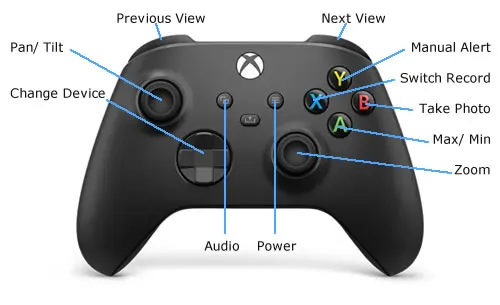
ابتداءً من الإصدار 3.9.7.0، يدعم Agent DVR التحكم بـ PTZ عبر لوحة التحكم. لاحظ أنه بالنسبة للاستخدام المحلي باستخدام لوحة التحكم قد تحتاج إلى إعداد SSL:
نصائح:
- لتكبير جهاز، انقر عليه لتحديده ثم انقر مرة أخرى. إذا كانت الكاميرا الخاصة بك تحتوي على عناوين URL لتدفق عالي منخفض، يمكنك ضبط Agent DVR لاستخدام التدفق عالي الدقة عند تكبيره. عدّل الجهاز، افتح إعدادات مصدر الفيديو وعيّن "استخدام بث HD" إلى "مكبر فقط".
- انقر على جهاز لتحديده. استخدم عناصر التحكم في الجهاز في الأسفل اليسار لتشغيله/إيقافه، بدء/إيقاف التسجيل، التقاط الصور، تفعيل التنبيهات اليدوية، أو تحرير وتشغيل المهام المخصصة.
- أضف الميكروفونات بالإضافة إلى الكاميرات إلى العرض المباشر. كوّن نمط عرض الميكروفون في تبويب عام عند تحرير إعدادات الميكروفون.
- استخدم القائمة في أسفل اليمين للحصول على المزيد من الميزات مثل بث RTMP، بدء المحادثة، إيقاف فيديو مباشر مؤقتاً، وقفل/فتح مواضع التخطيط.
- يعرض Agent DVR الجهاز المحدد بتمييز حول الجانب الأيسر والأسفل. ستحتوي الأجهزة المنبهة على خطوط حمراء وامضة حول الأعلى واليمين.
- عيّن موقعاً لكاميرتك لعرضه بجانب اسم الكاميرا، وعيّن لون الخلفية والحد لمطابقة لون الموقع.
استخدام علامة تبويب آلة الزمن
يتضمن عرض LIVE علامة تبويب آلة الزمن المدمجة. انقر على أيقونة ساعة في أسفل العرض المباشر للتبديل من البث المباشر إلى وضع تشغيل Time Machine Playback. استخدمه للتمرير للخلف عبر التسجيلات المسجلة ومراجعة الحدث الذي حدث للتو دون مغادرة العرض المباشر.
في وضع آلة الزمن، يتم تشغيل العرض المباشر للتسجيلات المتزامنة من أجهزتك بدلاً من البث المباشر. يظهر رسم بياني للخط الزمني في الأسفل - انقر واسحب عليه لتحديد وقت التشغيل، ثم انقر على أيقونة تشغيل. ستقوم آلة الزمن تلقائياً بمحاذاة أقرب تسجيل متاح. قم بالتكبير والتصغير على الخط الزمني باستخدام عجلة الفأر أو عناصر التحكم في التكبير أو إيماءة القرص على أجهزة اللمس.
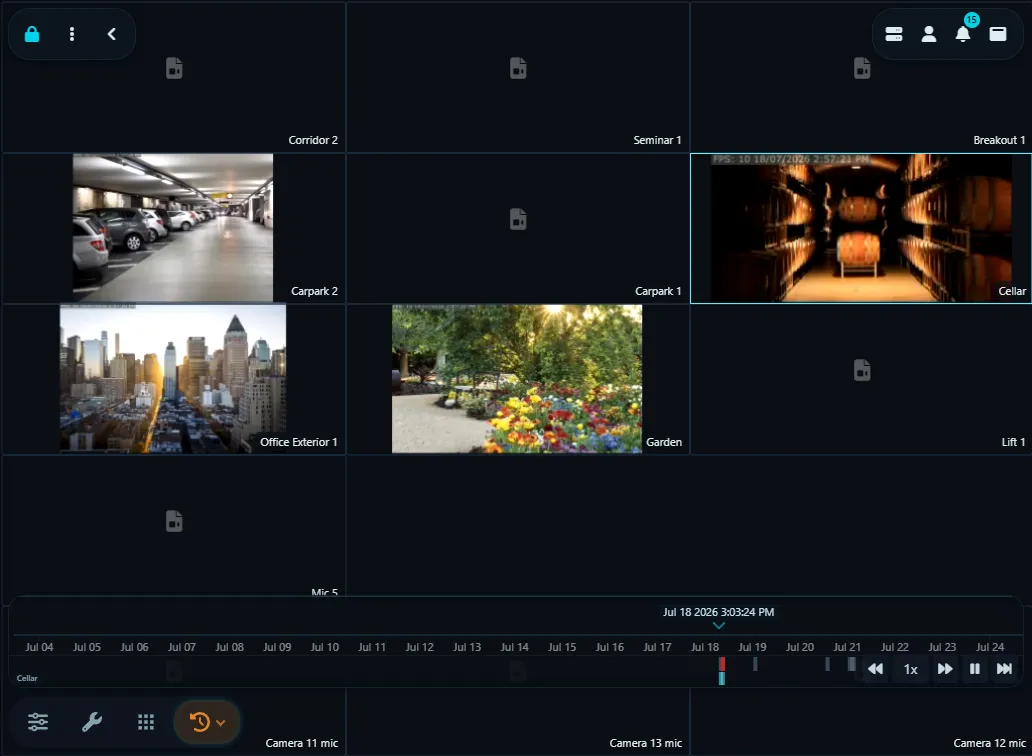
تمثل الأشرطة الملونة على الخط الزمني المكان الذي تتوفر فيه التسجيلات.
للعودة إلى العرض المباشر، اسحب آلة الزمن بحيث يكون رأس التشغيل مرة أخرى في المنطقة الخضراء المباشرة.
في وضع آلة الزمن، يتغير قائمة عناصر التحكم للكاميرات للعمل مع الملفات بدلاً من الأجهزة المباشرة.