Interfaz de usuario: Realidad Virtual
Acerca del Modo VR
Para acceder a la Realidad Virtual, haz clic en el menú de vista en la barra superior y selecciona el ícono de Realidad Virtual .
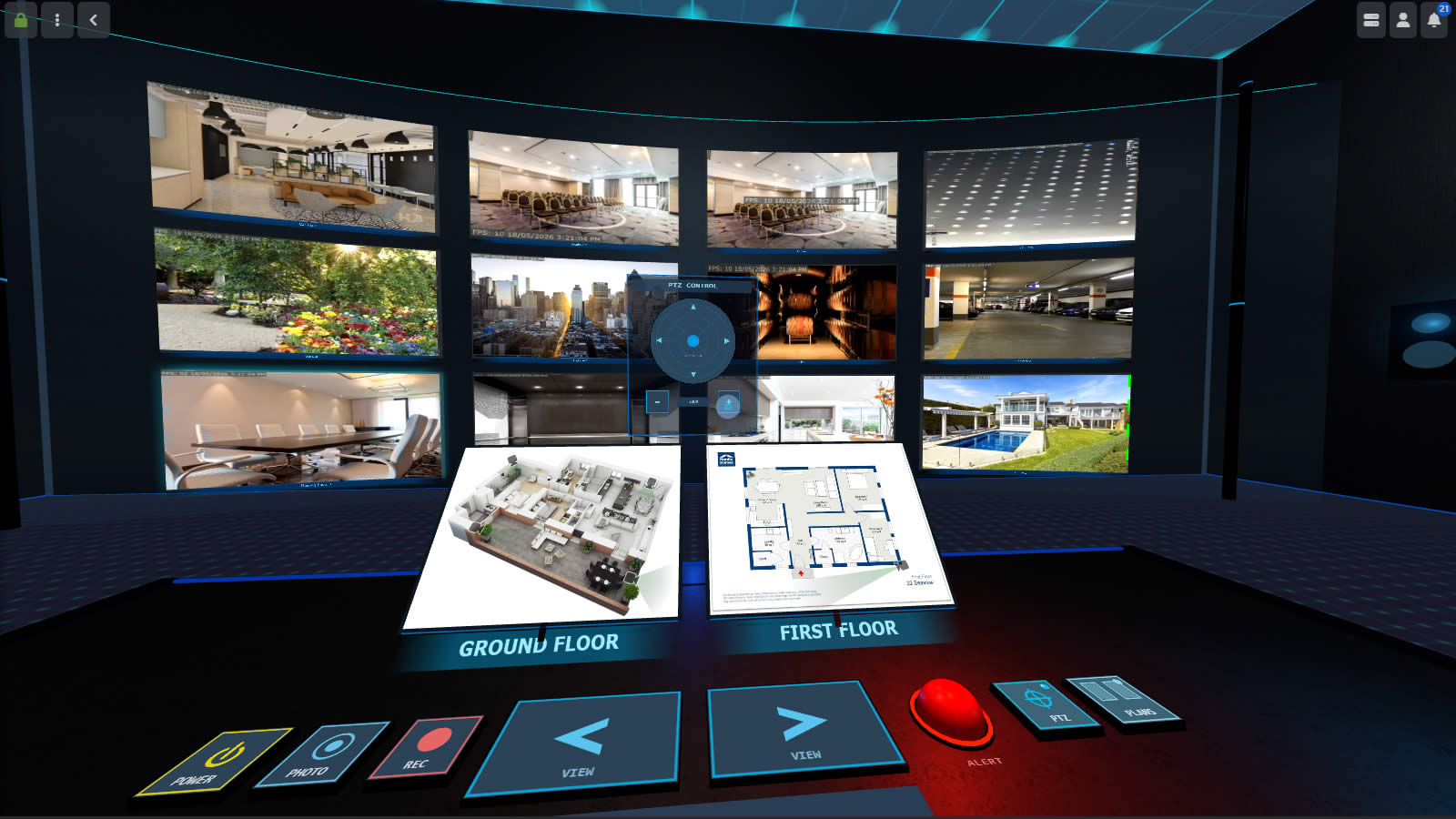
🕶️ El modo VR en Agent DVR utiliza las cámaras de tus vistas configuradas en modo en vivo para organizar las cámaras en un entorno de Realidad Virtual o 3D. Para ver cámaras en VR, necesitas configurar al menos una vista en el visor en vivo. El visor VR utiliza las mismas vistas que el visor en vivo.
Usando Realidad Virtual
Si tienes un dispositivo VR compatible, la interfaz ofrece un modo VR inmersivo.
Para seleccionar una cámara, apúntala con tu controlador y presiona el gatillo. Presiona nuevamente en la misma cámara para alternar entre vista maximizada y vista normal.
Para teletransportarte, apunta al suelo y presiona el gatillo para moverte a esa posición.
Si tienes un gamepad, puedes usar el stick izquierdo para moverte por la habitación y el stick derecho para mirar alrededor. Usa el D-Pad para inclinar y girar una cámara PTZ y los gatillos para hacer zoom in y out.
Para salir de VR, camina a través de la puerta en la pared izquierda o presiona Escape.
Uso del ratón y el teclado
Haz clic en el lienzo de VR para capturar el ratón; luego puedes mirar alrededor moviéndolo. Presiona Escape para soltar el ratón sin salir de VR.
Utiliza las Teclas de flecha para moverte por la habitación. El movimiento diagonal se admite manteniendo presionadas dos teclas de flecha a la vez. Un punto azul aparece cuando tu cursor está sobre algo interactivo. Haz clic izquierdo o presiona Espacio para interactuar. La rueda del ratón hará zoom in y out en la cámara seleccionada.
Para salir de VR, camina a través de la puerta en la pared izquierda, o presiona Escape mientras el ratón no esté capturado.
Atajos de teclado adicionales (puedes configurar estos a través del administrador de teclas en el menú de cuenta):
| Tecla | Acción |
|---|---|
| Espacio | Seleccionar / interactuar (igual que clic izquierdo) |
| Enter | Mostrar / ocultar el panel de control |
| Escape | Soltar bloqueo del ratón / salir de VR |
| O | Alternar encendido en el dispositivo seleccionado |
| R | Alternar grabación en el dispositivo seleccionado |
| G | Tomar una foto en el dispositivo seleccionado |
| T | Activar una alerta manual en el dispositivo seleccionado |
Usando el Panel de Control
Una vez que hayas seleccionado una cámara (haciendo clic en ella), verás un borde brillante a su alrededor y podrás interactuar con ella a través del panel de control.
Utiliza el escritorio de control principal para interactuar con el dispositivo seleccionado. Hay botones en el escritorio para encender, tomar fotos, iniciar y detener la grabación o activar alertas manuales.
Utiliza los dos controles de flecha izquierda y derecha para recorrer las vistas configuradas. Las vistas aparecen solo si tienen dispositivos configurados.
Utiliza los dos botones de alternancia a la derecha para mostrar planos de planta configurados como monitores separados y un controlador PTZ superpuesto.
Un marcador rojo en la esquina superior derecha indica que se está grabando, y un borde rojo indica una alerta.
Presiona Enter para mostrar u ocultar el panel de control en cualquier momento.
Notas
El modo VR requiere una conexión SSL si no estás ejecutando en localhost o a través del portal web.
La VR inmersiva requiere un navegador con soporte para WebXR. Las versiones actuales de Chrome y Firefox soportan WebXR sin ninguna configuración adicional. Asegúrate de que SteamVR esté en ejecución antes de iniciar si estás utilizando un auricular conectado a PC.
El soporte móvil requiere Android O+ y varía en iOS dependiendo de las versiones específicas del sistema operativo/hardware.
👓 El modo VR ha sido probado en el Vive y Google Cardboard. Si lo has utilizado con éxito en otros dispositivos, por favor háznoslo saber.