Uso de la Vista en Directo
Para acceder a Vista de tiempo real, haz clic en el menú de vista en la barra superior y selecciona el icono de Vista de tiempo real .
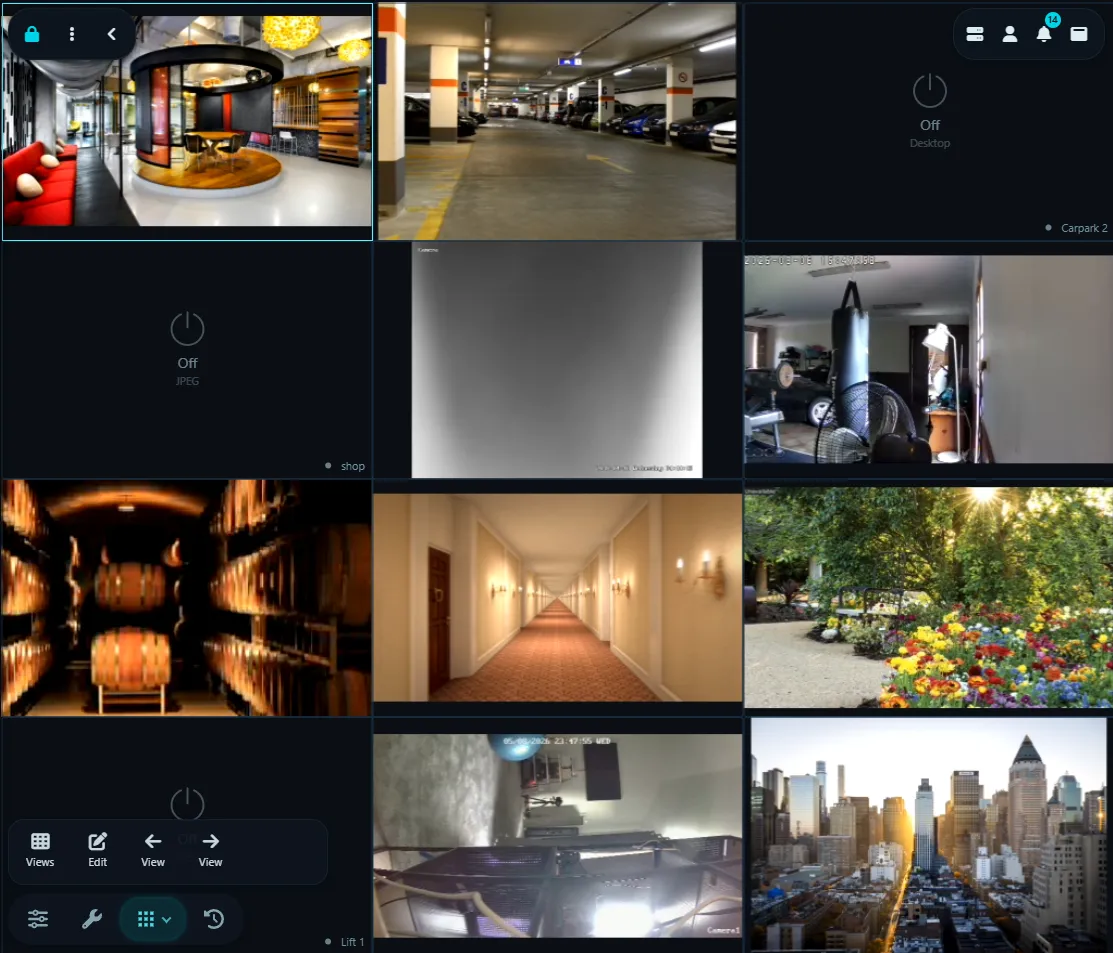
La vista de tiempo real es tu ventana a las transmisiones en tiempo real desde tus cámaras de seguridad y micrófonos. Configura múltiples vistas de tiempo real en Agent DVR y añade los dispositivos que desees. Agent DVR organiza inteligentemente tus dispositivos para una visualización óptima en cualquier pantalla.
Marcadores de panel
La vista de tiempo real tiene marcadores para mostrar el estado del dispositivo y el estado de grabación:
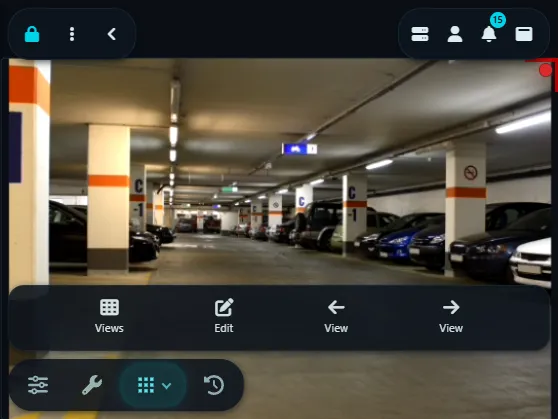
- Borde azul en el lado izquierdo e inferior - Indica el dispositivo seleccionado. Los controles en la inferior izquierda se aplican a este dispositivo.
- Símbolo rojo "REC" en la esquina superior derecha - El dispositivo está grabando.
- Borde rojo parpadeante en la parte superior y lateral - El dispositivo está en estado de alerta.
- Borde naranja parpadeante en la parte superior y lateral - Se ha detectado movimiento en el dispositivo.
Puedes activar los iconos en el menú de Cuenta - Ajustes de interfaz. Los iconos se mostrarán entonces en la inferior izquierda de cada dispositivo indicando su estado (grabación, alertas activadas, detección de movimiento activada, programación activada)
Botones / Iconos
La vista de tiempo real incluye iconos en la parte inferior para controlar el dispositivo seleccionado y la vista. Los botones de la izquierda controlan el dispositivo activo, los botones de la derecha controlan la vista. La información sobre herramientas explica la función de cada botón y los atajos disponibles.
Los botones de control del dispositivo incluyen:
- Enciende o apaga el dispositivo.
- Edita el dispositivo.
- Inicia o detiene la grabación manual.
- Captura una foto.
- Activa una alerta manual.
- Abre las tareas del dispositivo.
- Accede a las grabaciones del dispositivo.
- Accede a las fotos del dispositivo.
- Reproduce los últimos 20 segundos de la grabación.
Los botones de control de vista incluyen:
- Activa o desactiva el resaltador de movimiento. La función de resaltador de movimiento cambia el vídeo a blanco y negro, ayudando a que el movimiento detectado destaque claramente. Cuando esta función está activada, todo en el vídeo aparece en tonos de gris, mientras que cualquier movimiento detectado se resalta en rojo. Esto facilita detectar el movimiento, ya que contrasta marcadamente con el fondo en escala de grises.
- Abre el control de volumen.
- Edita la vista.
- Inicia o detiene la reproducción de la vista de tiempo real.
- Abre el menú de vistas.
- Inicia o detiene la transmisión de audio.
- Muestra u oculta el Controlador PTZ.
- Muestra los preajustes PTZ.
- Vista anterior.
- Siguiente vista.
Uso de Vistas
Haga clic en el icono de vistas en la parte inferior derecha para abrir el menú de vistas. Cada vista muestra una vista previa del diseño asociado. Para cambiar a una vista específica, simplemente haga clic en su botón. Establecer Ciclo en un número como 3 permite que Agent DVR rote automáticamente entre vistas con dispositivos cada 3 segundos. Vista predeterminada determina la primera vista que se muestra cuando abre el navegador.
Agent DVR proporciona 9 vistas de forma predeterminada. Para cambiar esto, ve a Configuración del servidor - Interfaz de usuario y establece el campo Vistas en Límites (1 a 100). La interfaz se recarga cuando guardas. Reducir el número elimina las vistas por encima del nuevo recuento junto con sus diseños y dispositivos, así que mantenlo en o por encima de la vista más alta que utilices.
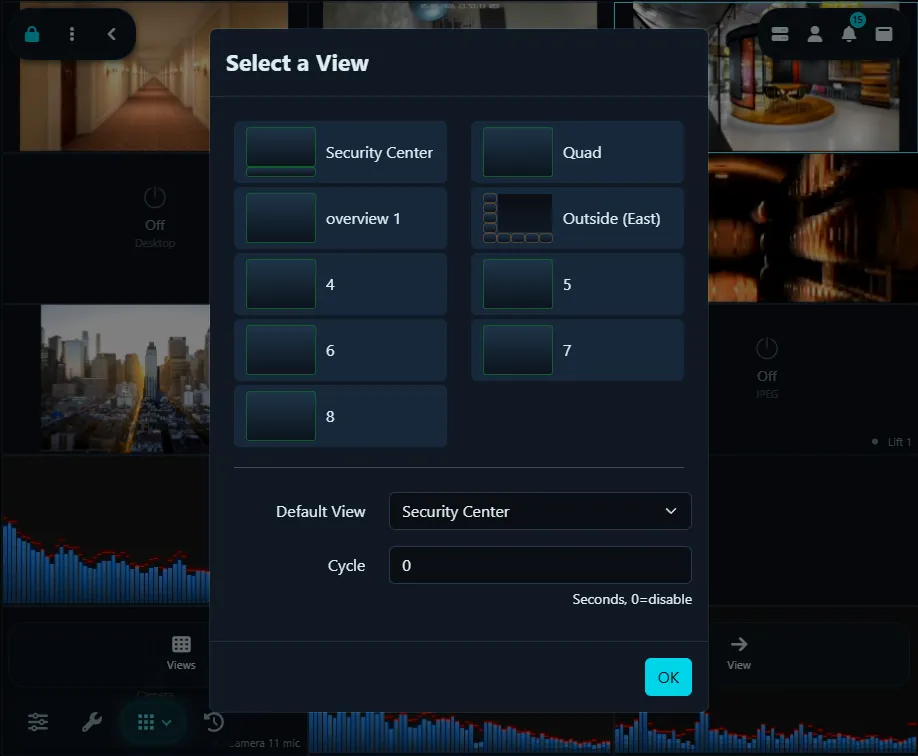
Para editar una vista (añadir dispositivos, renombrar, cambiar diseño, etc.), haga clic en el icono de edición en la parte inferior derecha.
Recorra manualmente sus vistas en la pantalla en directo utilizando las flechas izquierda y derecha. Nota: estos controles solo muestran vistas con dispositivos añadidos.
Para obtener información detallada sobre cómo usar y personalizar diseños, consulte nuestra guía de diseños.
Uso del Controlador PTZ
Haga clic en el icono para mostrar/ocultar el controlador PTZ (panorámica, inclinación y zoom). Seleccione un dispositivo en la vista en directo y, a continuación, utilice el controlador PTZ para operarlo. Asegúrese de que PTZ está configurado en su dispositivo: edite el dispositivo y consulte PTZ para obtener instrucciones de configuración.
Agent DVR ofrece 2 opciones diferentes de controlador PTZ (panorámica, inclinación y zoom). Para elegir su estilo preferido, vaya al menú Cuenta y seleccione Ajustes de interfaz.
- Haga clic y arrastre el fondo del control para moverlo alrededor del visor en directo.
- Utilice los controles de palanca redonda haciendo clic y arrastrando con el ratón o usando gestos táctiles para controlar el PTZ de su cámara.
- Con el controlador PTZ mostrado, utilice las teclas de flecha del teclado numérico y los botones +/- del teclado numérico para ajustes de zoom.
- Haga clic o toque las flechas azules o + / - en el control de zoom para movimientos incrementales.
- Haga clic con el botón central del ratón para mostrar/ocultar el control PTZ.
- Para PTZ digital, utilice la rueda del ratón o gestos de pellizco y deslizamiento en dispositivos táctiles para hacer zoom. Cuando esté ampliado, haga clic y arrastre para navegar por el área ampliada.
Compatibilidad de Mando de Juegos y Joystick
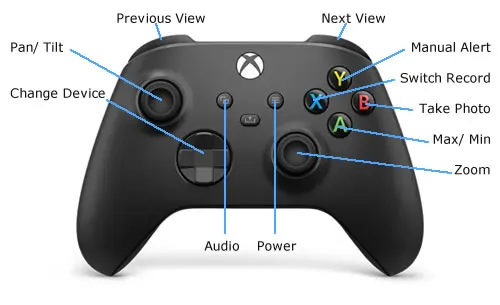
A partir de la versión 3.9.7.0, Agent DVR admite el control PTZ mediante mando de juegos. Tenga en cuenta que para el uso local con un mando de juegos puede ser necesario configurar SSL:
Consejos:
- Para maximizar un dispositivo, haga clic en él para seleccionarlo y luego haga clic de nuevo. Si su cámara tiene URL de stream de alta y baja resolución, puede configurar Agent DVR para usar el stream de alta resolución cuando esté maximizado. Edite el dispositivo, abra la configuración de Fuente de vídeo y establezca "Usar stream HD" en "Maximizado únicamente".
- Haga clic en un dispositivo para seleccionarlo. Use los Controles del dispositivo en la esquina inferior izquierda para activarlo/desactivarlo, iniciar/detener la grabación, capturar fotos, activar alertas manuales, o editar y ejecutar tareas personalizadas.
- Agregue micrófonos así como cámaras a la visualización en directo. Configure el Estilo de visualización del micrófono en la pestaña General al editar la configuración del Micrófono.
- Use el menú en la esquina inferior derecha para más funciones como transmisión RTMP, iniciar charla, pausar el vídeo en directo, y bloquear/desbloquear posiciones del diseño.
- Agent DVR muestra qué dispositivo está seleccionado con un resalte alrededor del lado izquierdo e inferior. Los dispositivos que generan alertas tendrán líneas rojas intermitentes alrededor de la parte superior y derecha.
- Asigne una ubicación a su cámara para mostrarla junto al nombre de la cámara, y establezca el color de fondo y borde para que coincida con el color de la ubicación.
Uso de la pestaña Máquina del tiempo
La vista EN DIRECTO incluye una pestaña Máquina del tiempo integrada. Haga clic en la pestaña reloj en la parte inferior de la vista en directo para cambiar de transmisión en directo al modo Reproducción de Time Machine. Úsela para desplazarse hacia atrás a través de grabaciones y revisar un evento que acaba de suceder sin abandonar la vista en directo.
En modo Máquina del tiempo, la vista en directo reproduce grabaciones sincronizadas de sus dispositivos en lugar de transmisiones en directo. Un gráfico Línea de tiempo aparece en la parte inferior - haga clic y arrastre para seleccionar una hora de reproducción, luego haga clic en el icono Reproducir. La Máquina del tiempo se alineará automáticamente a la grabación disponible más cercana. Amplie y reduzca la línea de tiempo usando la rueda del ratón, controles de zoom o un gesto de pellizco en dispositivos táctiles.
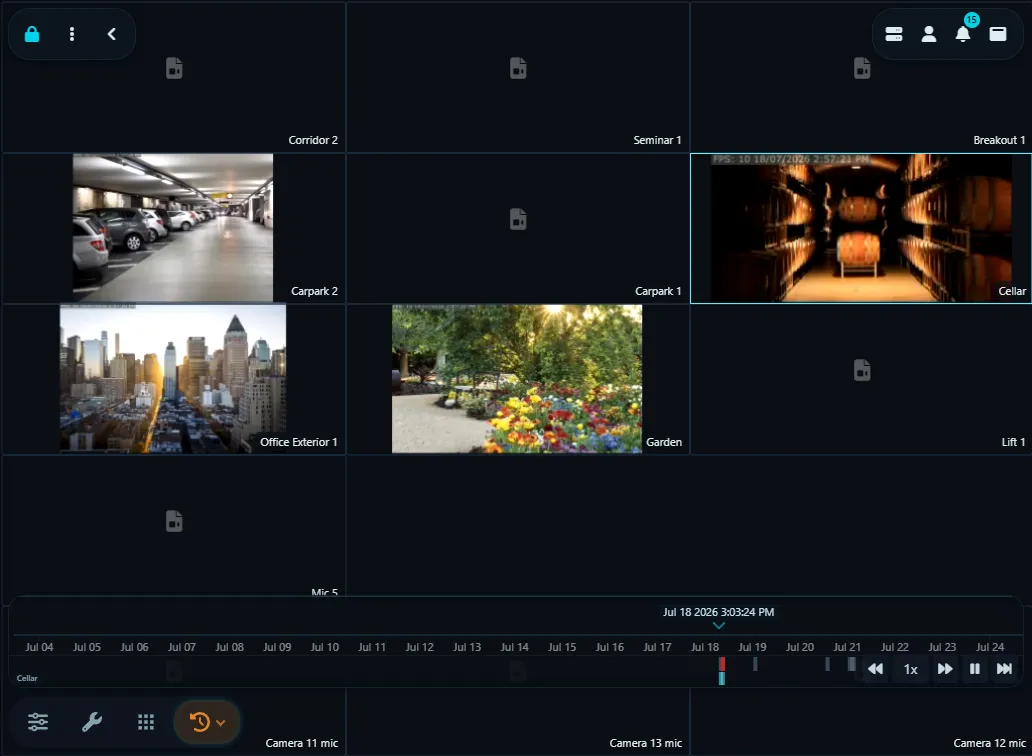
Las barras de color en la línea de tiempo representan dónde están Disponibles las grabaciones.
Para volver a la vista en directo, arrastre la máquina del tiempo para que la cabeza de reproducción esté de nuevo en el área verde en directo.
En modo Máquina del tiempo, el menú Controles de las cámaras cambia para trabajar con los archivos en lugar de con los dispositivos en directo.