कृत्रिम बुद्धि: विन्यास
स्थानीय वस्तु पहचान
Agent DVR AI मॉडल फ़ाइलों (.onnx) का उपयोग करके लाइव रीयल-टाइम ऑब्जेक्ट पहचान का समर्थन करता है। यह स्थानीय AI ऑब्जेक्ट डिटेक्शन पूरी तरह से आपके अपने हार्डवेयर पर चलता है (कोई क्लाउड सेवा आवश्यक नहीं है), इसलिए आप केवल तब सचेत किए जा सकते हैं जब कोई महत्वपूर्ण चीज दिखाई दे, जैसे कोई व्यक्ति या कार, हर बार जब कोई पेड़ हिले इसके बजाय। इस सुविधा को उपयोग करने के लिए आपको एक लाइसेंस (या सक्रिय सदस्यता) की आवश्यकता होगी। बाहरी AI सर्वर का उपयोग करने के लिए Agent को कॉन्फ़िगर करने के लिए AI Servers देखें।
शुरुआत करने के लिए, अपने कैमरे को संपादित करें और Object Recognition टैब पर जाएं। शीर्ष पर अपना AI सर्वर चुनें। डिफ़ॉल्ट Internal है, जो Agent DVR का बिल्ट-इन AI है। यदि आप एक AI सर्वर का उपयोग करना चाहते हैं, तो इसे Server Settings - AI Settings - AI Servers में जोड़ें और फिर इसे यहां चुनें।
निम्नलिखित विवरण Agent DVR को इसके तेज बिल्ट-इन AI के साथ कॉन्फ़िगर करने के लिए हैं। आप किसी भी अन्य मॉडल को भी जोड़ सकते हैं जो आप पसंद करते हैं, उदाहरण के लिए Ultralytics YOLO मॉडल।
- Model: वह AI मॉडल चुनें जिसका आप उपयोग करना चाहते हैं। Agent आवश्यकतानुसार बिल्ट-इन मॉडल को स्वचालित रूप से डाउनलोड करेगा। Small मॉडल कम-अंत हार्डवेयर या कई कैमरों के लिए अच्छा है। Medium मॉडल बेहतर सटीकता के लिए अच्छा है लेकिन अधिक प्रसंस्करण शक्ति का उपयोग करता है।
- Mode: चुनें कि आप कब AI को अपने वीडियो से फ्रेम प्रसंस्करण करना चाहते हैं। यदि आप Interval चुनते हैं, तो Agent नीचे Processing Rate फ़ील्ड का उपयोग करके लगातार आपके वीडियो फ़ीड का विश्लेषण करेगा।
- Configure Overlay: लाइव वीडियो पर रीयल-टाइम परिणाम ड्रॉ करने के लिए सेट करें: ओवरले को सक्षम करें, लेबल और आत्मविश्वास दिखाएं, लाइन चौड़ाई और रंग सेट करें, या पहचाने गए ऑब्जेक्ट को धुंधला करें (उदाहरण के लिए, लोग)। ओवरले आत्मविश्वास सीमा को ट्यून करने के लिए बहुत अच्छा है।
- Use GPU: CPU के बजाय अपने GPU का उपयोग करने के लिए यह जांचें।
- Device: मॉडल चलाने के लिए डिवाइस चुनें।
- Processing Rate: यह केवल तब उपयोग किया जाता है जब Mode Interval हो - यह नियंत्रित करता है कि फ्रेम को मॉडल को भेजने की दर क्या है। 1 फ्रेम प्रति सेकंड के लिए 1 दर्ज करें, 20 फ्रेम प्रति सेकंड के लिए 20 दर्ज करें या प्रत्येक 10 सेकंड में 1 फ्रेम के लिए 0.1 दर्ज करें।
- Confidence: यह मॉडल से परिणामों को फ़िल्टर करता है। गलत सकारात्मकता को कम करने के लिए इसे अधिक समायोजित करें, लेकिन ध्यान दें कि यह ऑब्जेक्ट को भी मिस कर सकता है।
- Check Corners: अधिक विवरण के लिए Checking Corners देखें।
- Find: AI को पहचानने के लिए ऑब्जेक्ट निर्दिष्ट करें। यहां विकल्पों की सूची मॉडल कॉन्फ़िगरेशन से आती है।
- Static Objects: उन ऑब्जेक्ट को फ़िल्टर करने का तरीका चुनें जो गतिशील नहीं हैं। Ignore Static Objects उन ऑब्जेक्ट को अनदेखा करता है जिन्हें एक ही स्थिति में बार-बार पहचाना जाता है (जैसे पार्क की गई कार); वे पहली बार दिखाई देने पर सचेत करते हैं। Moving Only केवल उन ऑब्जेक्ट की रिपोर्ट करता है जहां मोशन डिटेक्टर वर्तमान में गति देखता है, इसलिए स्थिर ऑब्जेक्ट कभी सचेत नहीं करते (ONVIF, Reolink, Hikvision या MQTT जैसे कैमरा-साइड डिटेक्टर पर कोई प्रभाव नहीं)।
- Movement Tolerance: स्थिर ऑब्जेक्ट के लिए जांच करते समय डिटेक्शन के बीच अनुमत गति। कम मान शायद ही कभी मेल खाते हैं; उच्च मान अधिक दबाते हैं। अनुशंसित: 40-60।
- Learn From Feedback: Agent को आपसे सीखने दें। यह सक्षम होने पर आप सचेत दर्शक में डिटेक्शन की पुष्टि या अस्वीकार कर सकते हैं और Agent इस कैमरे पर समान गलत सचेत को दबाने सीखेगा। Learning From Feedback देखें।
Custom Models
अपने स्वयं के मॉडल को AI में जोड़ने के लिए, मॉडल फ़ाइल (.onnx) को Agent के Models फ़ोल्डर में कॉपी करें और Adding Models देखें।
Actions
Object Recognition AI: Object Found और AI: Object Not Found इवेंट्स को Actions में उपयोग के लिए जेनरेट करता है।
Photos
फ़ोटो के बारे में जानकारी के लिए, Photos देखें।
फीडबैक से सीखना
एजेंट DVR आपके फीडबैक से सीख सकता है ताकि गलत अलर्ट को कम किया जा सके, कैमरा दर कैमरा। जब एक डिटेक्शन गलत होता है - एक झाड़ी जो रात में व्यक्ति की तरह दिखती है, एक झंडा जिसे AI पक्षी कहता रहता है - आप एजेंट को बता सकते हैं और यह भविष्य में उस कैमरे पर समान डिटेक्शन को दबाना सीख जाएगा। सब कुछ 100% स्थानीय रूप से चलता है: कोई भी छवि या डेटा कभी भी आपकी मशीन से बाहर नहीं जाता, और डिटेक्शन मॉडल स्वयं कभी भी संशोधित नहीं होता, इसलिए इसका उपयोग हमेशा सुरक्षित होता है और इसे रीसेट करना आसान होता है।
सक्षम करना
अपने कैमरे को संपादित करें, ऑब्जेक्ट रिकग्निशन टैब पर जाएं और फीडबैक से सीखें को चालू करें। एजेंट पहली बार जब इसकी आवश्यकता होती है, तो स्वचालित रूप से एक छोटा एम्बेडिंग मॉडल डाउनलोड करेगा।
फीडबैक देना
फीडबैक सक्षम होने पर, ऑब्जेक्ट रिकग्निशन द्वारा उत्पन्न अलर्ट डिटेक्शन परिणामों को अलर्ट छवि के साथ संग्रहीत करते हैं। अलर्ट पैनल में एक अलर्ट खोलें और आप प्रत्येक डिटेक्शन के ऊपर एक बॉक्स देखेंगे जिसमें "क्या हमने इसे सही किया?" प्रॉम्प्ट होगा:
- सही: डिटेक्शन की पुष्टि करता है। पुष्टि किए गए उदाहरण समान डिटेक्शन को कभी भी दबाने से बचाते हैं।
- गलत: डिटेक्शन को अस्वीकार करता है। एजेंट उस कैमरे और ऑब्जेक्ट प्रकार के लिए अस्वीकृत डिटेक्शन की उपस्थिति सीखता है। समान दिखने वाले डिटेक्शन के कुछ अस्वीकृत होने के बाद (कम से कम 3), एजेंट स्वचालित रूप से मेल खाने वाले गलत अलर्ट को दबाना शुरू कर देता है।
आप किसी भी समय निर्णय को बदल या हटा सकते हैं बस बटन पर फिर से क्लिक करके।
बॉक्स "क्या हमने इसे सही किया?" पैनल संकुचित हो जाता है - प्रॉम्प्ट और डिटेक्शन ओवरले को छिपाने या दिखाने के लिए इसके शीर्षक पर क्लिक करें। एजेंट आपकी पसंद को याद रखता है (प्रत्येक ब्राउज़र के लिए), इसलिए जब आप किसी कैमरे के प्रदर्शन से खुश होते हैं, तो आप पैनल को संकुचित कर सकते हैं और बस साफ अलर्ट छवियाँ देख सकते हैं। पैनल को संकुचित करना सीखने को कभी नहीं रोकता - दबाना काम करता रहता है। पूरी तरह से सीखना बंद करने के लिए, कैमरे पर फीडबैक से सीखें को बंद करें (ध्यान दें कि यह दबाने को भी रोकता है)।
दबाए गए अलर्ट
दबाना जानबूझकर संवेदनशील है - एक डिटेक्शन को केवल तब दबाया जाता है जब यह स्पष्ट रूप से आपके अस्वीकृत उदाहरणों से मेल खाता है और किसी भी पुष्टि किए गए उदाहरणों से मेल नहीं खाता। जब एजेंट उस अलर्ट को दबाता है जो अन्यथा होता, तो यह इसके बजाय एक दबाया गया अलर्ट संग्रहीत करता है ताकि कुछ भी चुपचाप गायब न हो। अलर्ट पैनल के शीर्षक में आइकन पर क्लिक करें ताकि उन्हें दिखाया या छिपाया जा सके (आइकन केवल तब दिखाई देता है जब दबाए गए अलर्ट मौजूद होते हैं; उन्हें अलग से रखा जाता है और ये आपके सामान्य अलर्ट के खिलाफ नहीं गिने जाते)।
यदि एजेंट ने कुछ ऐसा दबाया है जिसे उसे नहीं करना चाहिए था, तो दबाए गए अलर्ट को खोलें और डिटेक्शन को सही के रूप में चिह्नित करें - इससे समान डिटेक्शन के लिए दबाव तुरंत हटा दिया जाएगा।
यह कैसे काम करता है
एजेंट प्रत्येक डिटेक्शन का एक संक्षिप्त गणितीय "फिंगरप्रिंट" बनाने के लिए एक सामान्य उद्देश्य दृष्टि मॉडल का उपयोग करता है। आपके निर्णय इन फिंगरप्रिंट्स को कैमरा और ऑब्जेक्ट प्रकार के अनुसार पुष्टि किए गए या अस्वीकृत उदाहरणों के रूप में फ़ाइल करते हैं। भविष्य के डिटेक्शन को आपके उदाहरणों के खिलाफ समानता के आधार पर तुलना की जाती है - वही दृष्टिकोण जो फेशियल रिकग्निशन द्वारा उपयोग किया जाता है। आपका चुना हुआ डिटेक्शन मॉडल और इसके वर्ग अछूते रहते हैं।
रीसेट करना
सीखा गया फीडबैक एजेंट के XML फ़ोल्डर में FeedbackDB.json में संग्रहीत होता है। फिर से शुरू करने के लिए, clearfeedback API कमांड (वैकल्पिक रूप से cameraid और label पैरामीटर के साथ) कॉल करें या एजेंट को रोकें और फ़ाइल को हटा दें।
Ultralytics YOLO मॉडल को ONNX में परिवर्तित करना
Agent DVR वस्तु पहचान के लिए ONNX मॉडल फाइलों का समर्थन करता है। आप पूर्व-प्रशिक्षित मॉडल डाउनलोड कर सकते हैं और उन्हें कुछ चरणों में ONNX प्रारूप में परिवर्तित कर सकते हैं।
नीचे दिया गया उदाहरण Ultralytics के माध्यम से YOLO26s मॉडल का उपयोग करता है। YOLO26s एक छोटा, सामान्य-उद्देश्य मॉडल है जिसमें अच्छी गति/सटीकता संतुलन है।
पूर्वापेक्षाएं
- Python 3.10 या नया
- PATH में उपलब्ध pip
- इंटरनेट कनेक्शन
- ~1-2 GB मुक्त डिस्क स्पेस
चरण 1 - Ultralytics स्थापित करें
pip install ultralyticsचरण 2 - YOLO26s मॉडल डाउनलोड करें
Ultralytics पहली बार उपयोग किए जाने पर पूर्व-प्रशिक्षित वजन स्वचालित रूप से डाउनलोड करता है:
yolo detect predict model=yolo26s.pt source=https://ultralytics.com/images/bus.jpgचरण 3 - ONNX में परिवर्तित करें
डाउनलोड के बाद, मॉडल को ONNX प्रारूप में निर्यात करें:
yolo export model=yolo26s.pt format=onnx opset=12 simplify=TruePython विकल्प
from ultralytics import YOLO

model = YOLO("yolo26s.pt")
model.export(format="onnx", opset=12, simplify=True)
चरण 4 - ONNX फाइल ढूंढें
निर्यातित yolo26s.onnx फ़ाइल आपकी कार्यशील निर्देशिका में या
runs/exportचरण 5 - Agent DVR को कॉपी करें
ONNX फाइल को अपने Agent DVR ONNX मॉडल फ़ोल्डर में स्थानांतरित करें (Agent सर्वर पर), उदाहरण के लिए:
Agent\Media\Models\ONNX\चरण 6 - Agent DVR में मॉडल जोड़ें
- Server Settings > AI Settings > AI Models पर जाएं।
- Object Recognition पर क्लिक करें और एक नया मॉडल जोड़ें।
-
एक नाम दर्ज करें जैसे
yolo26sऔर ड्रॉपडाउन में.onnxफाइल चुनें। - शेष विकल्पों को उनके डिफ़ॉल्ट पर छोड़ें और OK पर क्लिक करें।
- अपने कैमरे को संपादित करें, Object Recognition टैब खोलें, Server को Internal पर सेट करें, और अपना नया मॉडल चुनें।
स्थानीय चेहरे की पहचान
Agent DVR AI का उपयोग करते हुए लाइव रीयल-टाइम चेहरे की पहचान का समर्थन करता है, जो आपके अपने हार्डवेयर पर स्थानीय रूप से चलता है। इसका उपयोग यह जानने के लिए करें कि दरवाज़े पर कौन है और पहचाने गए और अज्ञात चेहरों के लिए विभिन्न कार्यों को ट्रिगर करें। इस सुविधा का उपयोग करने के लिए आपको एक लाइसेंस (या सक्रिय सदस्यता) की आवश्यकता होगी। बाहरी AI सर्वर का उपयोग करने के लिए Agent को कॉन्फ़िगर करने के लिए AI Servers देखें।
शुरुआत करने के लिए, अपने कैमरे को संपादित करें और Facial Recognition टैब पर जाएँ। शीर्ष पर अपना AI सर्वर चुनें। डिफ़ॉल्ट Internal है, जो Agent DVR का बिल्ट-इन AI है। यदि आप AI सर्वर का उपयोग करना चाहते हैं, तो इसे Server Settings - AI Settings - AI Servers में जोड़ें और फिर इसे यहाँ चुनें।
निम्नलिखित विवरण Agent DVR को इसके तेज़ बिल्ट-इन AI के साथ कॉन्फ़िगर करने के लिए हैं।
- Mode: चुनें कि आप कब AI को अपने वीडियो से फ्रेम प्रसंस्करण करना चाहते हैं। यदि आप Interval चुनते हैं, तो Agent नीचे Processing Rate फ़ील्ड का उपयोग करके लगातार आपके वीडियो फ़ीड का विश्लेषण करेगा।
- Configure Overlay: लाइव वीडियो पर रीयल-टाइम परिणाम खींचने के लिए सेट करें: ओवरले को सक्षम करें, लेबल और आत्मविश्वास दिखाएँ, लाइन की चौड़ाई और रंग सेट करें, या चेहरों को धुंधला करें। ओवरले आत्मविश्वास सीमा को ट्यून करने के लिए बहुत अच्छा है।
- Use GPU: CPU के बजाय अपने GPU का उपयोग करने के लिए यह जांचें।
- Device: मॉडल चलाने के लिए डिवाइस चुनें।
- Processing Rate: यह केवल तब उपयोग किया जाता है जब Mode Interval हो - यह नियंत्रित करता है कि फ्रेम को मॉडल को भेजने की दर क्या है। 1 फ्रेम प्रति सेकंड के लिए 1 दर्ज करें, 20 फ्रेम प्रति सेकंड के लिए 20 दर्ज करें या प्रत्येक 10 सेकंड में 1 फ्रेम के लिए 0.1 दर्ज करें।
- Confidence: यह मॉडल से परिणामों को फ़िल्टर करता है। गलत पॉजिटिव को कम करने के लिए इसे अधिक समायोजित करें, लेकिन ध्यान दें कि यह लोगों को भी मिस कर सकता है।
- Check Corners: अधिक विवरण के लिए Checking Corners देखें।
आप Server Settings - AI Settings - AI Models - Face Recognition में Agent द्वारा उपयोग किए जाने वाले चेहरे की पहचान मॉडल को चुन सकते हैं।
पहचानने के लिए चेहरे
उन लोगों की तस्वीरें अपलोड करने के लिए Edit Faces पर क्लिक करें जिन्हें आप पहचानना चाहते हैं। परिणामों में सुधार करने के लिए आप एक ही व्यक्ति की कई तस्वीरें अपलोड कर सकते हैं। आप अपनी फ़ाइल प्रणाली से छवियाँ अपलोड कर सकते हैं या तस्वीरें कैप्चर करने के लिए बिल्ट-इन वेबकैम का उपयोग कर सकते हैं (SSL या localhost की आवश्यकता है)।
Actions
Facial Recognition Actions में उपयोग के लिए AI: Face Recognized और AI: Face Not Recognized इवेंट जेनरेट करता है।
Photos
फ़ोटो के बारे में जानकारी के लिए, Photos देखें।
स्थानीय लाइसेंस प्लेट पहचान
Agent DVR लाइव रीयल-टाइम लाइसेंस प्लेट पहचान का समर्थन करता है, जो आपके अपने हार्डवेयर पर स्थानीय रूप से चलता है। इसका उपयोग ड्राइववे या कार पार्क में प्रवेश करने वाले प्रत्येक वाहन को लॉग करने और ज्ञात प्लेट की पहचान होने पर गेट खोलने जैसी कार्रवाइयों को ट्रिगर करने के लिए करें। इस सुविधा का उपयोग करने के लिए आपको एक लाइसेंस (या सक्रिय सदस्यता) की आवश्यकता होगी। बाहरी AI सर्वर का उपयोग करने के लिए Agent को कॉन्फ़िगर करने के लिए AI Servers देखें।
शुरू करने के लिए, अपने कैमरे को संपादित करें और LPR टैब पर जाएं। शीर्ष पर अपना AI सर्वर चुनें। डिफ़ॉल्ट Internal है, जो Agent DVR का बिल्ट-इन AI है। यदि आप AI सर्वर का उपयोग करना चाहते हैं, तो इसे Server Settings - AI Settings - AI Servers में जोड़ें और फिर इसे यहां चुनें।
निम्नलिखित विवरण Agent DVR को इसके तेजी से बिल्ट-इन AI के साथ कॉन्फ़िगर करने के लिए हैं।
- Mode: चुनें कि आप कब AI को अपने वीडियो से फ्रेम प्रसंस्करण करना चाहते हैं। यदि आप Interval चुनते हैं, तो Agent नीचे Processing Rate फ़ील्ड का उपयोग करके लगातार आपके वीडियो फ़ीड का विश्लेषण करेगा।
- Configure Overlay: लाइव वीडियो पर रीयल-टाइम परिणाम आरेखित करने के लिए सेट अप करें: ओवरले को सक्षम करें, लेबल और आत्मविश्वास दिखाएं, लाइन की चौड़ाई और रंग सेट करें, या पहचाने गए लाइसेंस प्लेट को धुंधला करें। ओवरले आत्मविश्वास सीमा को ट्यून करने के लिए बहुत अच्छा है।
- Use GPU: CPU के बजाय अपना GPU उपयोग करने के लिए इसे चेक करें। ध्यान दें कि यह वर्तमान में केवल Windows या macOS पर काम करता है GPU ड्राइवर और रनटाइम सपोर्ट के कारण। Linux वर्तमान में CPU पर वापस गिरता है।
- Device: मॉडल चलाने के लिए डिवाइस चुनें।
- Processing Rate: यह केवल तब उपयोग किया जाता है जब Mode Interval हो - यह नियंत्रित करता है कि फ्रेम को मॉडल को भेजने की दर क्या है। 1 फ्रेम प्रति सेकंड के लिए 1 दर्ज करें, 20 फ्रेम प्रति सेकंड के लिए 20 दर्ज करें या प्रत्येक 10 सेकंड में 1 फ्रेम के लिए 0.1 दर्ज करें।
- Confidence: यह मॉडल से परिणामों को फ़िल्टर करता है। गलत सकारात्मकता को कम करने के लिए इसे अधिक समायोजित करें, लेकिन ध्यान दें कि यह ऑब्जेक्ट को भी मिस कर सकता है।
- Check Corners: अधिक विवरण के लिए Checking Corners देखें।
देखने के लिए लाइसेंस प्लेट
- License Plates: प्लेट की अल्पविराम-सीमांकित सूची या प्लेट युक्त CSV फाइल के लिए URL दर्ज करें। Agent DVR इन प्लेटों के लिए License Plate Recognized और License Plate Not Recognized घटनाएं उत्पन्न करेगा, जो कार्रवाइयों को ट्रिगर कर सकती हैं।
- Reload Interval: URL से प्लेट सूची को पुनः लोड करने की आवृत्ति सेट करें।
- Normalize: आम तौर पर गलत तरीके से पहचाने गए प्लेटों को मिलान को बेहतर बनाने के लिए समायोजित करें।
Actions
LPR Actions में उपयोग के लिए AI: License Plate Recognized और AI: License Plate Not Recognized घटनाएं उत्पन्न करता है।
Photos
फ़ोटो के बारे में जानकारी के लिए, Photos देखें।
एआई अलर्ट फ़िल्टरिंग
Alert filtering गति detection को AI के साथ जोड़ता है ताकि आप केवल तब alert प्राप्त करें जब कोई महत्वपूर्ण चीज़ detect हो, जैसे porch पर कोई व्यक्ति, बजाय हिलती हुई शाखाओं या गुज़रती हुई headlights के। यह false alarms को कम करने का सबसे प्रभावी तरीका है। Agent DVR में Alert filtering सेट अप करने के लिए, इन चरणों का पालन करें:
- एक Motion Detector को configure और enable करें। न्यूनतम CPU usage के लिए, Simple detector का उपयोग करें। सुनिश्चित करें कि कम से कम एक zone परिभाषित है जो उस क्षेत्र को cover करता है जिसे आप monitor करना चाहते हैं।
- Alerts tab पर, Mode को Actions Only पर सेट करें और Alerts को enable करें।
- Recording tab पर, Mode को Alerts पर सेट करें (यदि आप recordings चाहते हैं)
- Object Recognition tab पर Object Recognition को enable करें। Mode को Motion Detected पर सेट करें, एक model चुनें, और Find पर क्लिक करें detection के लिए objects चुनने के लिए, जैसे Person, Dog, Car, आदि।
- Tab menu में Actions पर जाएँ और event AI: Object Found के लिए एक Action add करें।
Objects को detect करने के लिए zones चुनें, जैसे आपके driveway और road के लिए अलग-अलग zones। उदाहरण के लिए, driveway zone को चुनने से केवल तभी alert trigger होगा जब एक car वहाँ detect हो।
Tasks के अंतर्गत, Add पर क्लिक करें एक Alert task बनाने के लिए। Confirm करने के लिए OK को दो बार क्लिक करें।
Agent DVR गति detection के बाद AI object recognition को process करेगा। यदि यह किसी chosen zone में एक specified object detect करता है, तो यह एक action को trigger करेगा एक alert raise करने के लिए। Zone selection की अनुपस्थिति किसी भी zone के लिए alerts को trigger करेगी।
LPR Recognition, Face Recognition, या Audio Recognition के लिए समान रूप से alert filters सेट अप करें।
Constant AI object recognition के लिए motion detection trigger के बिना, Object Recognition पर Mode को Interval पर सेट करें। अपने hardware resources पर प्रभाव को monitor करें और आवश्यकतानुसार adjust करें।
आप विभिन्न zones में विभिन्न objects के लिए कई actions configure कर सकते हैं। Detected object को reference करने के लिए actions में {AI} tag का उपयोग करें।
AI फ़िल्टर ट्रबलशूटिंग
यदि AI आपके रिकॉर्डिंग को सही ढंग से फ़िल्टर नहीं कर रहा है, तो निम्नलिखित की जांच करें:
- सुनिश्चित करें कि खोजें सेटिंग उपलब्ध विकल्पों में से एक के समान है।
- सत्यापित करें कि Agent के शीर्ष बाएं में स्थित मास्टर अलर्ट स्विच एक बंद पैडलॉक दिखा रहा है, जो सक्रिय अलर्ट की इंडिकेट करता है।
- पुष्टि करें कि रिकॉर्डिंग मोड अलर्ट पर सेट है और नहीं डिटेक्ट पर।
- सुनिश्चित करें कि अलर्ट मोड केवल कार्रवाई पर सेट है।
- वस्तु पहचान के तहत आत्मविश्वास स्तर को कम करने का प्रयास करें।
- त्रुटि संदेशों के लिए /logs.html की जांच करें, जो संभावित रूप से सर्वर समस्याओं या नेटवर्क अवरोधों की इंडिकेट कर सकते हैं।
- AI सर्वर के प्रदर्शन का मॉनिटरिंग करें और सुनिश्चित करें कि यह सिस्टम ओवरलोड या टाइमआउट का कारण नहीं बना रहा है।
- यदि AI सभी वस्तु कक्षाओं का पता लगाता है, तो यह GPU समस्याओं की इंडिकेट कर सकता है। GPU ड्राइवर्स की जांच करें या CPU पर आधारित AI मॉड्यूल पर स्विच करें।
एआई ऑब्जेक्ट मान्यता
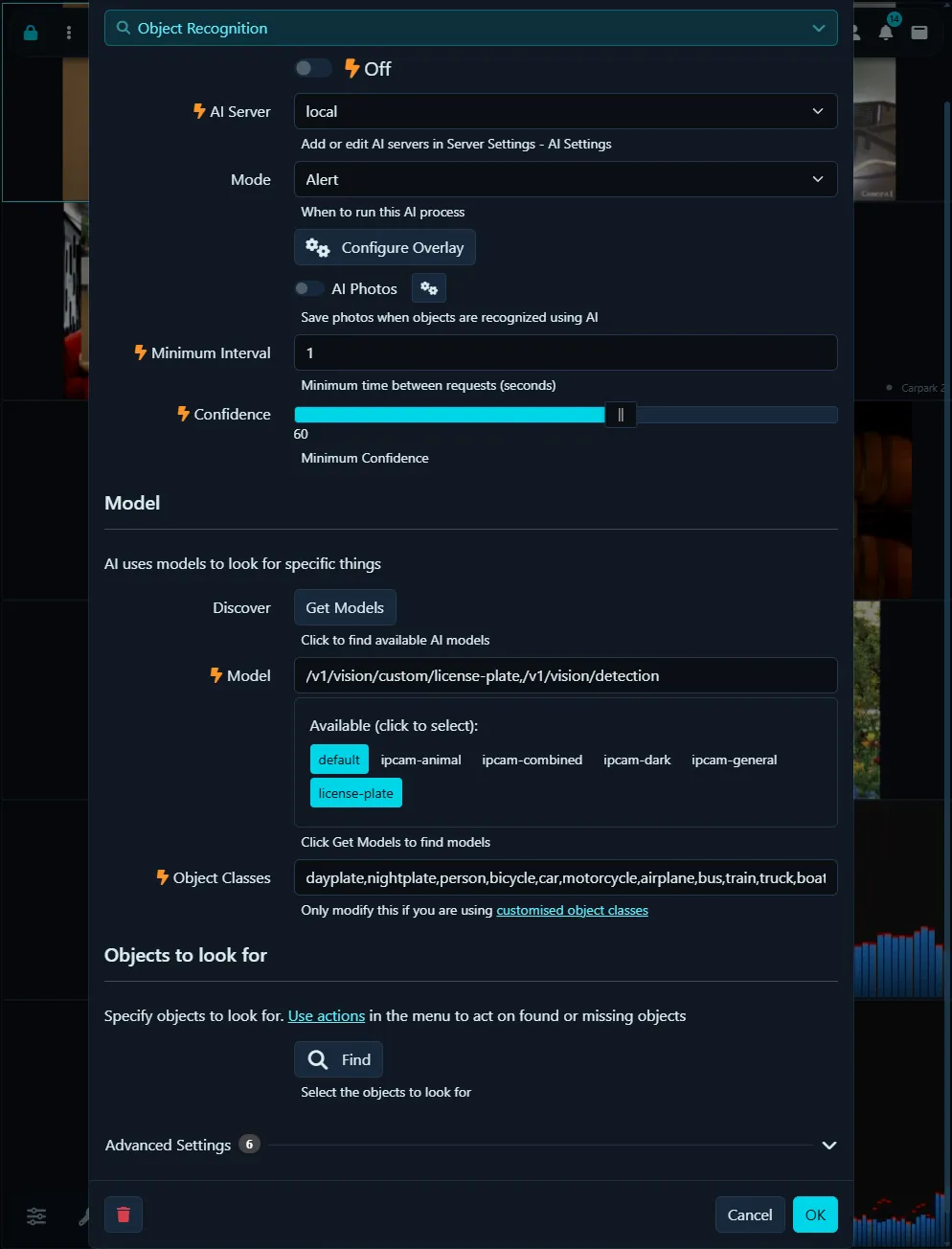
Agent DVR में Object Recognition हमारी स्थानीय AI या एक AI सर्वर (CodeProject.AI अनुशंसित) का उपयोग करके वीडियो फीड में विशिष्ट ऑब्जेक्ट को पहचान सकता है और ईवेंट जेनरेट कर सकता है, सचेत कर सकता है, या गति सचेत पर फ़िल्टर के रूप में कार्य कर सकता है।
- Enabled: AI प्रक्रिया को सक्षम या अक्षम करने के लिए टॉगल करें।
- AI Server: अपने कॉन्फ़िगर किए गए सर्वर से चुनें, या डिफ़ॉल्ट विकल्प का उपयोग करें।
- Mode: AI प्रक्रिया के लिए ट्रिगर चुनें। इसे None पर सेट करके और triggerObject कॉल करके केवल API के माध्यम से ट्रिगर करें।
- Motion Pass-through: यदि AI सर्वर डाउन है और सचेत को फ़िल्टर कर रहा है, तो यह सचेत को फ़िल्टरिंग के बिना पास होने देता है।
- Use Snapshot URI: वर्तमान लाइव स्ट्रीम फ्रेम के बजाय अपने कैमरे से उच्च-रिज़ॉल्यूशन फ्रेम का उपयोग करें।
- Resize Mode: भार कम करने और प्रतिक्रिया समय सुधारने के लिए AI सर्वर को भेजने से पहले इमेज को रीसाइज़ करें।
- Configure Overlay: लाइव वीडियो स्ट्रीम पर AI परिणाम खींचना सेट करें, जिसमें लेबल, आत्मविश्वास, लाइन चौड़ाई, रंग और धुंधलापन शामिल है।
- Request Interval: सर्वर अनुरोधों के बीच न्यूनतम समय सेट करें।
- Confidence: ऑब्जेक्ट को पहचानने के लिए न्यूनतम आत्मविश्वास स्तर सेट करें।
- Check Corners: अधिक विवरण के लिए कोनों की जांच देखें।
मॉडल
- खोजें: अपने सर्वर से इंस्टॉल किए गए मॉडल पुनः प्राप्त करें (CodeProject.AI के लिए विशिष्ट)।
- AI एंडपॉइंट: उपलब्ध मॉडल से चुनें या डिफ़ॉल्ट एंडपॉइंट का उपयोग करें।
- AI ऑब्जेक्ट क्लासेज: प्रासंगिक क्लासेज के साथ स्वचालित रूप से भरी गई या मैन्युअल रूप से दर्ज की गई।
- खोजें: AI के पहचानने के लिए ऑब्जेक्ट निर्दिष्ट करें।
- स्थिर ऑब्जेक्ट: उन ऑब्जेक्ट को फ़िल्टर करें जो हिल नहीं रहे हैं। स्थिर ऑब्जेक्ट को अनदेखा करें बार-बार एक ही स्थिति में पहचाने गए ऑब्जेक्ट को अनदेखा करता है; केवल गति केवल वह ऑब्जेक्ट रिपोर्ट करता है जहां मोशन डिटेक्टर वर्तमान में गति देखता है।
- गति सहिष्णुता: स्थिर ऑब्जेक्ट की जांच करते समय पहचान के बीच अनुमत गति।
कस्टम मॉडल
CodeProject.AI में कस्टम मॉडल जोड़ने के लिए, मॉडल फ़ाइल को निर्दिष्ट निर्देशिका में कॉपी करें। खोजें बटन के माध्यम से इसे एक्सेस करें, लेकिन ऑब्जेक्ट क्लासेज में ऑब्जेक्ट सूची को मैन्युअल रूप से जोड़ें।
ऑब्जेक्ट स्वीकृति मॉड्यूल सेटिंग को संपादित करके मॉडल स्टोरेज के लिए निर्देशिका बदलें।
क्रियाएं
ऑब्जेक्ट स्वीकृति AI: ऑब्जेक्ट मिला और AI: ऑब्जेक्ट नहीं मिला इवेंट उत्पन्न करती है जिनका उपयोग क्रियाओं में किया जा सकता है।
फ़ोटो
फ़ोटो की जानकारी के लिए, फ़ोटो देखें।
पूछें एआई
Agent DVR AI सर्वर (OpenAI/ Claude/ Gemini/ Local LLMs जैसे Ollama, LM Studio, vLLM आदि) का उपयोग आपके कैमरों की छवियों के बारे में मानव-पठनीय प्रश्नों का उत्तर देने के लिए करता है। यह तब इवेंट जेनरेट कर सकता है, अलर्ट उठा सकता है, या गति अलर्ट पर फ़िल्टर के रूप में कार्य कर सकता है। आपको Server Settings - AI Settings - Ask AI में सेटिंग्स पूरी करनी होंगी।
आप स्थानीय सर्वर पर /logs.html पर लॉग देख सकते हैं ताकि यह देखा जा सके कि अनुरोध कब भेजे गए थे। Server Settings - Logging - Log Level को Info पर सेट करें।
- Enabled: AI प्रक्रिया को सक्षम या अक्षम करने के लिए टॉगल करें।
- Provider: चुनें कि आप छवियों को प्रक्रिया करने के लिए किस AI प्रदाता का उपयोग करना चाहते हैं। प्रदाता को सर्वर सेटिंग्स - AI Settings में कॉन्फ़िगर करने की आवश्यकता होगी। यदि आप Default चुनते हैं तो पहला कॉन्फ़िगर किया गया प्रदाता उपयोग किया जाएगा।
- Mode: AI प्रक्रिया के लिए ट्रिगर चुनें। इसे None पर सेट करके और triggerAskAI को कॉल करके केवल API के माध्यम से ट्रिगर करें।
- Motion Pass-through: यदि AI सर्वर डाउन है और अलर्ट को फ़िल्टर कर रहा है, तो यह अलर्ट को फ़िल्टरिंग के बिना पास करने देता है।
- Use Snapshot URI: वर्तमान लाइव स्ट्रीम फ्रेम के बजाय अपने कैमरे से उच्च-रिज़ॉल्यूशन फ्रेम का उपयोग करें।
- Resize Mode: AI सर्वर को भेजने से पहले लोड कम करने और प्रतिक्रिया समय में सुधार के लिए छवियों को फिर से आकार दें।
- Configure Overlay: लाइव वीडियो स्ट्रीम पर AI परिणाम खींचने के लिए सेट करें।
- Request Interval: सर्वर अनुरोधों के बीच न्यूनतम समय सेट करें।
- Detail Mode: Low या High छवि विस्तार चुनें। Low का उपयोग High की तुलना में सस्ता है और अधिकांश परिदृश्यों के लिए अच्छा है।
- Use Video: छवि के बजाय एक छोटी वीडियो क्लिप भेजें (केवल Gemini)। सेकंड में Duration सेट करें और वीडियो के साथ ध्वनि भेजने के लिए Include Audio को चेक करें।
AI Messaging
- Message: यहां AI के लिए अपना प्रश्न दर्ज करें। कुछ उदाहरण:
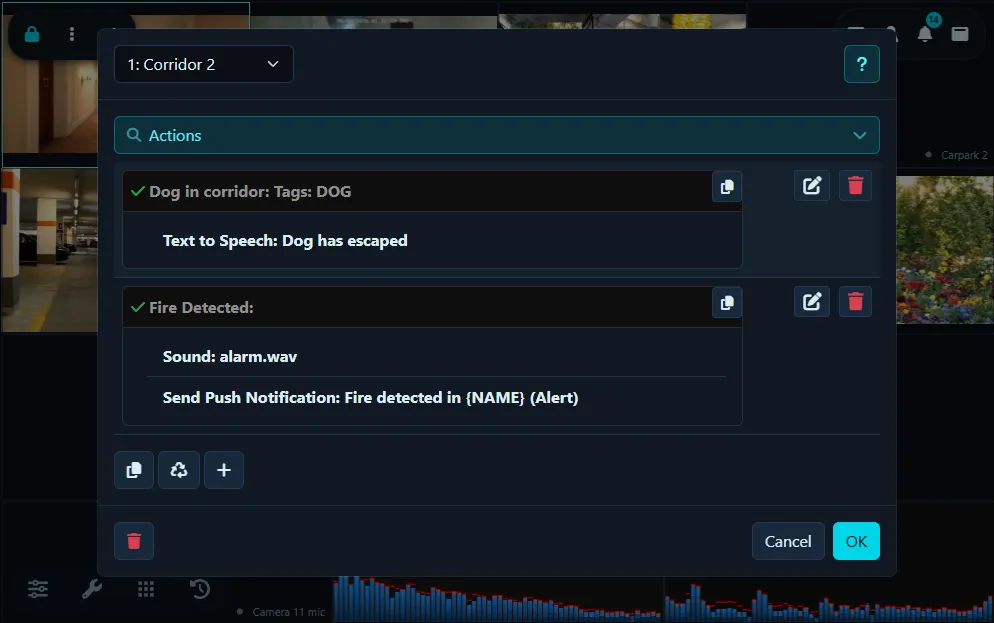
- यदि आप इस छवि में आग देखते हैं तो FIRE के साथ जवाब दें। यदि आप कोई कुत्ता सोफे पर बैठा हुआ देखते हैं, तो DOG के साथ जवाब दें। यदि दरवाजा खुला है तो DOOR के साथ जवाब दें। यदि कई शर्तें पूरी हों तो उन्हें , से अलग करें।
- यदि बेंच पर मशीन की रोशनी लाल है तो ALERT के साथ जवाब दें।
- यदि एक पुलिस वाहन ड्राइववे में खड़ा है तो POLICE के साथ जवाब दें।
- यदि फर्श पर कोई मेल या पैकेज है तो MAIL के साथ जवाब दें।
- यदि ऐसा लगता है कि किसी ने मेरे घर में प्रवेश किया है तो BREAKIN के साथ जवाब दें।
- Find: वे टैग दर्ज करें जिनके साथ आपने AI को जवाब देने का निर्देश दिया है। उदाहरण के लिए FIRE, DOG, DOOR
- No Repeats: उन टैग को अनदेखा करें जो AI के अंतिम कॉल में लौटाए गए थे।
जैसा कि ऊपर नोट किया गया है, आप संदेश में कई शर्तें पूछ सकते हैं और प्रत्येक परिणाम को संभालने के लिए कार्य सेट कर सकते हैं।
Actions
Ask AI Actions में उपयोग के लिए AI: Ask AI Positive Result इवेंट जेनरेट करता है।
Photos
फोटो पर जानकारी के लिए photos देखें। ध्यान दें कि AI अभी तक छवि में चीजें कहां हैं इसके बारे में कोई स्थानीय डेटा नहीं लौटाता है इसलिए क्रॉप और स्थिर पहचान वर्तमान में काम नहीं कर रहे हैं।
AI फ़ोटो
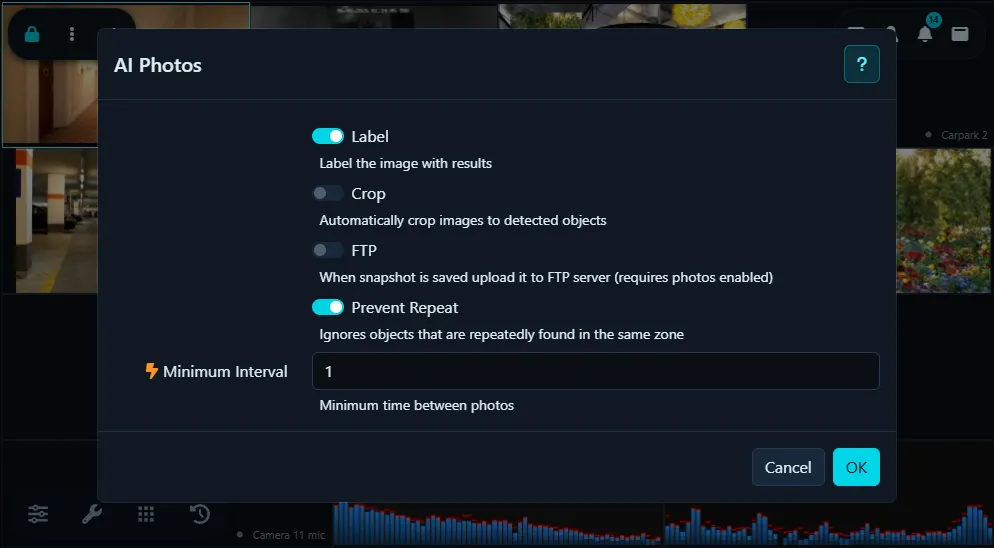
AI प्रक्रियाएं वस्तुओं के पहचाने जाने पर फ़ोटो कैप्चर कर सकती हैं, जो सहेजने, क्रॉप करने, FTP अपलोड करने और अन्य विकल्पों की पेशकश करती हैं।
इसे कॉन्फ़िगर करने के लिए, कैमरा संपादित करते समय प्रत्येक AI कॉन्फ़िगरेशन टैब के निचले भाग में Photos विकल्प पर जाएं। Photos सक्षम करें और कॉन्फ़िगर करने के लिए क्लिक करें।
- Label: Agent DVR छवि पर बॉक्स ओवरले करता है और पहचानी गई वस्तुओं को लेबल करता है।
- Crop: Agent DVR छवि को प्रत्येक पहचानए गए क्षेत्र में क्रॉप करता है और एकाधिक छवियां सहेजता है, प्रत्येक क्षेत्र के लिए एक।
- FTP: सहेजी गई छवियों को कैमरे के कॉन्फ़िगर किए गए FTP सर्वर में अपलोड करता है।
- Prevent Repeat: Agent DVR एक ही वस्तु की कई प्रतियां सहेजने से बचता है जब तक यह गति क्षेत्र से बाहर न आ जाए।
- Minimum Interval: फ़ोटो के बीच न्यूनतम समय सेट करें, सेकंड में।
एलपीआर या एएलपीआर
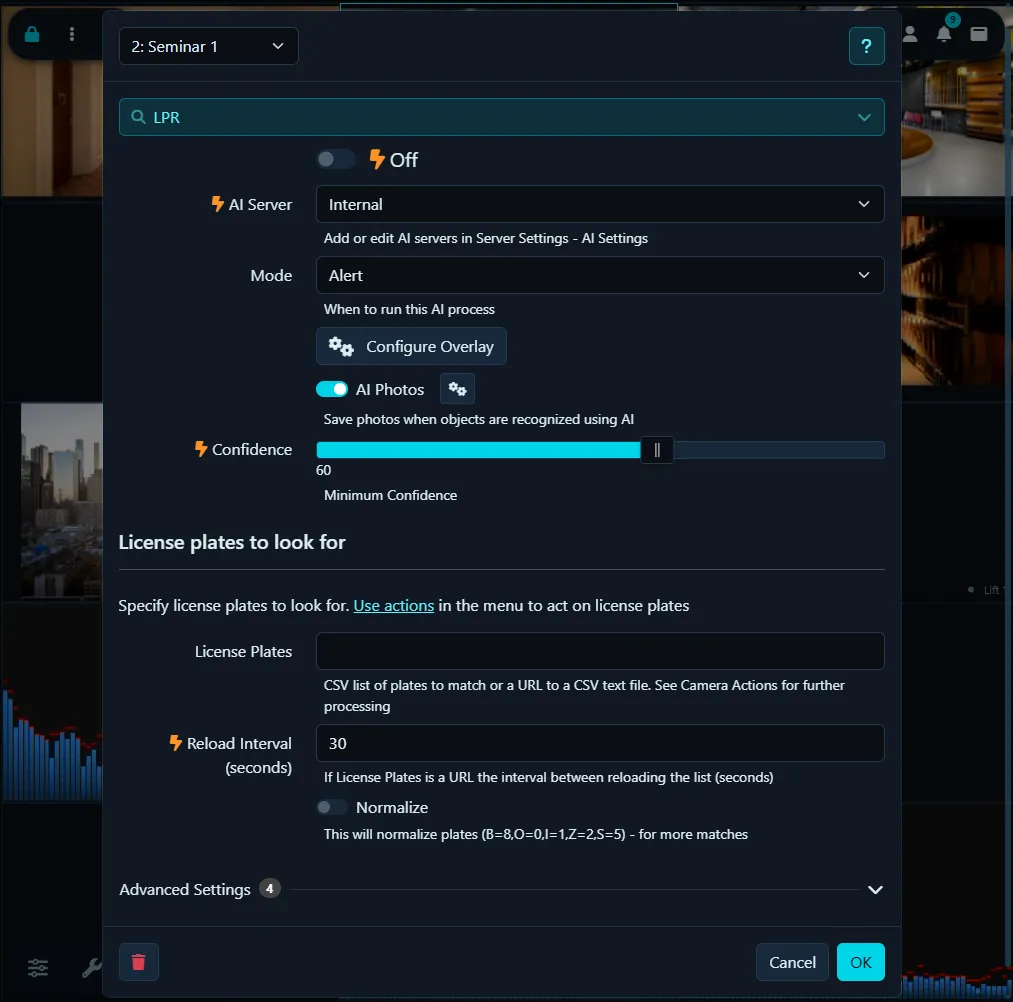
LPR (License Plate Recognition, जिसे ALPR/ANPR भी कहा जाता है) एक AI सर्वर का उपयोग करके आपके वीडियो फीड में कारों से लाइसेंस प्लेटों को पहचानने और पढ़ने के लिए। यह घटनाएं उत्पन्न करता है, सतर्कताएं बढ़ाता है, या गति सतर्कताओं पर फिल्टर के रूप में कार्य करता है।
- Enabled: AI प्रक्रिया को सक्षम या अक्षम करने के लिए टॉगल करें।
- AI Server: अपने कॉन्फ़िगर किए गए सर्वर से चुनें या डिफ़ॉल्ट विकल्प का उपयोग करें। Agent DVR CodeProject.AI, PlateRecognizer.com, Gemini या किसी OpenAI संगत vision LLM (vLLM, Ollama और LM Studio जैसे) के माध्यम से LPR का समर्थन करता है।
- Mode: AI प्रक्रिया के लिए ट्रिगर चुनें। इसे None पर सेट करके और triggerLPR को कॉल करके केवल API के माध्यम से ट्रिगर करें।
- Use Snapshot URI: वर्तमान लाइव स्ट्रीम फ्रेम की जगह अपने कैमरे से एक उच्च-रिज़ॉल्यूशन फ्रेम चुनें।
- Resize Mode: AI सर्वर को भेजने से पहले लोड कम करने और प्रतिक्रिया समय में सुधार के लिए छवियों को फिर से आकार दें।
- Configure Overlay: लाइव वीडियो स्ट्रीम पर AI परिणाम खींचने के लिए सेट करें।
- Request Interval: लोड को कम करने के लिए सर्वर अनुरोधों के बीच न्यूनतम समय सेट करें।
- Confidence: लाइसेंस प्लेट को पहचानने के लिए न्यूनतम विश्वास स्तर परिभाषित करें।
- Check Corners: अधिक विवरण के लिए Checking Corners देखें।
- License Plates: प्लेट की अल्पविराम-सीमांकित सूची या प्लेट युक्त CSV फाइल के लिए URL दर्ज करें। Agent DVR इन प्लेटों के लिए License Plate Recognized और License Plate Not Recognized घटनाएं उत्पन्न करेगा, जो कार्रवाइयों को ट्रिगर कर सकती हैं।
- Reload Interval: URL से प्लेट सूची को पुनः लोड करने की आवृत्ति सेट करें।
- Normalize: आम तौर पर गलत तरीके से पहचाने गए प्लेटों को मिलान को बेहतर बनाने के लिए समायोजित करें।
- Make, Model, and Color: इसे केवल तभी सक्षम करें यदि आप PlateRecognizer.com पर एक सशुल्क योजना का उपयोग कर रहे हैं जो इन सुविधाओं का समर्थन करती है। यह मुफ्त योजना में शामिल नहीं है। विवरण Agent DVR Actions में {AIJSON} में शामिल होंगे।
Actions
LPR Actions में उपयोग के लिए AI: License Plate Recognized और AI: License Plate Not Recognized घटनाएं उत्पन्न करता है।
Photos
फ़ोटो के बारे में जानकारी के लिए, photos देखें।
ALPR-Database का उपयोग करना
आप अपनी लाइसेंस प्लेटों को स्टोर करने के लिए ALPR-Database.com के साथ एक एकीकरण सेट अप कर सकते हैं। निर्देशों के लिए Agent DVR with ALPR-Database देखें।
एआई चेहरे की पहचान
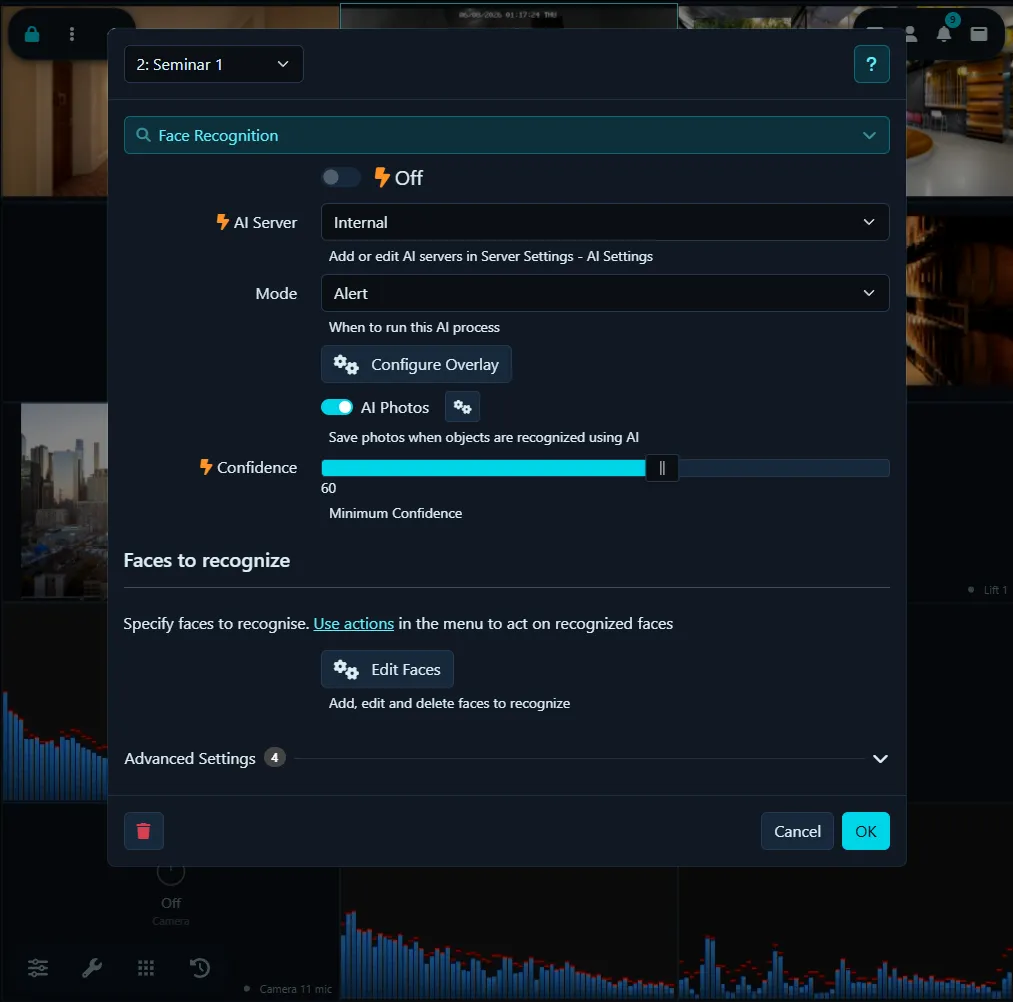
Face Recognition एक AI सर्वर (अनुशंसित: CodeProject.AI) का उपयोग करता है वीडियो फीड में विशिष्ट चेहरों को पहचानने के लिए। यह events उत्पन्न कर सकता है, alerts बढ़ा सकता है, या motion alerts पर filter के रूप में काम कर सकता है। चेहरों को आपके कैमरे का उपयोग करके या images अपलोड करके जोड़ा, संपादित या हटाया जा सकता है। इस टैब में Edit Faces देखें अधिक जानकारी के लिए।
- Enabled: AI प्रक्रिया को सक्षम या अक्षम करने के लिए टॉगल करें।
- AI Server: अपने कॉन्फ़िगर किए गए servers से चुनें, या डिफ़ॉल्ट विकल्प का उपयोग करें।
- Mode: AI प्रक्रिया के लिए trigger चुनें। इसे None पर सेट करके और triggerFace को कॉल करके API के माध्यम से ही trigger करें।
- Use Snapshot URI: वर्तमान लाइव स्ट्रीम फ्रेम की जगह अपने कैमरे से एक उच्च-रिज़ॉल्यूशन फ्रेम चुनें।
- Resize Mode: AI सर्वर को भेजने से पहले लोड कम करने और प्रतिक्रिया समय में सुधार के लिए छवियों को फिर से आकार दें।
- Configure Overlay: लाइव वीडियो स्ट्रीम पर AI परिणाम खींचने के लिए सेट करें।
- Request Interval: लोड को कम करने के लिए सर्वर अनुरोधों के बीच न्यूनतम समय सेट करें।
- Confidence: एक चेहरे को पहचानने के लिए न्यूनतम confidence स्तर को परिभाषित करें।
- Check Corners: अधिक विवरण के लिए Checking Corners देखें।
- Edit Faces: पहचान के लिए सर्वर डेटाबेस में images अपलोड करें। सुनिश्चित करें कि प्रत्येक image में केवल एक चेहरा दृश्यमान है और स्पष्ट रूप से परिभाषित है।
Actions
Face Recognition AI: Face Recognized और AI: Face Not Recognized events उत्पन्न करता है जिन्हें Actions में उपयोग के लिए बनाया जा सकता है।
Photos
फ़ोटो के बारे में जानकारी के लिए, photos देखें।
AI ऑडियो पहचान
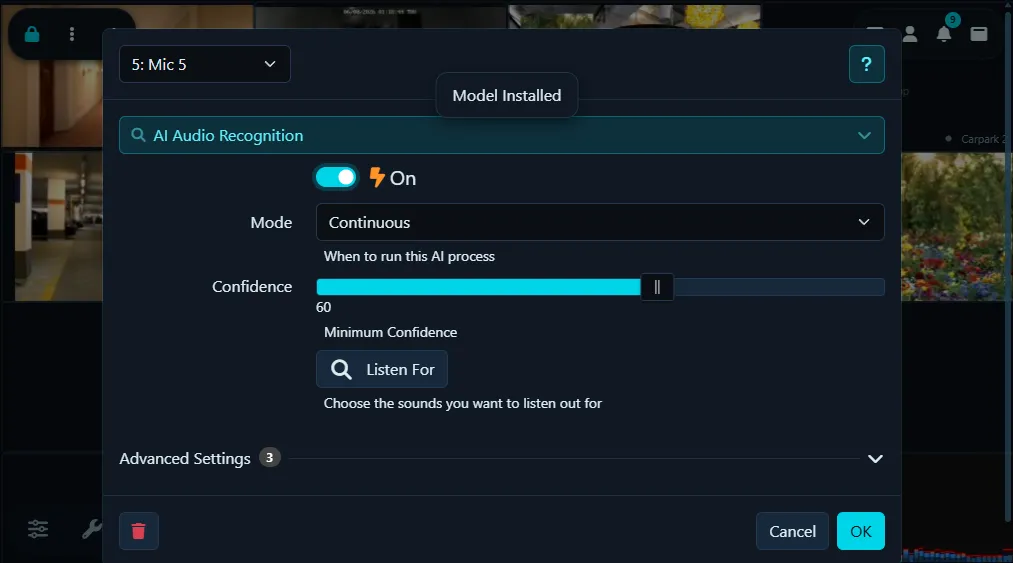
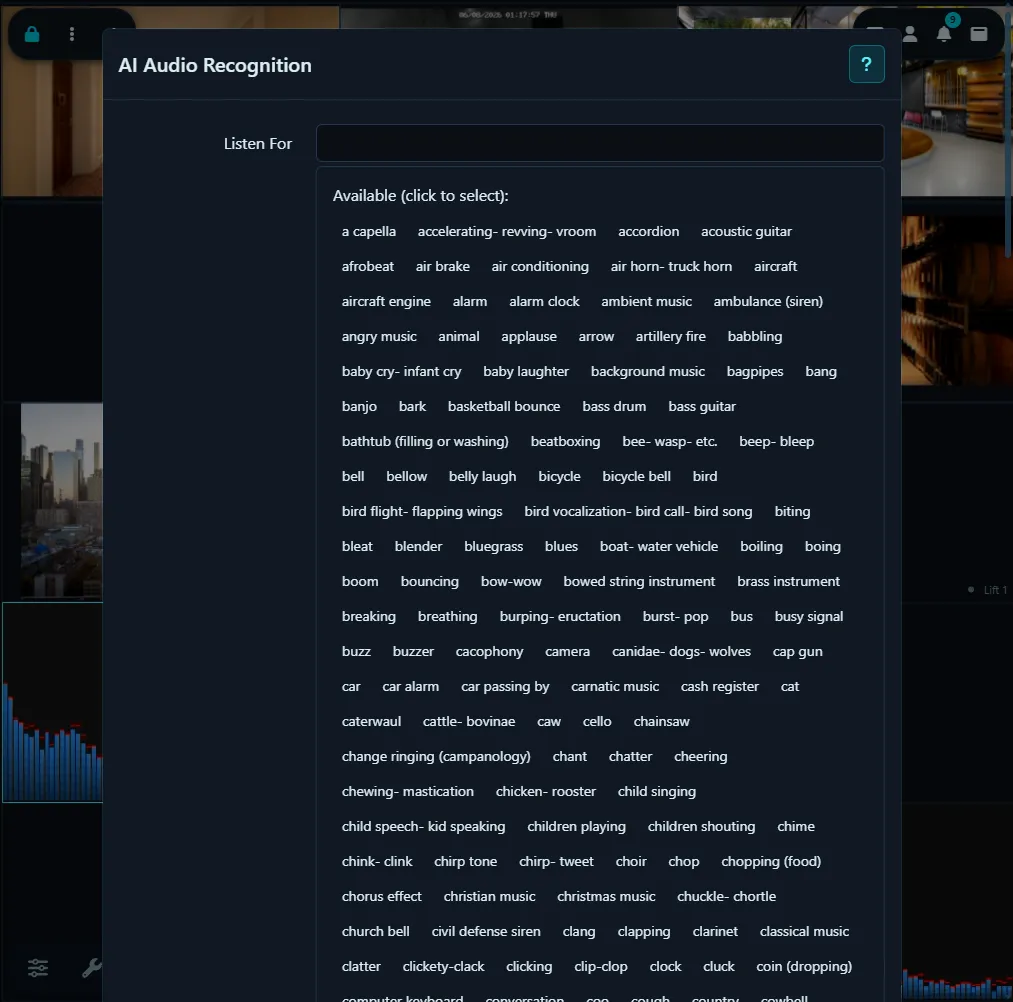
Agent DVR में AI-आधारित ऑडियो पहचान माइक्रोफोन या ऑडियो स्ट्रीम से पहचाने जाने वाले ध्वनियों का जवाब देती है।
ऑडियो पहचान सेट अप करने के लिए आपको माइक्रोफोन सेटिंग्स को संपादित करना होगा। यदि आपके पास ऑडियो स्ट्रीम वाला कैमरा है तो आप कैमरे को संपादित करके, ऑडियो टैब का चयन करके और "Configure" पर क्लिक करके ऑडियो सेटिंग्स तक पहुँच सकते हैं।
- Enabled: AI प्रक्रिया को सक्षम या अक्षम करने के लिए टॉगल करें।
- Mode: AI प्रक्रिया के लिए ट्रिगर चुनें।
- Confidence: ध्वनि पहचान के लिए न्यूनतम आत्मविश्वास स्तर सेट करें।
- Listen For: AI को पहचानने के लिए विशिष्ट ध्वनियाँ चुनें।
- Overlay: लाइव ऑडियो विज़ुअलाइज़ेशन पर AI परिणाम प्रदर्शित करता है।
- Use GPU: CPU के बजाय अपने GPU का उपयोग करने के लिए इसे चेक करें।
- Device: मॉडल चलाने के लिए डिवाइस चुनें।
Listen For पर क्लिक करने से पहचान के लिए उपलब्ध ध्वनियाँ दिखती हैं। आवश्यकतानुसार ध्वनियाँ चुनें।
ध्वनि की पहचान होने पर कार्य करने के लिए Action AI: Sound Recognized का उपयोग करें।
ऑडियो पहचान का उपयोग कैमरों के समान सतर्कताओं को फ़िल्टर करने के लिए भी किया जा सकता है।
एआई भाषा
छवि ओवरले में लेबल और टैगिंग के लिए उपयोग की जाने वाली भाषा को बदलने के लिए, Server Menu - Settings - General - Default Language पर जाएं।
AI घटनाओं में कार्रवाई जोड़ना
Agent DVR कृत्रिम बुद्धिमत्ता प्रक्रियाओं के माध्यम से ईवेंट उत्पन्न करता है, जो Actions को ट्रिगर कर सकते हैं। उदाहरण के लिए, Object Recognition "Object Found" और "Object Not Found" ईवेंट उत्पन्न करता है। Agent DVR में प्रत्येक AI प्रणाली अद्वितीय ईवेंट का उत्पादन करती है।
ये ईवेंट विभिन्न क्रियाओं को ट्रिगर कर सकते हैं, जैसे सतर्कता बढ़ाना, ऑब्जेक्ट लेबल के साथ URLs को कॉल करना, प्रोग्राम निष्पादित करना, या MQTT सर्वर को संदेश प्रकाशित करना। क्रियाओं में लेबल के लिए {AI} टैग या AI सर्वर से पूर्ण JSON प्रतिक्रिया के लिए {AIJSON} का उपयोग करें।