मोबाइल एप्लिकेशन
हमारी मोबाइल ऐप्स आपको अपने LAN पर या हमारी रिमोट सेवाओं के माध्यम से कनेक्ट करने देते हैं। ये Android और iOS दोनों डिवाइस के लिए उपलब्ध हैं।
Agent DVR Remote Android ऐप डाउनलोड करें।
Agent DVR Remote IOS ऐप डाउनलोड करें।
Python रैपर
बेसिक UI कार्यक्षमता के लिए यहाँ एक python wrapper है: agent-py ।
URL पैरामीटर्स
आप Agent DVR को एक विशिष्ट व्यू में खोल सकते हैं Agent DVR URL को कॉल करके (केस सेंसिटिव):
- ?start=Live&viewIndex=3 (व्यू 3 पर लाइव व्यू)
- ?start=Live&viewIndex=3&ot=2&oid=2&max=true (व्यू 3 पर लाइव व्यू, कैमरा आईडी 2 मैक्सिमाइज्ड)। "oid" डिवाइस का ऑब्जेक्ट आईडी है (जब आप कैमरा को संपादित करते हैं तो डायलॉग के शीर्ष पर दिखाई देता है), "ot" ऑब्जेक्ट प्रकार है - 1 = माइक्रोफ़ोन, 2 = कैमरा।
- ?start=TimeMachine (टाइममशीन व्यू)
- ?start=Timeline (टाइमलाइन व्यू)
- ?start=Photos (फ़ोटो व्यू)
- ?start=Recordings (रिकॉर्डिंग व्यू)
- ?start=Floorplans&planIndex=2 (प्लान 2 पर फ्लोरप्लान डिस्प्ले व्यू)
- ?start=VR (वर्चुअल रियलिटी)
आप Agent DVR को एक विशिष्ट भाषा के साथ खोल सकते हैं (भाषा चयन को बायपास करते हुए)। बस 2 अक्षर की भाषा कोड पास करें: ?lang=fr
आप फ़िल्टर पैरामीटर का उपयोग करके एक सहेजे गए फ़िल्टर का नाम पास कर सकते हैं - उदा: ?start=Recordings&filter=intruder। आप जावास्क्रिप्ट टिक्स का उपयोग करके फ़िल्टर के लिए एक से समय और समय तक भी पास कर सकते हैं। उदा ?start=timeline&from=1657841514949&to=1657852514949।
डिफ़ॉल्ट थीम विकल्प सेट करें (थीम विकल्प खाता मेनू - थीम सेटिंग्स में उपलब्ध हैं):
- ?theme=darkly&variant=dark&large=false
- ?theme=sketchy&variant=primary&large=true
लोड पर ऑडियो स्वचालित रूप से प्ले करें (ब्राउजर सेटिंग्स को भी बदलने की आवश्यकता हो सकती है):
- ?playaudio=true
मिनिमाइज्ड मोड में शुरू करें (शीर्ष और निचली UI पट्टियां छिपी हुई):
- ?mini=true
स्वचालित लॉगिन के लिए स्थानीय यूजरनेम और पासवर्ड पास करें (सावधानी - यह आपकी साख को नेटवर्क पर उजागर करेगा):
- ?un=username&pwd=password
अलर्ट आईडी द्वारा एक विशिष्ट अलर्ट खोलें (अलर्ट JSON में):
- ?alertid=xxx
कमांड
Agent DVR में कमांड्स को एक्सेस करने के लिए, Agent DVR यूजर इंटरफेस के ऊपर दाईं ओर सर्वर आइकन पर क्लिक करें, और सिस्टम के तहत "कमांड्स" चुनें। एक त्वरित शॉर्टकट "Alt-C" दबाना है।
Agent DVR में कई पूर्व-निर्मित कमांड्स शामिल हैं जो एक साथ कई डिवाइस्स को नियंत्रित कर सकते हैं। ये कमांड्स विभिन्न कार्यों को करने के लिए API का उपयोग करते हैं। आपके पास आपके कंप्यूटर पर API को कॉल करने या सॉफ्टवेयर चलाने के लिए अपनी खुद की कस्टम कमांड्स जोड़ने की लचीलापन है।
स्क्रिप्ट फ़ाइल को कॉल करना
एक सामान्य स्क्रिप्ट फ़ाइल को निष्पादित करने के लिए, कमांड्स डायरेक्टरी में एक .bat फ़ाइल (या Linux/macOS पर .sh फ़ाइल) जोड़ें। स्क्रिप्ट का फ़ाइल का नाम (एक्सटेंशन के बिना) कमांड्स सूची में दिखाई देगा और इसे चलाने के लिए क्लिक किया जा सकता है। नोट: आपको इसे दिखाई देने के लिए यूजर इंटरफेस को रीलोड करने की आवश्यकता हो सकती है।
API को कॉल करना
Agent DVR स्थापित होने वाली कमांड्स फ़ोल्डर में एक नई .bat फ़ाइल बनाएँ। पहली पंक्ति होनी चाहिए:
REM ispy-internalयह पंक्ति इंगित करती है कि फ़ाइल को Agent DVR द्वारा आंतरिक रूप से संसाधित किया जाना चाहिए, न कि एक स्टैंडअलोन एप्लिकेशन के रूप में निष्पादित किया जाना चाहिए।
बाद की पंक्तियों को Agent DVR के API के लिए कमांड्स के रूप में व्याख्यायित किया जाता है। उदाहरण के लिए:
 REM ispy-internal

 switchon&group=external

 switchoff&group=internal

 record&group=external

 broadcast 'external cameras are on and recording'
ये कमांड्स /command.cgi?cmd=... प्रारूप में API कॉल में जोड़ी जाती हैं। इस प्रकार, आप API में उपलब्ध किसी भी कमांड का उपयोग कर सकते हैं।
ऊपर दिए गए उदाहरण कमांड्स "external" के रूप में लेबल किए गए सभी डिवाइस्स को सक्रिय करेंगे, सभी "आंतरिक" डिवाइस्स को निष्क्रिय करेंगे, "external" डिवाइस्स पर रिकॉर्डिंग शुरू करेंगे, और सभी कनेक्टेड क्लाइंट्स को एक प्रसारण संदेश भेजेंगे।
उदाहरणों के लिए readme कमांड बटन को देखें और उपलब्ध कमांड्स की सूची के लिए API दस्तावेज़ को देखें।
यूजर इंटरफेस को रीलोड करने और "Shift-Alt-C" दबाने के बाद, आपकी नई कमांड सूची में दिखाई देनी चाहिए। इसे निष्पादित करने के लिए इस पर क्लिक करें।
संस्करण 3.8.1.0+ से, आप कमांड्स में स्थान नाम का उपयोग कर सकते हैं (उदाहरण के लिए, switchon&location=home)। बस पहले अपने डिवाइस्स को एक स्थान असाइन करें!
Amazon Alexa
संस्करण 2.9.5.0 से, Agent DVR Amazon Alexa इंटीग्रेशन प्रदान करता है। यह सुविधा आपको Alexa-सक्षम डिवाइस के माध्यम से आवाज़ कमांड का उपयोग करके Agent DVR को नियंत्रित करने की अनुमति देती है। आप सिस्टम को सक्षम या अक्षम कर सकते हैं या Alexa Show डिवाइस पर लाइव वीडियो फीड डिस्प्ले कर सकते हैं।
इसे सेट करने के लिए, Agent DVR के सर्वर मेनू में एकीकरण के तहत 'Alexa' चुनें। यह आपको अपने खातों को लिंक करने के लिए Amazon पर पुनः निर्देशित करता है।
एक बार लिंक हो जाने के बाद, Alexa की खोज प्रक्रिया दौड़ाएं। इसे दो डिवाइस मिलने चाहिए: सुरक्षा पैनल और कैमरा नियंत्रण।
अब आप इस तरह की आवाज़ कमांड का उपयोग कर सकते हैं:
- "Alexa, Agent को होम मोड में सक्षम करें"
- "Alexa, Agent कैमरा दिखाएं"
प्रमाणीकरण की आवश्यकता वाली कार्रवाइयों के लिए Agent DVR सेटिंग्स में अपना सुरक्षा कोड सेट करें। डिफ़ॉल्ट कोड 1234 है।
Alexa प्रोफ़ाइल (होम / दूर / रात) Agent DVR में उन लोगों से मेल खाते हैं। इन्हें सर्वर - प्रोफ़ाइल में कॉन्फ़िगर करें।
कई सर्वर के लिए, सेटिंग्स में एक सर्वर नाम सेट करें और आवाज़ कमांड में इसका उपयोग करें।
होम असिस्टेंट
Agent DVR पूरी तरह से Home Assistant के साथ एकीकृत होता है, जिससे आप Agent DVR को अपने Home Assistant सेटअप में जोड़ सकते हैं। Agent DVR पैनल को lovelace यूआई में एम्बेड करें या व्यक्तिगत कैमरे चुनें। इसमें मुख्य सुरक्षा पैनल के लिए एक नियंत्रण भी शामिल है। अधिक जानकारी के लिए, सर्वर - एकीकरण के अंतर्गत Home Assistant लिंक देखें।
Agent DVR एकीकरण Home Assistant का हिस्सा है: इसे सेटिंग्स - डिवाइस और सेवाएँ के अंतर्गत जोड़ें, सर्वर एड्रेस और पोर्ट दर्ज करें (उदाहरण के लिए http://192.168.1.3:8090), और आप अपने कैमरे, सिस्टम को सक्षम और निष्क्रिय करने के लिए एक अलर्ट पैनल, और रिकॉर्डिंग शुरू और बंद करने, फ़ोटो लेने और अलर्ट्स को चालू और बंद करने के लिए कार्रवाइयाँ पाते हैं। इसके साथ आप क्या बना सकते हैं, जैसे ज्ञात नंबर प्लेट के लिए गेराज खोलना, गृह स्वचालन देखें।
Agent DVR अपनी डिवाइस को Home Assistant को MQTT के माध्यम से सेंसर और स्विच के रूप में प्रकाशित कर सकता है: Home Assistant MQTT discovery देखें।
सादी भाषा में पूछना पसंद करते हैं? Agent DVR Claude, ChatGPT और Gemini CLI जैसे AI असिस्टेंट के साथ भी काम करता है; AI असिस्टेंट को कनेक्ट करें देखें।
ioBroker
ioBroker उपयोगकर्ता Agent DVR को सामुदायिक-रखरखाव ioBroker.agent-dvr एडेप्टर (यह भी npm पर) के साथ कनेक्ट कर सकते हैं। यह स्थानीय HTTP API के माध्यम से Agent DVR से बात करता है, इसलिए यह आपके अपने नेटवर्क पर मुफ़्त संस्करण के साथ काम करता है।
आप क्या पाते हैं
- डेटा बिंदु: प्रत्येक कैमरा स्वचालित रूप से खोजा जाता है और इसके गुण (ऑनलाइन, रिकॉर्डिंग, डिटेक्ट किया गया, अलर्ट, रेजोल्यूशन आदि) ioBroker स्टेट्स के रूप में प्रतिबिंबित किए जाते हैं स्क्रिप्ट और विजुअलाइजेशन में उपयोग के लिए।
- कंट्रोल: रिकॉर्ड करें, स्नैपशॉट, आर्म और डिसआर्म करें, चालू और बंद करें, डिटेक्टर और शेड्यूल टॉगल, संवेदनशीलता, PTZ प्रीसेट के साथ, और सिस्टम-व्यापी आर्म, डिसआर्म, प्रोफ़ाइल चयन और रीस्टार्ट।
- लाइव डैशबोर्ड और रिकॉर्डिंग: ioBroker द्वारा परोसा जाने वाला एक अंतर्निर्मित डैशबोर्ड प्रति-कैमरा MJPEG, FLV या go2rtc स्ट्रीम के साथ, साथ ही प्लेबैक और डिलीट के साथ एक रिकॉर्डिंग ब्राउजर।
- रियल-टाइम अपडेट: एडेप्टर का वेबहुक URL एक URL कॉल करें कार्रवाई के रूप में Agent DVR में जोड़ें ताकि ioBroker अलर्ट और नई रिकॉर्डिंग पर तुरंत रीफ्रेश करे अगली पोल की प्रतीक्षा करने के बजाय।
सेटअप
- ioBroker admin से एडेप्टर को इंस्टॉल करें (इसके लिए iobroker.web एडेप्टर की आवश्यकता है)।
- एडेप्टर के कनेक्शन टैब पर Agent DVR IP एड्रेस और पोर्ट (डिफ़ॉल्ट 8090) दर्ज करें। यदि Agent DVR में लॉगिन कॉन्फ़िगर किया गया है, तो समान यूजरनेम और पासवर्ड दर्ज करें।
- एडेप्टर के डैशबोर्ड में रिकॉर्डिंग प्लेबैक के लिए Agent DVR v7.8.0.0 या नए संस्करण का उपयोग करें।
IFTTT (यदि यह तब वह)
IFTTT आपको IoT डिवाइस के साथ कार्रवाइयाँ और ट्रिगर सेट करने देता है। सर्वर - एकीकरण के अंतर्गत सुलभ iSpyConnect.com के साथ अपने IFTTT खाता को लिंक करके शुरू करें।
पुश अलर्ट
मोबाइल पुश अलर्ट सेट अप करना पुश अलर्ट सेट अप करना में विस्तार से बताया गया है।
टेलीग्राम
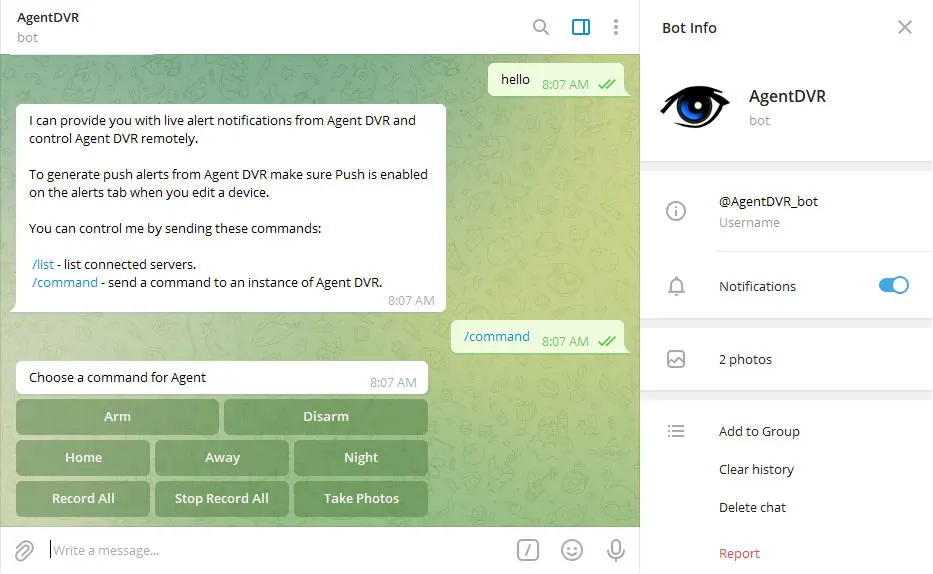
Agent DVR को Telegram चैटबॉट के साथ कनेक्ट करें नियंत्रण और लाइव अलर्ट सूचनाओं के लिए। रिमोट वेब इंटरफ़ेस में डिवाइस सेटिंग्स में पुश सूचनाएं सक्षम करें लाइव अलर्ट्स के लिए। सर्वर आइकन के तहत रिमोट वेब इंटरफ़ेस में Telegram बटन का चयन करके शुरू करें।
बॉट कमांड
- /list - कनेक्टेड सर्वर की सूची दिखाएं
- /command - Agent DVR सर्वर को कमांड भेजें
- /groupalerts - (ग्रुप में) इस ग्रुप को अलर्ट्स भेजें
- /privatealerts - (निजी चैट में) इस निजी चैट को अलर्ट्स वापस भेजें
Webhooks (Discord, Slack और अन्य)
Agent DVR किसी भी सेवा को अलर्ट भेज सकता है जो आने वाले वेबहुक स्वीकार करती है, जिसमें Discord, Slack, Mattermost, Google Chat, Microsoft Teams और ntfy शामिल हैं। खाता लिंकिंग की आवश्यकता नहीं है: आप लक्ष्य सेवा में एक वेबहुक URL बनाते हैं और Agent DVR सीधे इसे अलर्ट भेजता है, इसलिए यह इंटरनेट-सामना करने वाले रिमोट एक्सेस के बिना सर्वर पर भी काम करता है।
सामान्य सेटअप हर सेवा के लिए समान है। अपने कैमरा या माइक्रोफ़ोन को संपादित करें, कार्रवाइयाँ टैब खोलें और एक कार्रवाई जोड़ें:
- अगर: अलर्ट (या कोई अन्य इवेंट)
- तब: URL कॉल करें
- URL: सेवा से वेबहुक URL
- विधि: POST
- बॉडी: संदेश, प्रत्येक सेवा के लिए नीचे दिखाए गए अनुसार फॉर्मेट किया गया
आप संदेश को गतिशील रूप से बनाने के लिए बॉडी फील्ड में {NAME}, {MESSAGE}, {AI} और {ZONE} जैसे टैग का उपयोग कर सकते हैं।
Content-Type: application/json
Discord
Discord में, अपने चैनल की सेटिंग्स (गियर आइकन) खोलें और एकीकरण - Webhooks - नया Webhook चुनें, फिर Webhook URL कॉपी करें। Agent DVR कार्रवाई में उपयोग करें:
- URL: कॉपी किया गया वेबहुक URL
- बॉडी:
{"content":"{MESSAGE}: {NAME} on {SERVER} {AI}"}
Discord संदेश में स्नैपशॉट जोड़ने के लिए, इमेज अपलोड करें स्लाइडर को 1 या अधिक पर सेट करें (v7.8.7.0+)। पहली से परे प्रत्येक इमेज आधे सेकंड अलग कैप्चर की जाती है।
Slack
api.slack.com/apps पर एक Slack ऐप बनाएं, आने वाले Webhooks को सक्षम करें, वर्कस्पेस में नया Webhook जोड़ें पर क्लिक करें, एक चैनल चुनें और URL कॉपी करें (यह hooks.slack.com से शुरू होता है)। Agent DVR कार्रवाई में उपयोग करें:
- URL: कॉपी किया गया वेबहुक URL
- बॉडी:
{"text":"{MESSAGE}: {NAME} on {SERVER} {AI}"}
Slack आने वाले webhooks केवल टेक्स्ट हैं, इसलिए इमेज अपलोड करें को 0 पर छोड़ दें।
Mattermost
Mattermost में, मुख्य मेनू - एकीकरण - आने वाले Webhooks - आने वाले Webhook जोड़ें पर जाएं, एक चैनल चुनें और URL कॉपी करें। Slack के समान बॉडी प्रारूप का उपयोग करें:
{"text":"{MESSAGE}: {NAME} on {SERVER}"}
Google Chat
एक Google Chat स्पेस में (Workspace खातों), स्पेस नाम पर क्लिक करें और ऐप्स और एकीकरण - Webhooks - webhook जोड़ें चुनें, फिर URL कॉपी करें। Slack के समान बॉडी प्रारूप का उपयोग करें:
{"text":"{MESSAGE}: {NAME} on {SERVER}"}
Microsoft Teams
Teams में, किसी चैनल के आगे तीन बिंदु पर क्लिक करें, कार्यप्रवाह चुनें और चैनल में पोस्ट करें जब एक वेबहुक अनुरोध प्राप्त हो टेम्पलेट जोड़ें, फिर यह आपको जो URL देता है उसे कॉपी करें। Teams को संदेश के रूप में एक अनुकूल कार्ड की आवश्यकता है:
{"type":"message","attachments":[{"contentType":"application/vnd.microsoft.card.adaptive","content":{"type":"AdaptiveCard","version":"1.4","body":[{"type":"TextBlock","text":"{MESSAGE}: {NAME} on {SERVER}","wrap":true}]}}]}
ntfy
ntfy बिना खाता आवश्यकता के आपके फोन को पुश सूचनाएं भेजता है, और स्व-होस्ट भी किया जा सकता है। एक विषय नाम चुनें जो अनुमान लगाना मुश्किल हो (जो कोई भी इसे जानता है वह सदस्य बन सकता है), फिर:
- URL: https://ntfy.sh/your-topic-name
- बॉडी: सादा टेक्स्ट (कोई JSON नहीं), उदाहरण के लिए
{MESSAGE}: {NAME} on {SERVER} - हेडर्स (वैकल्पिक, एक प्रति पंक्ति):
Title: Agent DVR
Tags: rotating_light
Priority: high
अपने फोन पर ntfy ऐप इंस्टॉल करें और अलर्ट प्राप्त करने के लिए अपने विषय की सदस्यता लें।
अन्य सेवाएं
कोई भी चीज़ जो HTTP POST स्वीकार करती है वही तरीका काम करता है, उदाहरण के लिए Home Assistant वेबहुक ट्रिगर (http://homeassistant.local:8123/api/webhook/your-id - हालांकि MQTT एकीकरण अधिक समृद्ध है)। Agent DVR JSON निकाय को application/json के रूप में भेजता है और कुछ और को फॉर्म एन्कोडेड के रूप में भेजता है। आप हेडर्स फील्ड में अतिरिक्त हेडर (उदाहरण के लिए API कुंजी) जोड़ सकते हैं, एक प्रति पंक्ति नाम: मान के रूप में।