Riconoscimento oggetti locale
Agent DVR supporta il riconoscimento di oggetti in tempo reale tramite file di modelli AI (.onnx). Questo rilevamento di oggetti AI locale viene eseguito interamente sull'hardware personale (non è richiesto alcun servizio cloud), pertanto puoi ricevere avvisi solo quando compare qualcosa di importante, come una persona o un'auto, invece che ogni volta che un albero si muove. Avrai bisogno di una Licenza (o di un abbonamento attivo) per utilizzare questa funzione. Consulta Server AI per configurare Agent in modo da utilizzare server AI esterni.
Per iniziare, modifica la videocamera e vai alla scheda Riconoscimento oggetti. Seleziona il server AI in alto. L'impostazione predefinita è Interno, che è l'AI integrata di Agent DVR. Se desideri utilizzare un server AI, aggiungilo in Impostazioni server - Impostazioni AI - Server AI e quindi selezionalo qui.
I seguenti dettagli riguardano la configurazione di Agent DVR con l'AI integrata veloce. Puoi anche aggiungere altri modelli a tua scelta, ad esempio modelli Ultralytics YOLO.
- Modello: Seleziona il modello AI che desideri utilizzare. Agent scaricherà automaticamente i modelli integrati secondo le necessità. Il modello Piccolo è adatto per hardware di fascia bassa o molte videocamere. Il modello Medio è adatto per una migliore precisione ma utilizza più potenza di elaborazione.
- Modalità: Seleziona quando desideri che l'AI elabori i fotogrammi dal video. Se selezioni Intervallo, Agent utilizzerà il campo Frequenza di elaborazione sottostante per analizzare continuamente il flusso video.
- Configura overlay: Configura il disegno dei risultati in tempo reale sul video live: abilita l'overlay, mostra etichette e affidabilità, imposta lo spessore della linea e i colori, oppure sfoca gli oggetti riconosciuti (ad esempio le persone). L'overlay è utile per regolare il limite di affidabilità.
- Usa GPU: Seleziona questa opzione per utilizzare la GPU anziché la CPU.
- Dispositivo: Seleziona il dispositivo su cui eseguire il modello.
- Frequenza di elaborazione: Viene utilizzata solo quando Modalità è Intervallo - controlla la frequenza con cui i fotogrammi vengono inviati al modello. Inserisci 1 per 1 fotogramma al secondo, 20 per 20 fotogrammi al secondo o 0,1 per 1 fotogramma ogni 10 secondi.
- Affidabilità: Questo filtra i risultati dal modello. Aumenta questo valore per ridurre i falsi positivi, ma nota che potrebbe anche perdere oggetti.
- Controlla angoli: Consulta Verifica degli angoli per ulteriori dettagli.
- Trova: Specifica gli oggetti che l'AI deve rilevare. L'elenco delle opzioni qui viene dalla configurazione del modello.
- Oggetti Statici: Scegli come filtrare gli oggetti che non si muovono. Ignora oggetti statici ignora gli oggetti rilevati ripetutamente nella stessa posizione (come auto parcheggiate); generano comunque un avviso la prima volta che compaiono. Solo movimento segnala solo gli oggetti in cui il rilevatore di movimento vede attualmente movimento, quindi gli oggetti immobili non generano mai avvisi (nessun effetto con rilevatori lato fotocamera come ONVIF, Reolink, Hikvision o MQTT).
- Tolleranza al movimento: Movimento consentito tra i rilevamenti durante la verifica degli oggetti statici. Valori bassi raramente corrispondono; valori alti sopprimono di più. Consigliato: 40-60.
- Impara dal feedback: Permetti ad Agent di imparare da te. Con questa opzione abilitata puoi confermare o rifiutare i rilevamenti nel visualizzatore degli avvisi e Agent imparerà a sopprimere avvisi falsi simili su questa videocamera. Consulta Apprendimento dal feedback.
Modelli personalizzati
Per aggiungere i tuoi modelli all'AI, copia il file del modello (.onnx) nella cartella Modelli di Agent e consulta Aggiunta di modelli.
Azioni
Il riconoscimento di oggetti genera eventi AI: Oggetto trovato e AI: Oggetto non trovato da utilizzare in Azioni.
Foto
Per informazioni sulle foto, consulta Foto.
Apprendimento Da Feedback
Agent DVR può imparare dal tuo feedback per ridurre i falsi avvisi, telecamera per telecamera. Quando un rilevamento sbaglia - un cespuglio che sembra una persona di notte, una bandiera che l'IA continua a chiamare uccello - puoi dirlo ad Agent e imparerà a sopprimere rilevamenti simili su quella telecamera in futuro. Tutto viene eseguito 100% localmente: nessuna immagine o dato lascia mai la tua macchina e il modello di rilevamento stesso non viene mai modificato, quindi è sempre sicuro da usare e facile da ripristinare.
Abilitazione
Modifica la tua telecamera, vai alla scheda Riconoscimento oggetti e attiva Impara dal feedback. Agent scaricherà automaticamente un piccolo modello di embedding la prima volta che sarà necessario.
Fornire feedback
Con il feedback abilitato, gli avvisi generati dal riconoscimento oggetti memorizzano i risultati del rilevamento insieme all'immagine di avviso. Apri un avviso nel pannello Avvisi e vedrai caselle disegnate su ogni rilevamento con un prompt "Abbiamo fatto bene?":
- Corretto: Conferma il rilevamento. Gli esempi confermati proteggono rilevamenti simili dall'essere mai soppressi.
- Errato: Rifiuta il rilevamento. Agent apprende l'aspetto dei rilevamenti rifiutati per quella telecamera e tipo di oggetto. Dopo alcuni rifiuti di rilevamenti dall'aspetto simile (almeno 3), Agent inizia a sopprimere automaticamente gli avvisi falsi corrispondenti.
Puoi cambiare o rimuovere un verdetto in qualsiasi momento con clic sul pulsante di nuovo.
Il pannello "Abbiamo fatto bene?" si comprime - clicca sulla sua intestazione per nascondere o mostrare i prompt e gli overlay di rilevamento. Agent ricorda la tua scelta (per browser), quindi una volta che sei soddisfatto di come funziona una telecamera puoi comprimere il pannello e vedere solo immagini di avviso pulite. Comprimere il pannello non ferma mai l'apprendimento - la soppressione continua a funzionare. Per fermare completamente l'apprendimento, disattiva invece Impara dal feedback sulla telecamera (nota che questo ferma anche la soppressione).
Avvisi soppressi
La soppressione è deliberatamente conservatrice - un rilevamento viene soppresso solo quando corrisponde chiaramente ai tuoi esempi rifiutati e non corrisponde a nessuno di quelli confermati. Quando Agent sopprime quello che altrimenti sarebbe stato un avviso, memorizza invece un avviso soppresso quindi nulla scompare mai silenziosamente. Clicca l'icona nell'intestazione del pannello Avvisi per mostrare o nasconderli (l'icona appare solo quando gli avvisi soppressi esistono; vengono conservati separatamente e non contano rispetto ai tuoi avvisi normali).
Se Agent ha soppresso qualcosa che non avrebbe dovuto, apri l'avviso soppresso e contrassegna il rilevamento come Corretto - questo revoca la soppressione per rilevamenti simili immediatamente.
Come funziona
Agent utilizza un modello di visione a scopo generale per creare un "fingerprint" matematico compatto di ogni rilevamento. I tuoi verdetti archiviando questi fingerprint come esempi confermati o rifiutati per telecamera e tipo di oggetto. I rilevamenti futuri vengono confrontati con i tuoi esempi per somiglianza - lo stesso approccio utilizzato dal Riconoscimento facciale. Il modello di rilevamento scelto e le sue classi rimangono invariati.
Ripristino
Per rimuovere tutto ciò che una telecamera ha imparato, clicca Cancella apprendimento nella scheda Riconoscimento oggetti della telecamera e conferma - gli avvisi soppressi inizieranno di nuovo ad avvisare. Il feedback appreso viene memorizzato in FeedbackDB.json nella cartella XML di Agent; il comando API clearfeedback è disponibile anche (facoltativamente con parametri cameraid e label). Il feedback appreso (e i volti appresi) sono inclusi nell'esportazione/importazione della configurazione del server, quindi il tuo addestramento si sposta con le tue impostazioni su un nuovo computer.
Copia apprendimento tra telecamere
Puoi copiare il feedback appreso di una telecamera su altre telecamere con Copia impostazioni - spunta Apprendimento (sotto Riconoscimento oggetti) nell'elenco delle sezioni. Questo sostituisce l'apprendimento delle telecamere target con una copia di quello dell'origine. È molto utile per telecamere che coprono la stessa scena o una simile - gli esempi appresi si basano sull'aspetto, quindi il feedback su un cespuglio su una telecamera aiuta solo un'altra telecamera che riesce a vedere qualcosa di simile a quel cespuglio.
Conversione dei modelli Ultralytics YOLO in ONNX
Agent DVR supporta file di modelli ONNX per il riconoscimento oggetti. È possibile scaricare modelli preaddestrati e convertirli in formato ONNX in pochi passaggi.
L'esempio seguente utilizza il modello YOLO26s tramite Ultralytics. YOLO26s è un modello più piccolo e generico con un buon compromesso tra velocità e accuratezza.
Prerequisiti
- Python 3.10 o più recente
- pip disponibile in PATH
- Connessione Internet
- ~1-2 GB di spazio su disco libero
Passaggio 1 - Installa Ultralytics
pip install ultralyticsPassaggio 2 - Scarica il modello YOLO26s
Ultralytics scarica automaticamente i pesi preaddestrati al primo utilizzo:
yolo detect predict model=yolo26s.pt source=https://ultralytics.com/images/bus.jpgPassaggio 3 - Converti in ONNX
Una volta scaricato, esporta il modello in formato ONNX:
yolo export model=yolo26s.pt format=onnx opset=12 simplify=TrueAlternativa Python
from ultralytics import YOLO

model = YOLO("yolo26s.pt")
model.export(format="onnx", opset=12, simplify=True)
Passaggio 4 - Individua il file ONNX
Il file yolo26s.onnx esportato sarà creato nella directory di lavoro
oppure nella cartella
runs/exportPassaggio 5 - Copia in Agent DVR
Sposta il file ONNX nella cartella dei modelli ONNX di Agent DVR (sul server Agent), ad esempio:
Agent\Media\Models\ONNX\Passaggio 6 - Aggiungi il modello in Agent DVR
- Vai a Impostazioni server > Impostazioni AI > Modelli AI.
- Clicca Riconoscimento oggetti e aggiungi un nuovo modello.
-
Inserisci un nome ad es.
yolo26se seleziona il file.onnxnel menu a discesa. - Lascia le opzioni rimanenti ai loro valori predefiniti e clicca OK.
- Modifica la telecamera, apri la scheda Riconoscimento oggetti, imposta Server su Interno e scegli il tuo nuovo modello.
Riconoscimento facciale locale
Agent DVR supporta il riconoscimento facciale in tempo reale tramite AI, eseguito localmente sul tuo hardware. Utilizzalo per sapere chi è alla porta e attivare azioni diverse per volti riconosciuti e sconosciuti. Avrai bisogno di una Licenza (o abbonamento attivo) per usare questa funzionalità. Consulta Server AI per configurare Agent affinché utilizzi server AI esterni.
Per iniziare, modifica la tua telecamera e vai alla scheda Riconoscimento facciale. Scegli il tuo server AI in alto. Il valore predefinito è Interno, che è l'AI integrato di Agent DVR. Se desideri utilizzare un server AI, aggiungilo in Impostazioni server - Impostazioni AI - Server AI e quindi selezionalo qui.
I dettagli seguenti riguardano la configurazione di Agent DVR con la sua veloce AI integrata.
- Modalità: Seleziona quando desideri che l'AI elabori i fotogrammi dal video. Se selezioni Intervallo, Agent utilizzerà il campo Frequenza di elaborazione sottostante per analizzare continuamente il flusso video.
- Configura overlay: Imposta il disegno dei risultati in tempo reale sul video live: abilita la sovrapposizione, mostra le etichette e l'affidabilità, imposta lo spessore della linea e i colori, oppure sfoca i volti. La sovrapposizione è ottima per l'ottimizzazione del limite di affidabilità.
- Usa GPU: Seleziona questa opzione per utilizzare la GPU anziché la CPU.
- Dispositivo: Seleziona il dispositivo su cui eseguire il modello.
- Frequenza di elaborazione: Viene utilizzata solo quando Modalità è Intervallo - controlla la frequenza con cui i fotogrammi vengono inviati al modello. Inserisci 1 per 1 fotogramma al secondo, 20 per 20 fotogrammi al secondo o 0,1 per 1 fotogramma ogni 10 secondi.
- Affidabilità: Filtra i risultati dal modello. Aumenta questo valore per ridurre i falsi positivi, ma nota che potrebbe anche non rilevare alcune persone.
- Controlla angoli: Consulta Verifica degli angoli per ulteriori dettagli.
Puoi scegliere quale modello di riconoscimento facciale utilizza Agent in Impostazioni server - Impostazioni AI - Modelli - Riconoscimento facciale.
Volti da riconoscere
Fai clic su Modifica volti per caricare foto delle persone che desideri riconoscere. Puoi caricare più foto della stessa persona per migliorare i risultati. Puoi caricare immagini dal tuo file system oppure utilizzare una webcam integrata per acquisire foto (richiede SSL o localhost).
Azioni
Riconoscimento facciale genera gli eventi AI: Volto riconosciuto e AI: Volto non riconosciuto da utilizzare in Azioni.
Foto
Per informazioni sulle foto, consulta Foto.
Riconoscimento Locale della Targa
Agent DVR supporta il riconoscimento delle targhe in tempo reale dal vivo, eseguito localmente sul tuo hardware. Usalo per registrare ogni veicolo che entra in un'entrata o in un parcheggio e attiva azioni, come aprire un cancello, quando una targa conosciuta viene riconosciuta. Avrai bisogno di una licenza (o sottoscrizione attiva) per usare questa funzione. Vedi Server AI per configurare Agent in modo che utilizzi server AI esterni.
Per iniziare, modifica la tua telecamera e vai alla scheda LPR. Scegli il tuo server AI in alto. Il valore predefinito è Interno, che è l'AI integrata di Agent DVR. Se desideri utilizzare un server AI, aggiungilo in Impostazioni server - Impostazioni AI - Server AI e quindi selezionalo qui.
I seguenti dettagli sono per configurare Agent DVR con la sua veloce AI integrata.
- Modalità: Seleziona quando desideri che l'AI elabori i fotogrammi dal video. Se selezioni Intervallo, Agent utilizzerà il campo Frequenza di elaborazione sottostante per analizzare continuamente il flusso video.
- Configura overlay: Imposta il disegno dei risultati in tempo reale sul video live: abilita la sovrapposizione, mostra etichette e affidabilità, imposta lo spessore linea e i colori, oppure sfoca le targhe rilevate. La sovrapposizione è ottima per l'ottimizzazione del limite di affidabilità.
- Usa GPU: Seleziona questa opzione per usare la tua GPU al posto della CPU. Nota che attualmente funziona solo su Windows o macOS a causa del supporto dei driver GPU e del runtime. Linux attualmente torna alla CPU.
- Dispositivo: Seleziona il dispositivo su cui eseguire il modello.
- Frequenza di elaborazione: Viene utilizzata solo quando Modalità è Intervallo - controlla la frequenza con cui i fotogrammi vengono inviati al modello. Inserisci 1 per 1 fotogramma al secondo, 20 per 20 fotogrammi al secondo o 0,1 per 1 fotogramma ogni 10 secondi.
- Affidabilità: Questo filtra i risultati dal modello. Aumenta questo valore per ridurre i falsi positivi, ma nota che potrebbe anche perdere oggetti.
- Controlla angoli: Consulta Verifica degli angoli per ulteriori dettagli.
Puoi scegliere quale modello di targa Agent utilizza in Impostazioni server - Impostazioni AI - Modelli - Riconoscimento targhe.
Come funziona il modello integrato
Il riconoscimento delle targhe integrato di Agent DVR combina un modello di rilevamento delle targhe che abbiamo addestrato specificatamente per Agent DVR con un lettore di testo. Il modello viene scaricato automaticamente la prima volta che viene eseguito il riconoscimento delle targhe.
- Rilevamento delle targhe: Il modello Standard individua le targhe in qualsiasi punto dell'inquadratura della telecamera. È stato addestrato su migliaia di foto reali di veicoli provenienti da tutto il mondo, quindi gestisce targhe di forme, colori e layout diversi, comprese le targhe piccole o a distanza.
- Lettura delle targhe: Ogni targa trovata viene ritagliata e letta con un modello di riconoscimento del testo. Le telecamere raramente sono montate perpendicolarmente al traffico, quindi le targhe spesso appaiono inclinate o ad angolo. Agent legge ogni targa a diversi angoli e mantiene il risultato più attendibile, quindi le targhe vengono lette in modo affidabile anche quando la telecamera è montata di lato o sopra la strada.
- Risultati: Le targhe vengono segnalate in maiuscolo con spazi e punteggiatura rimossi - ad esempio "AB12 CDE" viene segnalato come AB12CDE. Usa Normalizza di seguito per correggere i caratteri comunemente fraintesi, come O e 0.
Per ottenere i migliori risultati, utilizza un flusso di telecamera in cui le targhe appaiono ragionevolmente grandi - come indicazione, almeno 100 pixel di larghezza. Utilizza un flusso a risoluzione più alta o ingrandisci se le targhe sono piccole. Di notte, l'illuminazione a infrarossi e una velocità dell'otturatore elevata aiutano a evitare la sfocatura del movimento sui veicoli in movimento.
Targhe da cercare
- Targhe: Inserisci un elenco di targhe separato da virgole o un URL a un file CSV contenente targhe. Agent DVR genererà gli eventi AI: Targa riconosciuta e AI: Targa non riconosciuta per queste targhe, che possono attivare azioni.
- Intervallo di ricarica: Imposta la frequenza di ricarica dell'elenco delle targhe dall'URL.
- Normalizza: Regola le targhe comunemente identificate erroneamente per migliorare la corrispondenza.
Azioni
LPR genera gli eventi AI: Targa riconosciuta e AI: Targa non riconosciuta da utilizzare nelle Azioni.
Foto
Per informazioni sulle foto, consulta Foto.
Filtraggio Avviso IA
Il filtraggio degli avvisi combina il rilevamento del movimento con l'IA in modo che ricevi avvisi solo quando viene rilevato qualcosa di importante, come una persona sul portico, piuttosto che rami che si muovono o fari che passano. È il modo più efficace per ridurre i falsi allarmi. Per configurare il filtraggio degli avvisi in Agent DVR, segui questi passaggi:
- Configura e abilita un Rilevatore di movimento. Per un utilizzo minimo della CPU, utilizza il rilevatore semplice. Assicurati che almeno una zona sia definita per coprire l'area che desideri monitorare.
- Nella scheda Avvisi, imposta la modalità su Solo azioni e abilita gli avvisi.
- Nella scheda registrazione, imposta la modalità su Avvisi (se desideri registrazioni)
- Abilita il riconoscimento oggetti nella scheda Riconoscimento oggetti. Imposta la modalità su Movimento rilevato, seleziona un modello e fai clic su Trova per scegliere gli oggetti da rilevare, come Persona, Cane, Auto, ecc.
- Vai su Azioni nel menu della scheda e aggiungi un'azione per l'evento AI: Oggetto trovato.
Seleziona le zone per specificare dove rilevare gli oggetti, come zone diverse per il tuo vialetto e la strada. Ad esempio, selezionando la zona del vialetto attiverà un avviso solo se viene rilevata un'auto lì.
In Task, fai clic su Aggiungi per creare un task di Avviso. Fai clic su OK due volte per confermare.
Agent DVR elaborerà il riconoscimento degli oggetti AI al rilevamento del movimento. Se rileva un oggetto specificato in una zona scelta, attiverà un'azione per generare un avviso. L'assenza della selezione della zona attiverà avvisi per qualsiasi zona.
Configura i filtri degli avvisi in modo simile per il Riconoscimento LPR, il Riconoscimento facciale o il Riconoscimento audio.
Per il riconoscimento costante degli oggetti AI senza un trigger di rilevamento del movimento, imposta la Modalità su Riconoscimento oggetti su Intervallo. Monitora l'impatto sulle risorse dell'hardware e regola secondo necessità.
Puoi configurare più azioni per diversi oggetti in varie zone. Utilizza il tag {AI} nelle azioni per fare riferimento all'oggetto rilevato.
Risoluzione dei problemi del Filtro AI
Se l'intelligenza artificiale non filtra efficacemente le tue registrazioni, considera quanto segue:
- Assicurati che l'impostazione Trova corrisponda a una delle opzioni Disponibile.
- Verifica che l'interruttore di avviso principale in Sinistra in alto di Agent DVR mostri un lucchetto chiuso, indicando che gli avvisi sono attivi.
- Conferma che la modalità di registrazione sia impostata su Avviso e non su Rileva.
- Assicurati che la modalità di avviso sia impostata su Solo azioni.
- Prova a ridurre il livello di Affidabilità in Riconoscimento oggetti.
- Controlla /logs.html per i messaggi di errore, che potrebbero indicare problemi del server o blocchi di rete.
- Monitora le prestazioni del server AI e assicurati che non stia causando sovraccarico del sistema o timeout.
- Se l'intelligenza artificiale rileva tutte le classi di oggetti, potrebbe indicare problemi della GPU. Controlla i driver della GPU o passa a un modulo di intelligenza artificiale basato su CPU.
Riconoscimento oggetti AI
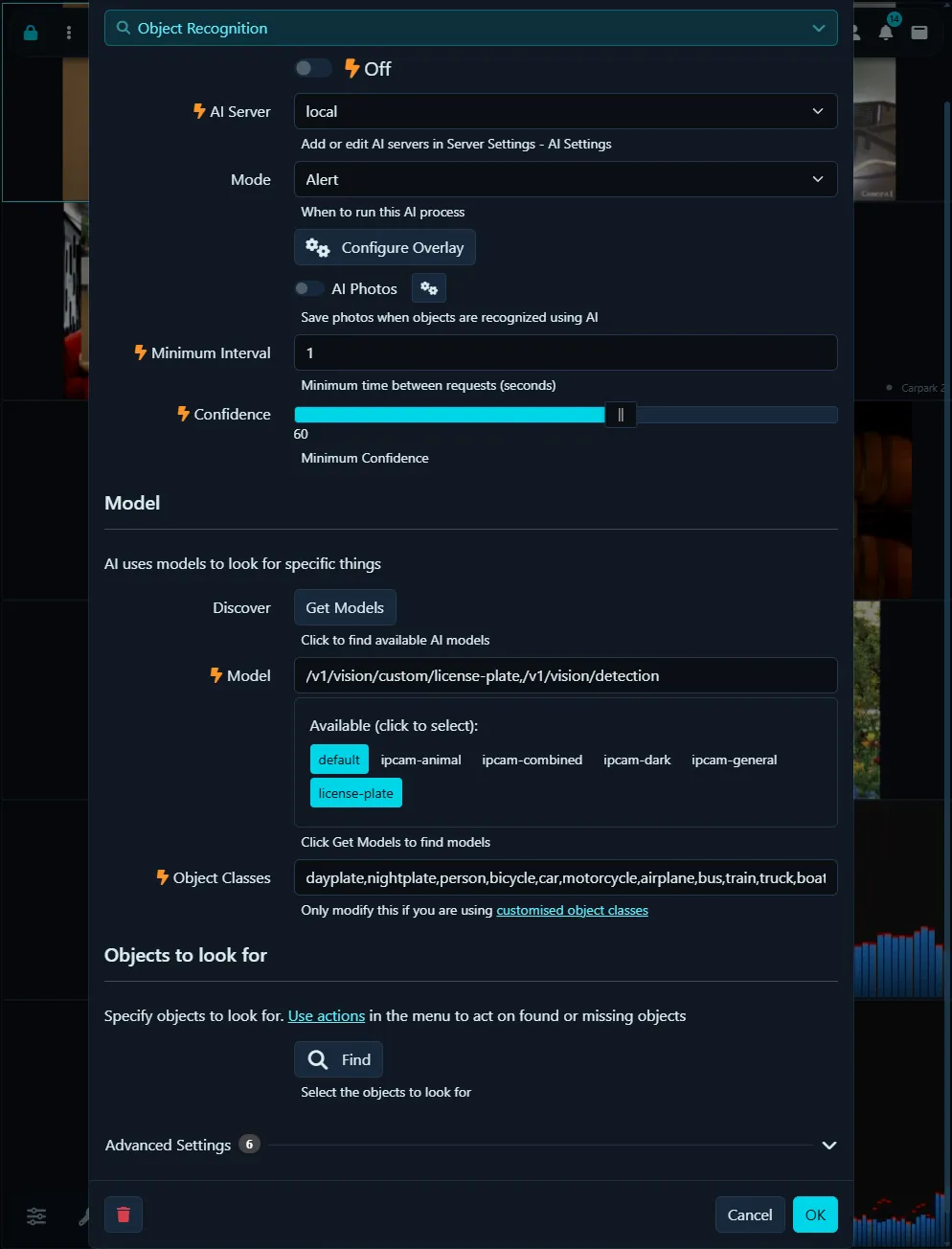
Riconoscimento oggetti in Agent DVR utilizza il nostro AI locale o un server AI (CodeProject.AI consigliato) per riconoscere oggetti specifici nei flussi video e può generare eventi, attivare avvisi o fungere da filtro sugli avvisi di movimento.
- Abilitato: Attiva o disattiva il processo AI.
- Server AI: Seleziona dai tuoi server configurati, o utilizza l'opzione predefinita.
- Modalità: Scegli il trigger per il processo AI. Attiva tramite API solamente impostando questa opzione su Nessuno e chiamando triggerObject.
- Passaggio movimento: Se il server AI è inattivo e filtra gli avvisi, questo consente agli avvisi di passare senza filtro.
- Usa URI snapshot: Utilizza un fotogramma ad alta risoluzione dalla tua videocamera invece del fotogramma del flusso live attuale.
- Modalità ridimensionamento: Ridimensiona le immagini prima di inviarle al server AI per ridurre il carico e migliorare i tempi di risposta.
- Configura overlay: Configura il disegno dei risultati AI sul flusso video live, inclusi etichette, affidabilità, spessore linea, colori e sfocatura.
- Intervallo richieste: Imposta il tempo minimo tra le richieste al server.
- Affidabilità: Imposta il livello di affidabilità minimo per riconoscere un oggetto.
- Controlla angoli: Consulta Controllo degli angoli per ulteriori dettagli.
Modelli
- Scopri: Recupera i modelli installati dal tuo server (specifico per CodeProject.AI).
- Endpoint AI: Scegli dai modelli disponibili o utilizza l'endpoint predefinito.
- Classi di oggetti AI: Populate automaticamente con classi rilevanti o inserite manualmente.
- Trova: Specifica gli oggetti che l'AI deve rilevare.
- Oggetti Statici: Filtra gli oggetti che non si muovono. Ignora oggetti statici ignora gli oggetti rilevati ripetutamente nella stessa posizione; Solo movimento segnala solo gli oggetti in cui il rilevatore di movimento attualmente vede movimento.
- Tolleranza al movimento: Movimento consentito tra i rilevamenti quando si controlla la presenza di oggetti statici.
Modelli personalizzati
Per aggiungere modelli personalizzati a CodeProject.AI, copia il file modello nella directory specificata. Accedi tramite il pulsante Scopri, ma aggiungi manualmente l'elenco di oggetti a Classi di oggetti.
Cambia la directory per l'archiviazione del modello modificando le impostazioni del modulo Riconoscimento oggetti.
Azioni
Riconoscimento oggetti genera gli eventi AI: Oggetto trovato e AI: Oggetto non trovato da utilizzare in Azioni.
Foto
Per informazioni sulle foto, consulta foto.
Chiedi all'IA
Agent DVR utilizza server AI (OpenAI/ Claude/ Gemini/ LLM locali come Ollama, LM Studio, vLLM ecc.) per rispondere a domande leggibili dall'uomo sulle immagini dalle tue telecamere. Questo può quindi generare eventi, sollevare avvisi o fungere da filtro sugli avvisi di movimento. Dovrai completare le impostazioni in Impostazioni server - Impostazioni AI - Chiedi all'IA.
Puoi controllare i registri su /logs.html sul server locale per vedere quando vengono inviate le richieste. Imposta Impostazioni server - Registrazione log - Livello log su Info.
- Abilitato: Attiva o disattiva il processo AI.
- Fornitore: Scegli quale fornitore AI vuoi utilizzare per elaborare le immagini. Il fornitore dovrà essere configurato nelle impostazioni server - Impostazioni AI. Se selezioni Predefinito verrà utilizzato il primo fornitore configurato.
- Modalità: Scegli il trigger per il processo AI. Attiva tramite API solo impostando questa opzione su Nessuno e chiamando triggerAskAI
- Passaggio movimento: Se il server AI è inattivo e filtra gli avvisi, questo consente agli avvisi di passare attraverso senza filtri.
- Usa URI snapshot: Usa un fotogramma ad alta risoluzione dalla tua telecamera invece del fotogramma dello stream live attuale.
- Modalità ridimensionamento: Ridimensiona le immagini prima di inviarle al server AI per ridurre il carico e migliorare i tempi di risposta.
- Configura overlay: Imposta il disegno dei risultati AI sullo stream video live.
- Intervallo richiesta: Imposta il tempo minimo tra le richieste al server.
- Modalità dettagliata: Scegli Basso o Alto per il dettaglio dell'immagine. Basso è più economico di Alto e va bene per la maggior parte degli scenari.
- Usa video: Invia una clip video breve invece di un'immagine (solo Gemini). Imposta la Durata in secondi e controlla Includi audio per inviare l'audio insieme al video.
Messaggistica AI
- Messaggio: Inserisci qui la tua domanda per l'IA. Alcuni esempi:
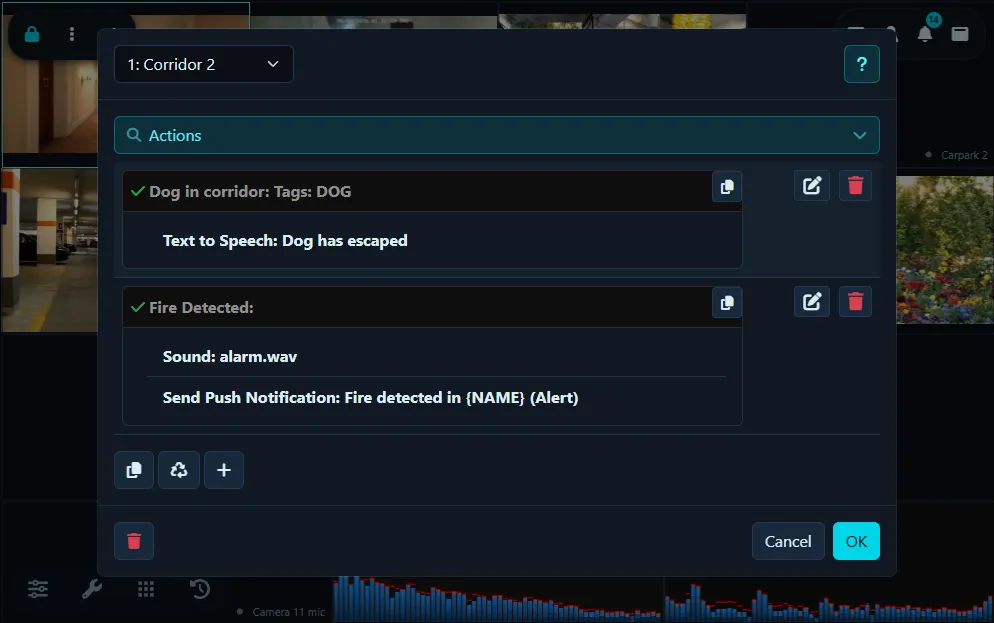
- Se vedi fuoco in questa immagine rispondi con FIRE. Se vedi un cane seduto su un divano, rispondi con DOG. Se la porta è aperta rispondi con DOOR. Se più condizioni sono soddisfatte separale con una virgola
- Se la spia della macchina sul banco è rossa rispondi con ALERT
- Se c'è un'auto della polizia parcheggiata nel vialetto rispondi con POLICE
- Se c'è posta o pacchi sul pavimento rispondi con MAIL
- Se sembra che qualcuno abbia scassinato la mia casa rispondi con BREAKIN
- Trova: Inserisci i tag che hai istruito l'IA a restituire. Ad esempio FIRE, DOG, DOOR
- Nessuna ripetizione: Ignora i tag restituiti nell'ultima chiamata all'IA
Come notato sopra, puoi chiedere di soddisfare più condizioni nel messaggio e impostare azioni per gestire ogni risultato.
Azioni
Chiedi all'IA genera eventi IA: Risultato positivo Chiedi all'IA per l'uso in Azioni.
Foto
Per informazioni sulle foto, vedi foto. Tieni presente che l'IA non restituisce ancora dati spaziali su dove si trovano le cose nell'immagine, quindi il ritaglio e il rilevamento statico attualmente non funzionano.
Foto AI
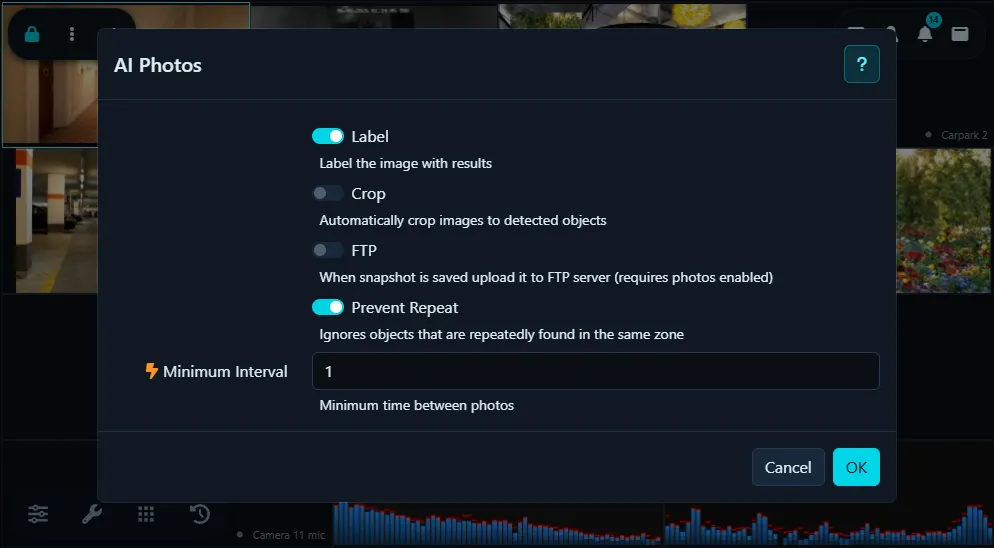
I processi AI possono acquisire foto quando vengono riconosciuti oggetti, offrendo opzioni per salvare, ritagliare, caricare tramite FTP e altro ancora.
Per configurare questa funzione, vai all'opzione Foto in fondo a ogni scheda di configurazione AI durante la modifica di una telecamera. Abilita Foto e clicca per configurare.
- Etichetta: Agent DVR sovrappone riquadri sull'immagine ed etichetta gli oggetti rilevati.
- Ritaglia: Agent DVR ritaglia l'immagine in corrispondenza di ogni area rilevata e salva più immagini, una per ogni regione.
- FTP: Carica le immagini salvate al server FTP configurato della telecamera.
- Evita ripetizioni: Agent DVR evita di salvare più copie dello stesso oggetto finché non esce dalla zona di movimento.
- Intervallo minimo: Impostare il tempo minimo tra le foto, in secondi.
LPR o ALPR
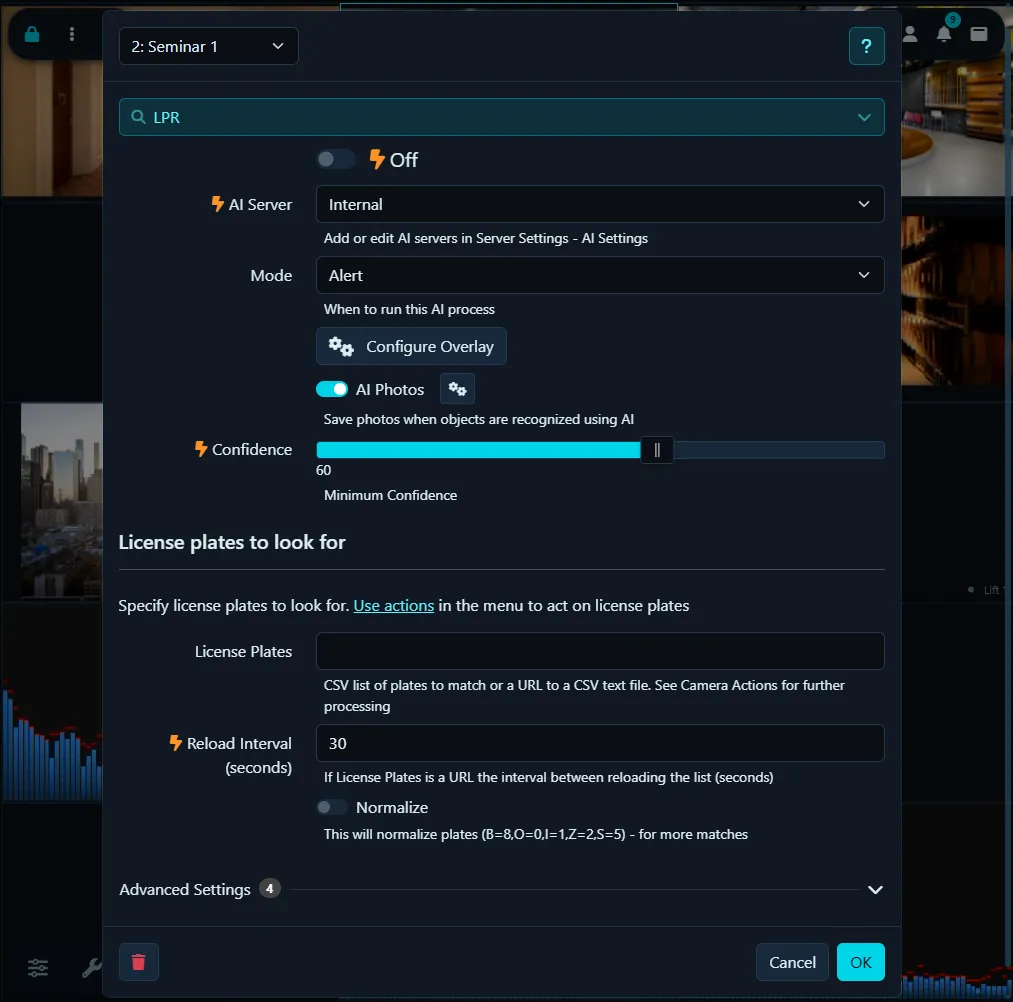
LPR (Riconoscimento targhe, noto anche come ALPR/ANPR) utilizza un Server AI per riconoscere e leggere le targhe dei veicoli nei tuoi flussi video. Genera eventi, genera Avvisi o funziona come Filtro sugli Avvisi di Movimento.
- Abilitato: Attiva o disattiva il processo AI.
- Server AI: Scegli dai tuoi Server configurati o utilizza l'opzione Predefinita. Agent DVR supporta LPR tramite CodeProject.AI, PlateRecognizer.com, Gemini o qualsiasi LLM di visione compatibile con OpenAI (come vLLM, Ollama e LM Studio).
- Modalità: Scegli l'attivatore per il processo AI. Attiva tramite API solo impostando questa opzione su Nessuno e chiamando triggerLPR.
- Usa URI snapshot: Scegli un fotogramma ad alta risoluzione dalla tua Telecamera al posto del fotogramma del flusso in diretta attuale.
- Modalità ridimensionamento: Ridimensiona le immagini prima di inviarle al server AI per ridurre il carico e migliorare i tempi di risposta.
- Configura overlay: Imposta il disegno dei risultati AI sullo stream video live.
- Intervallo di richiesta: Imposta il tempo minimo tra le richieste al server per ridurre il carico.
- Affidabilità: Definisci il livello di Affidabilità minima per riconoscere una targa.
- Controlla angoli: Consulta Verifica degli angoli per ulteriori dettagli.
- Targhe: Inserisci un elenco di targhe separato da virgole o un URL a un file CSV contenente targhe. Agent DVR genererà gli eventi AI: Targa riconosciuta e AI: Targa non riconosciuta per queste targhe, che possono attivare azioni.
- Intervallo di ricarica: Imposta la frequenza di ricarica dell'elenco delle targhe dall'URL.
- Normalizza: Regola le targhe comunemente identificate erroneamente per migliorare la corrispondenza.
- Marca, Modello e Colore: Abilita questa opzione solo se utilizzi un piano a pagamento su PlateRecognizer.com che supporta queste funzioni. Non è incluso nel piano gratuito. I Dettagli saranno inclusi in {AIJSON} nelle Azioni di Agent DVR.
Azioni
LPR genera gli eventi AI: Targa riconosciuta e AI: Targa non riconosciuta da utilizzare nelle Azioni.
Foto
Per informazioni sulle Foto, consulta Foto.
Utilizzo di ALPR-Database
Puoi configurare un'Integrazione con ALPR-Database.com per archiviare le tue targhe. Consulta Agent DVR con ALPR-Database per le Istruzioni.
Riconoscimento facciale AI
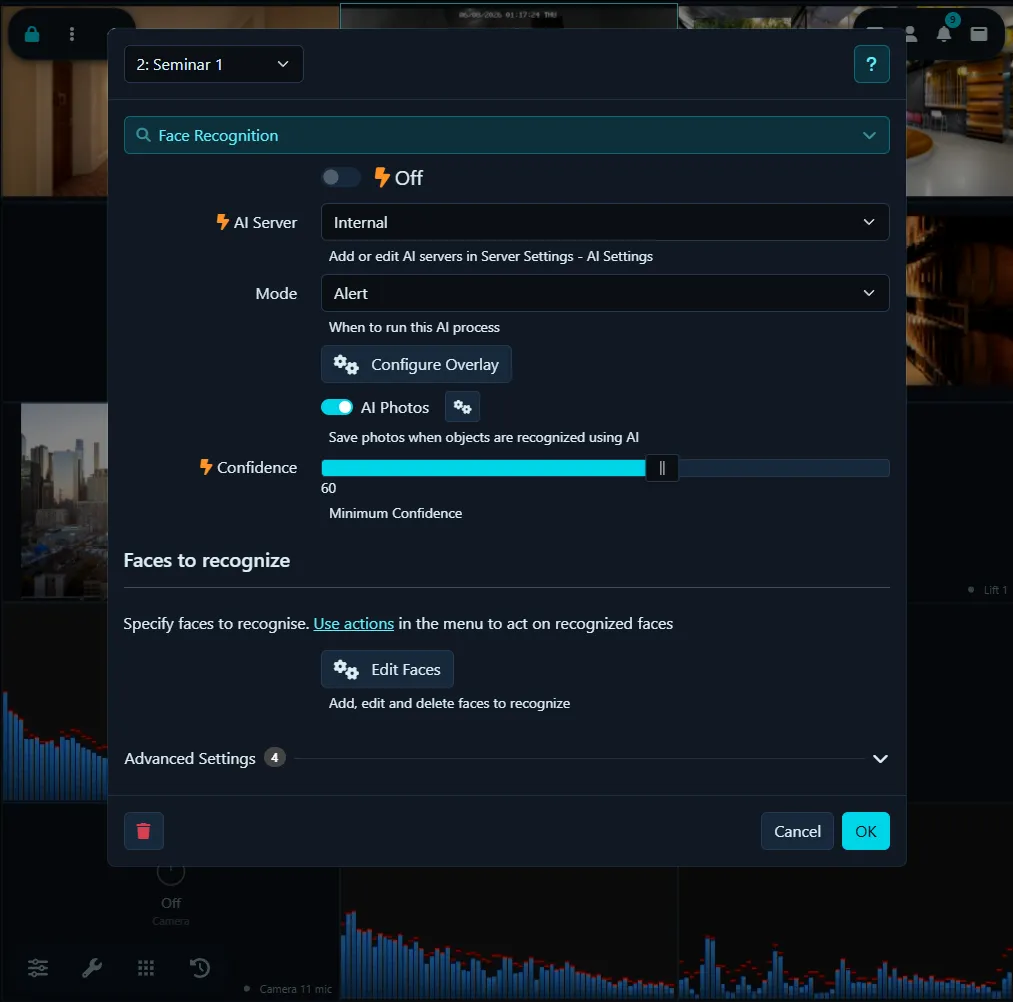
Il Riconoscimento facciale utilizza un Server AI (consigliato: CodeProject.AI) per riconoscere volti specifici nei flussi video. Può generare eventi, sollevare avvisi o fungere da filtro per gli avvisi di movimento. I volti possono essere aggiunti, modificati o eliminati utilizzando la telecamera o caricando immagini. Consulta Modifica volti in questa scheda per ulteriori informazioni.
- Abilitato: Attiva o disattiva il processo AI.
- Server AI: Seleziona dai tuoi server configurati oppure utilizza l'opzione predefinita.
- Modalità: Scegli l'attivatore per il processo AI. Attiva solo tramite API impostando questa opzione su Nessuno e chiamando triggerFace
- Usa URI snapshot: Scegli un fotogramma ad alta risoluzione dalla tua Telecamera al posto del fotogramma del flusso in diretta attuale.
- Modalità ridimensionamento: Ridimensiona le immagini prima di inviarle al server AI per ridurre il carico e migliorare i tempi di risposta.
- Configura overlay: Imposta il disegno dei risultati AI sullo stream video live.
- Intervallo di richiesta: Imposta il tempo minimo tra le richieste al server per ridurre il carico.
- Affidabilità: Definisci il livello di affidabilità minimo per riconoscere un volto.
- Controlla angoli: Consulta Verifica degli angoli per ulteriori dettagli.
- Modifica volti: Carica immagini nel database del server per il riconoscimento. Assicurati che in ogni immagine sia visibile e chiaramente definito un solo volto.
Azioni
Il Riconoscimento facciale genera eventi AI: Volto riconosciuto e AI: Volto non riconosciuto da utilizzare in Azioni.
Fotogrammi alti o compositi
Il modulo volti di CodeProject.AI ridimensiona ogni fotogramma ricevuto a un quadrato fisso (416 pixel sul lato più lungo, anche in modalità Alto) prima di cercare i volti. Su un fotogramma normale 16:9 un volto rimane ancora di dimensioni utilizzabili, ma su un fotogramma verticale in formato ritratto, o su una telecamera multi-obiettivo che unisce diverse visualizzazioni in un'unica immagine, un volto chiaramente visibile nell'originale può arrivare al rilevatore alto solo 10-20 pixel e CodeProject.AI segnala "Nessun volto trovato in immagine". Questo accade all'interno di CodeProject.AI dopo che Agent DVR ha inviato il fotogramma, quindi Modalità ridimensionamento e Usa URI snapshot non possono risolvere il problema. Aumentando la risoluzione FACE_HIGH nelle impostazioni del modulo volti di CodeProject.AI (il relativo file shared.py) viene ripristinato il rilevamento. In alternativa utilizza il riconoscimento facciale locale, che non ha questo limite.
Foto
Per informazioni sulle Foto, consulta Foto.
Riconoscimento audio AI
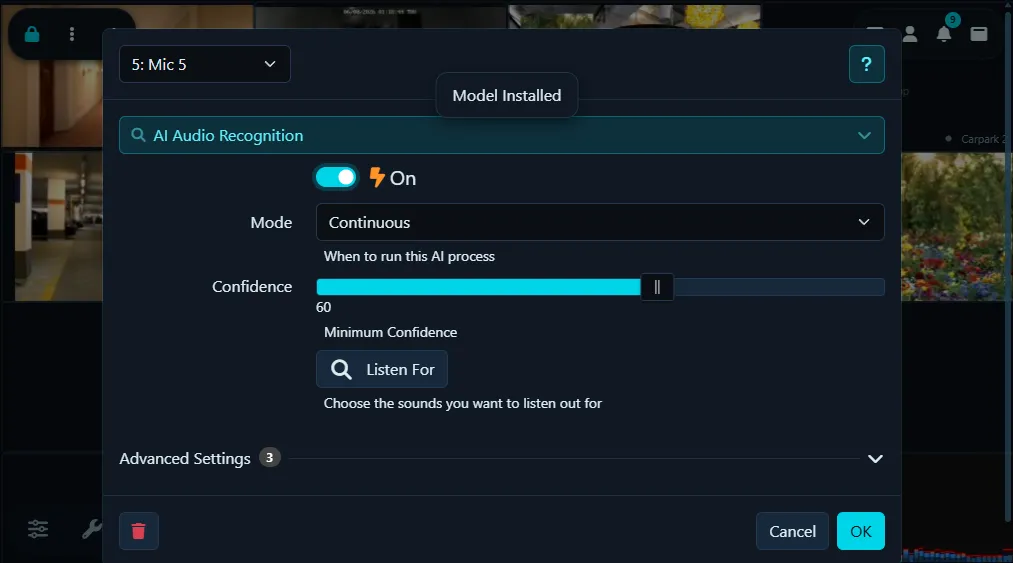
Il riconoscimento audio basato su intelligenza artificiale in Agent DVR risponde ai suoni riconosciuti da microfoni o ruscelli audio.
Dovrai modificare le impostazioni del Microfono per configurare il riconoscimento audio. Se disponi di una telecamera con un ruscello audio, puoi accedere alle impostazioni audio modificando la telecamera, selezionando la scheda Audio e facendo clic su "Configura".
- Abilitato: Attiva o disattiva il processo di intelligenza artificiale.
- Modalità: Scegli il trigger per il processo di intelligenza artificiale.
- Affidabilità: Imposta il livello di affidabilità minimo per il riconoscimento audio.
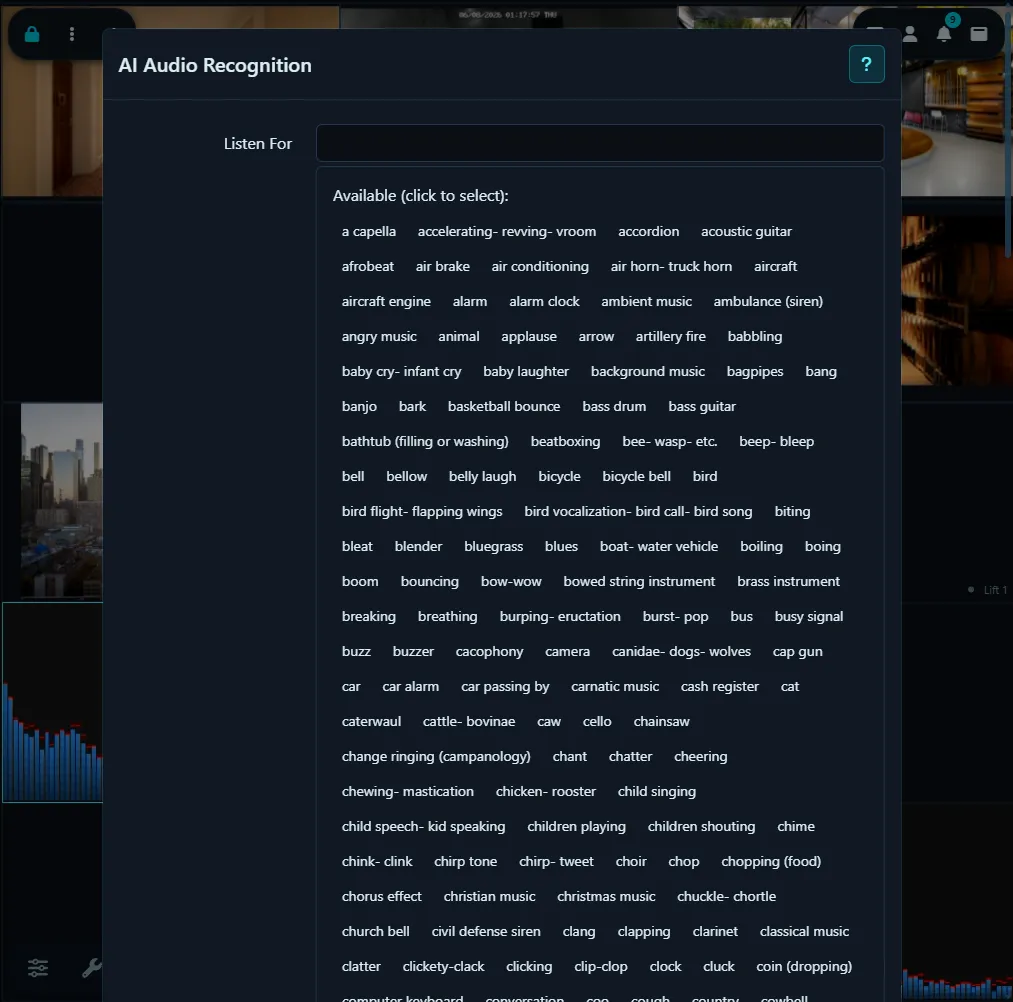
- Suoni da rilevare: Seleziona i suoni specifici che l'intelligenza artificiale deve rilevare.
- Sovrapposizione: Visualizza i suoni riconosciuti sulla visualizzazione audio in diretta. Solo i suoni che hai scelto in Suoni da rilevare vengono mostrati, quindi quello che appare sullo schermo corrisponde a ciò che genera gli avvisi.
- Sovrapponi Tutti i Suoni: Visualizza anche i suoni che non stai ascoltando, in modo che la sovrapposizione mostri tutto ciò che il modello riconosce. Utile per scoprire perché un suono non viene rilevato.
- Usa GPU: Seleziona questa opzione per utilizzare la GPU invece della CPU.
- Dispositivo: Seleziona il dispositivo su cui eseguire il modello.
Facendo clic su Suoni da rilevare vengono visualizzati i suoni disponibili per il rilevamento. Seleziona i suoni secondo necessità.
Se un suono non viene rilevato, attiva Sovrapposizione e Sovrapponi Tutti i Suoni, quindi riproduci il suono e osserva la visualizzazione audio. La sovrapposizione elenca ogni suono riconosciuto con la sua affidabilità, così puoi vedere se il modello non ha sentito nulla, ha sentito il suono ma al di sotto della tua impostazione di Affidabilità, o lo ha classificato come qualcos'altro - in quel caso aggiungi quel suono a Suoni da rilevare. Disattiva Sovrapponi Tutti i Suoni quando hai finito, in modo che la sovrapposizione mostri solo i suoni che effettivamente generano avvisi.
Utilizza l'Azione AI: Suono riconosciuto per eseguire task quando viene identificato un suono.
Il riconoscimento audio può anche essere utilizzato per filtrare gli avvisi, simile alle telecamere.
Lingua AI
Per modificare la lingua utilizzata per le etichette e i tag negli overlay dell'immagine, accedi a Menu server - Impostazioni - Generale - Lingua predefinita.
Aggiunta di Azioni agli Eventi IA
Agent DVR genera eventi attraverso processi AI, che possono attivare Azioni. Ad esempio, Riconoscimento oggetti genera eventi "Oggetto trovato" e "Oggetto non trovato". Ogni sistema AI in Agent DVR produce eventi univoci.
Questi eventi possono attivare varie azioni, come generare avvisi, chiamare URL con etichette di oggetti, eseguire programmi o pubblicare messaggi su server MQTT. Usa tag {AI} per etichette o {AIJSON} per la risposta JSON completa dal server AI nelle azioni.