用户界面: 录像
使用录像
要访问录制内容,请点击顶部栏中的视图菜单,然后选择录制 图标。
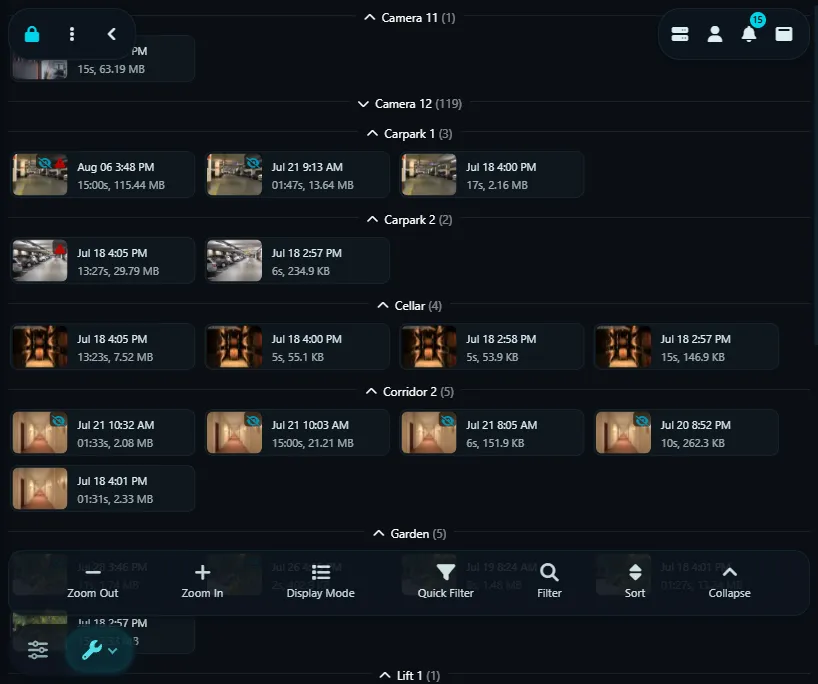
录制视图列出您的摄像机和麦克风所捕获的所有内容,并为每个文件提供缩略图预览和详细信息。摄像机录制可由动作检测、警报、计划触发或手动启动。
文件保存在您的计算机本地。要定位您的录制内容,请参考 服务器设置 - 存储。
过滤
查看筛选
运动搜索
查看运动搜索
技巧和窍门
- 使用设备名称旁边的 图标来最小化和最大化每个设备。
- 录制内容旁显示的图标表示:
- :未观看的录制内容。
- :延时录制。
- :录制内容包含 AI 生成的警报事件。
- :录制内容包含警报事件。
- :文件已锁定,不会被删除。
- :文件已存档。
提示:从 v3.7.2.0+ 起,可在编辑模式下编辑这些标记。
- 对于原始模式录制,可在录制期间进行播放。"录制已开始"通知可点击进行即时播放。对于编码录制,在服务器设置中切换到 VP8 编码器以实现类似功能。H264 不支持在录制期间播放。
- 使用 放大和缩小,以查看更大的缩略图或简化的列表视图。
- 使用右下角的折叠/展开图标 来切换所有设备。
- 点击搜索图标 来筛选录制内容,类似于 时间轴筛选器。
- 使用排序图标 来更改显示模式(按设备或日期)。
- 点击编辑图标 进入编辑模式。按个别或批量选择录制内容以执行各种操作。
- 选择录制内容后,使用左下角图标来删除、存档、上传、锁定、下载或加入队列进行 播放。被锁定的录制内容将不会被存储管理存档。
文件合并标签
合并标签让您构建自定义文件名模式 - Agent DVR 会用设备详情或文件创建时的日期和时间替换每个标签。
文件名合并可用的标签:
- {ID}: 设备的ID。
- {TYPE}: 设备的类型ID(1 = 麦克风,2 = 摄像机)。
- {NAME}: 设备的名称。
- {0:yyyy-MM-dd_HH-mm-ss_fff}、{0:MM-dd}: 任何有效的日期时间格式化器。
日期时间格式化器示例:
-
{0:yyyy-MM-dd_HH-mm-ss_fff}: 例如
2026-01-07_14-32-05_123 -
{0:MM-dd}: 例如
01-07 -
示例文件名:
→{NAME}_{0:yyyy-MM-dd_HH-mm-ss}.mp4FrontDoor_2026-01-07_14-32-05.mp4