本機物件辨識
Agent DVR 支援使用 AI 模型檔案 (.onnx) 進行即時即時物件辨識。此本機 AI 物件偵測完全在您自己的硬體上執行(無需雲服務),因此您只會在出現重要事物(如人或汽車)時收到警示,而不是在樹木移動時每次都收到警示。您需要授權(或有效訂閱)才能使用此功能。請參閱 AI 伺服器以設定 Agent 使用外部 AI 伺服器。
若要開始,請編輯您的攝影機並前往物件辨識標籤。在頂部選擇您的 AI 伺服器。預設值為內部,這是 Agent DVR 的內建 AI。如果您想使用 AI 伺服器,請在伺服器設定 - AI 設定 - AI 伺服器中新增它,然後在此處選擇它。
以下詳情用於使用其快速內建 AI 設定 Agent DVR。您也可以新增任何其他模型,例如 Ultralytics YOLO 模型。
- 模型:選擇您要使用的 AI 模型。Agent 會根據需要自動下載內建模型。小型模型適合低階硬體或多台攝影機。中型模型適合更高的精準度,但使用更多處理能力。
- 模式:選擇您想要 AI 從影片中處理影格的時機。如果您選擇間隔,Agent 會使用下方的處理速率欄位持續分析您的影片串流。
- 設定覆蓋層:設定在即時影像上繪製即時結果:啟用覆蓋層、顯示標籤和置信度、設定線條寬度和顏色,或模糊識別的物件(例如人物)。覆蓋層適合用於調整置信度限制。
- 使用 GPU:勾選此項以使用 GPU 而非 CPU。
- 裝置:選擇執行模型的裝置。
- 處理速率:此項僅在模式為間隔時使用 - 它控制將影格傳送至模型的速率。輸入 1 表示每秒 1 影格,20 表示每秒 20 影格,或 0.1 表示每 10 秒 1 影格。
- 置信度:這會篩選模型的結果。調整為更高的值以減少誤判,但請注意它可能也會遺漏物件。
- 檢查角落:請參閱檢查角落以取得更多詳情。
- 尋找:指定 AI 要偵測的物件。此處的選項清單來自模型設定。
- 靜態物件:選擇如何篩選未移動的物件。忽略靜止物件會忽略在同一位置重複偵測到的物件(如停放的汽車);它們在第一次出現時仍會發出警示。僅移動只報告動態偵測器目前看到移動的物件,因此靜止物件永遠不會發出警示(對於 ONVIF、Reolink、Hikvision 或 MQTT 等攝影機側偵測器沒有作用)。
- 移動容忍度:檢查靜態物件時,偵測之間允許的移動。低值很少相符;高值會抑制更多。建議:40-60。
- 從回饋中學習:讓 Agent 從您那裡學習。啟用此功能後,您可以在警示檢視器中確認或拒絕偵測,Agent 將學會在此攝影機上抑制類似的誤警。請參閱從回饋中學習。
自訂模型
若要將您自己的模型新增至 AI,請將模型檔案 (.onnx) 複製到 Agent 的 Models 資料夾,並參閱新增模型。
動作
物件辨識會產生AI:發現物件和AI:未發現物件事件供動作使用。
相片
如需相片的資訊,請參閱相片。
從反饋學習
Agent DVR 可以從您的回饋中學習,逐攝影機地減少誤報警。當偵測出錯時 - 例如夜間灌木看起來像人,或旗幟被 AI 誤認為鳥 - 您可以告訴 Agent,它將學習在未來對該攝影機抑制類似的偵測。一切都在本機 100% 執行:影像和資料永遠不會離開您的電腦,偵測模型本身從不修改,因此這始終是安全使用且易於重設的。
啟用
編輯您的攝影機,前往物件辨識分頁並開啟從回饋中學習。Agent 將在第一次需要時自動下載一個小型嵌入模型。
提供回饋
啟用回饋後,物件辨識產生的警報會將偵測結果與警報影像一起儲存。在警報面板中開啟警報,您將看到每個偵測上繪製的方塊,其中附有「我們判斷正確嗎?」提示詞:
- 正確:確認偵測。已確認的範例可防止類似偵測被抑制。
- 不正確:拒絕偵測。Agent 會學習該攝影機和物件類型的被拒偵測外觀。在拒絕幾個外觀相似的偵測(至少 3 個)後,Agent 開始自動抑制符合的誤報警。
您可以隨時再次點擊聲按鈕來變更或移除判定。
「我們判斷正確嗎?」面板會摺疊 - 點擊其標題以隱藏或顯示提示詞和偵測覆蓋層。Agent 會記住您的選擇(每個瀏覽器),因此一旦您對攝影機的表現感到滿意,您可以摺疊面板,只看到乾淨的警報影像。摺疊面板永遠不會停止學習 - 抑制會繼續運作。若要完全停止學習,請改為在攝影機上關閉從回饋中學習(請注意這也會停止抑制)。
已抑制的警報
抑制刻意採取保守態度 - 只有當偵測清楚符合您被拒的範例,且不符合任何已確認的範例時,才會被抑制。當 Agent 抑制原本會成為警報的內容時,它會改為儲存一份已抑制的警報,以便一切都不會默默消失。點擊警報面板標題中的圖示以顯示或隱藏它們(此圖示僅在已抑制的警報存在時出現;它們單獨保存,不計入您的常規警報中)。
如果 Agent 抑制了不應該抑制的內容,請開啟已抑制的警報並將偵測標記為正確 - 這將立即解除對類似偵測的抑制。
運作方式
Agent 使用通用視覺模型為每個偵測建立緊湊的數學「指紋」。您的判定會根據攝影機和物件類型將這些指紋檔案歸類為已確認或已拒範例。未來的偵測會根據相似性與您的範例進行比較 - 這是臉部辨識使用的相同方法。您選擇的偵測模型及其類別保持不變。
重設
若要移除攝影機已學習的所有內容,請點擊攝影機物件辨識分頁上的清除學習資料並確認 - 已抑制的警報將開始再次發出警報。已學習的回饋儲存在 Agent XML 資料夾中的 FeedbackDB.json 中;clearfeedback API 命令也可用(可選搭配 cameraid 和 label 參數)。已學習的回饋(和已學習的臉部)已包含在伺服器組態匯出/匯入中,因此您的訓練資料會隨著設定移到新電腦。
在攝影機之間複製學習
您可以使用複製設定將攝影機的已學習回饋複製到其他攝影機 - 在區段清單中勾選學習模式(在物件辨識下)。這會將目標攝影機的學習資料替換為來源的複本。這對於涵蓋相同或類似場景的攝影機最有用 - 已學習的範例是以外觀為基礎,因此關於一台攝影機上灌木的回饋只對能看到類似灌木的另一台攝影機有幫助。
將 Ultralytics YOLO 模型轉換為 ONNX
Agent DVR 支援 ONNX 模型檔案以進行物件辨識。您可以下載預先訓練的模型,並在幾個步驟內將其轉換為 ONNX 格式。
下面的範例使用 Ultralytics 提供的 YOLO26s 模型。YOLO26s 是一個較小的通用模型,具有良好的速度/準確度權衡。
先決條件
- Python 3.10 或更新版本
- PATH 中可用的 pip
- 網際網路連線
- 約 1-2 GB 可用磁碟空間
步驟 1 - 安裝 Ultralytics
pip install ultralytics步驟 2 - 下載 YOLO26s 模型
Ultralytics 會在首次使用時自動下載預先訓練的權重:
yolo detect predict model=yolo26s.pt source=https://ultralytics.com/images/bus.jpg步驟 3 - 轉換為 ONNX
下載後,將模型匯出為 ONNX 格式:
yolo export model=yolo26s.pt format=onnx opset=12 simplify=TruePython 替代方案
from ultralytics import YOLO

model = YOLO("yolo26s.pt")
model.export(format="onnx", opset=12, simplify=True)
步驟 4 - 找出 ONNX 檔案
匯出的 yolo26s.onnx 檔案將在您的工作目錄中建立,或在
runs/export步驟 5 - 複製到 Agent DVR
將 ONNX 檔案移至您的 Agent DVR ONNX 模型資料夾(在 Agent 伺服器上),例如:
Agent\Media\Models\ONNX\步驟 6 - 在 Agent DVR 中新增模型
- 移至 伺服器設定 > AI 設定 > AI 模型。
- 點擊 物件辨識 並新增一個新模型。
-
輸入名稱,例如
yolo26s,並在下拉式選單中選擇.onnx檔案。 - 將其餘選項保持預設值,然後點擊 確定。
- 編輯您的攝影機,開啟 物件辨識 標籤,將 伺服器 設定為 內部,然後選擇您的新模型。
本地人臉辨識
Agent DVR 使用 AI 支援即時即時人臉辨識,在您自有的硬體上本機執行。使用它來瞭解誰在門口,並針對已識別和未識別的臉部觸發不同的動作。您需要授權金鑰(或有效訂閱)才能使用此功能。請參閱 AI 伺服器,瞭解如何設定 Agent 以使用外部 AI 伺服器。
若要開始使用,請編輯您的攝影機並前往人臉辨識標籤。在頂端選擇您的 AI 伺服器。預設值為內部,這是 Agent DVR 的內建 AI。如果您想使用 AI 伺服器,請在伺服器設定 - AI 設定 - AI 伺服器中新增它,然後在此處選擇它。
以下詳情適用於使用其快速內建 AI 設定 Agent DVR。
- 模式:選擇您想要 AI 從影片中處理影格的時機。如果您選擇間隔,Agent 會使用下方的處理速率欄位持續分析您的影片串流。
- 設定覆蓋層:在即時影像上設定繪製即時結果:啟用覆蓋層、顯示標籤和置信度、設定線條寬度和顏色,或模糊臉部。覆蓋層非常適合調校置信度限制。
- 使用 GPU:勾選此項以使用 GPU 而非 CPU。
- 裝置:選擇執行模型的裝置。
- 處理速率:此項僅在模式為間隔時使用 - 它控制將影格傳送至模型的速率。輸入 1 表示每秒 1 影格,20 表示每秒 20 影格,或 0.1 表示每 10 秒 1 影格。
- 置信度:這會篩選來自模型的結果。提高此值以減少誤判,但請注意這可能也會漏掉人員。
- 檢查角落:請參閱檢查角落以取得更多詳情。
您可以在伺服器設定 - AI 設定 - AI 模型 - 人臉辨識中選擇 Agent 使用的人臉辨識模型。
要識別的臉部
按一下編輯臉部以上傳您要識別的人員照片。您可以上傳同一人員的多張照片以改善結果。您可以從檔案系統上傳影像或使用內建網路攝影機擷取照片(需要 SSL 或 localhost)。
動作
人臉辨識會產生AI:已識別出臉部和AI:未識別出臉部事件,供在動作中使用。
相片
如需相片的資訊,請參閱相片。
本地車牌辨識
Agent DVR 支援即時即時車牌辨識,在您自己的硬體上本機執行。使用它來記錄每輛進入車道或停車場的車輛,並在辨識到已知車牌時觸發動作,例如開啟大門。您需要授權金鑰(或有效訂閱)才能使用此功能。請參閱 AI 伺服器以設定 Agent 使用外部 AI 伺服器。
若要開始,請編輯您的攝影機並前往 LPR 分頁。在頂端選擇您的 AI 伺服器。預設值是內部,這是 Agent DVR 的內建 AI。如果您想使用 AI 伺服器,請在「伺服器設定 - AI 設定 - AI 伺服器」中新增它,然後在此處選擇它。
以下詳情用於使用 Agent DVR 的快速內建 AI 進行設定。
- 模式:選擇您想要 AI 從影片中處理影格的時機。如果您選擇間隔,Agent 會使用下方的處理速率欄位持續分析您的影片串流。
- 設定覆蓋層:設定在即時影像上繪製即時結果:啟用覆蓋層、顯示標籤清單和置信度、設定線條寬度和色彩,或模糊偵測到的車牌。覆蓋層非常適合調校置信度限制。
- 使用 GPU:勾選此選項以使用 GPU 而非 CPU。請注意,由於 GPU 驅動程式和執行時間支援,此功能目前只能在 Windows 或 macOS 上運作。Linux 目前會回退到 CPU。
- 裝置:選擇執行模型的裝置。
- 處理速率:此項僅在模式為間隔時使用 - 它控制將影格傳送至模型的速率。輸入 1 表示每秒 1 影格,20 表示每秒 20 影格,或 0.1 表示每 10 秒 1 影格。
- 置信度:這會篩選模型的結果。調整為更高的值以減少誤判,但請注意它可能也會遺漏物件。
- 檢查角落:請參閱檢查角落以取得更多詳情。
您可以在「伺服器設定」- 「AI 設定」- 「模型」- 「車牌號碼辨識」中選擇 Agent 使用的車牌號碼模型。
內建模型的運作方式
Agent DVR 的內建車牌號碼辨識結合了專為 Agent DVR 訓練的車牌偵測模型以及文字閱讀器。該模型會在首次執行車牌號碼辨識時自動下載。
- 尋找車牌:標準模型可在攝影機畫面中的任何位置找到車牌號碼。該模型是根據來自世界各地數千張真實車輛相片訓練而成,因此能處理各種形狀、顏色和佈局的車牌,包括小型車牌或遠距離車牌。
- 閱讀車牌:找到的每個車牌都會被切割並用文字辨識模型讀取。由於攝影機很少以正對交通的方式安裝,車牌號碼通常會呈現傾斜或角度。Agent 會以多個角度讀取每個車牌號碼並保留最可信的結果,因此即使攝影機安裝在路邊或上方,也能可靠地讀取車牌號碼。
- 結果:車牌號碼會以大寫報告,並移除空格和標點符號 - 例如「AB12 CDE」會報告為 AB12CDE。使用下方的「標準化」來修正常見的誤讀字元,例如 O 和 0。
若要獲得最佳結果,請使用車牌號碼顯示為合理大小的攝影機串流 - 作為參考,寬度至少須達 100 像素。如果車牌號碼較小,請使用更高解析度的串流或放大。在夜間,紅外線照明和快速快門速度有助於避免移動車輛產生的動態模糊。
要搜尋的車牌號碼
- 車牌號碼:輸入以逗號分隔的車牌清單或包含車牌的 CSV 檔案 URL。Agent DVR 將針對這些車牌產生已識別車牌和未識別車牌事件,可以觸發動作。
- 重新載入間隔:設定從 URL 重新載入車牌清單的頻率。
- 標準化:調整常見的誤識別車牌以改善比對。
動作
LPR 產生 AI:已識別車牌和 AI:未識別車牌事件供 動作使用。
相片
如需相片的資訊,請參閱相片。
AI 警示過濾
警報過濾結合動態偵測與 AI,讓您只在偵測到重要物件時收到警報,例如門廊上有人,而不是搖動的樹枝或經過的車頭燈。這是減少誤報的最有效方式。若要在 Agent DVR 中設定警報過濾,請按照下列步驟進行:
- 設定並啟用動態偵測器。為了最小化 CPU 使用率,請使用簡易偵測器。確保至少定義一個區域來涵蓋您想要監控的區域。
- 在警報索引標籤上,將模式設為僅執行動作並啟用警報。
- 在錄影索引標籤上,將模式設為警報(如果您想要錄影片段)
- 在物件辨識索引標籤上啟用物件辨識。將模式設為偵測到移動,選擇一個模型,然後點擊尋找以選擇要偵測的物件,例如人、狗、汽車等。
- 在索引標籤選單中前往動作,並為事件AI:發現物件新增動作。
選擇區域以指定偵測物件的位置,例如為您的車道和道路選擇不同的區域。例如,選擇車道區域將只在該區域偵測到汽車時觸發警報。
在工作下方,點擊新增以建立警示工作。點擊確認兩次以確認。
Agent DVR 將在動態偵測時處理 AI 物件辨識。如果它在選定的區域偵測到指定的物件,將觸發動作以發出警報。如果未選擇區域,將針對任何區域觸發警報。
若要在沒有動態偵測觸發的情況下進行持續的 AI 物件辨識,請將物件辨識上的模式設為間隔。監控對硬體資源的影響,並根據需要進行調整。
您可以為各個區域中的不同物件設定多個動作。在動作中使用 {AI} 標籤來參考偵測到的物件。
AI 篩選器故障排除
如果 AI 無法有效過濾您的錄影片段,請考慮以下事項:
- 確保 尋找 設定符合其中一個可用選項。
- 驗證 Agent DVR 左上角的主警報開關顯示已關閉的掛鎖,表示警報已啟用中。
- 確認錄影模式設為 警示,而非偵測。
- 確保警報模式設為 僅執行動作。
- 嘗試降低物件辨識下的置信度等級。
- 檢查 /logs.html 查看錯誤訊息,可能表示伺服器問題或網路阻擋。
- 監控 AI 伺服器效能,確保它不會導致系統過載或逾時設定。
- 如果 AI 偵測全部物件類別,可能表示 GPU 問題。檢查 GPU 驅動程式或改用 CPU 架構的 AI 模組。
AI 物件辨識
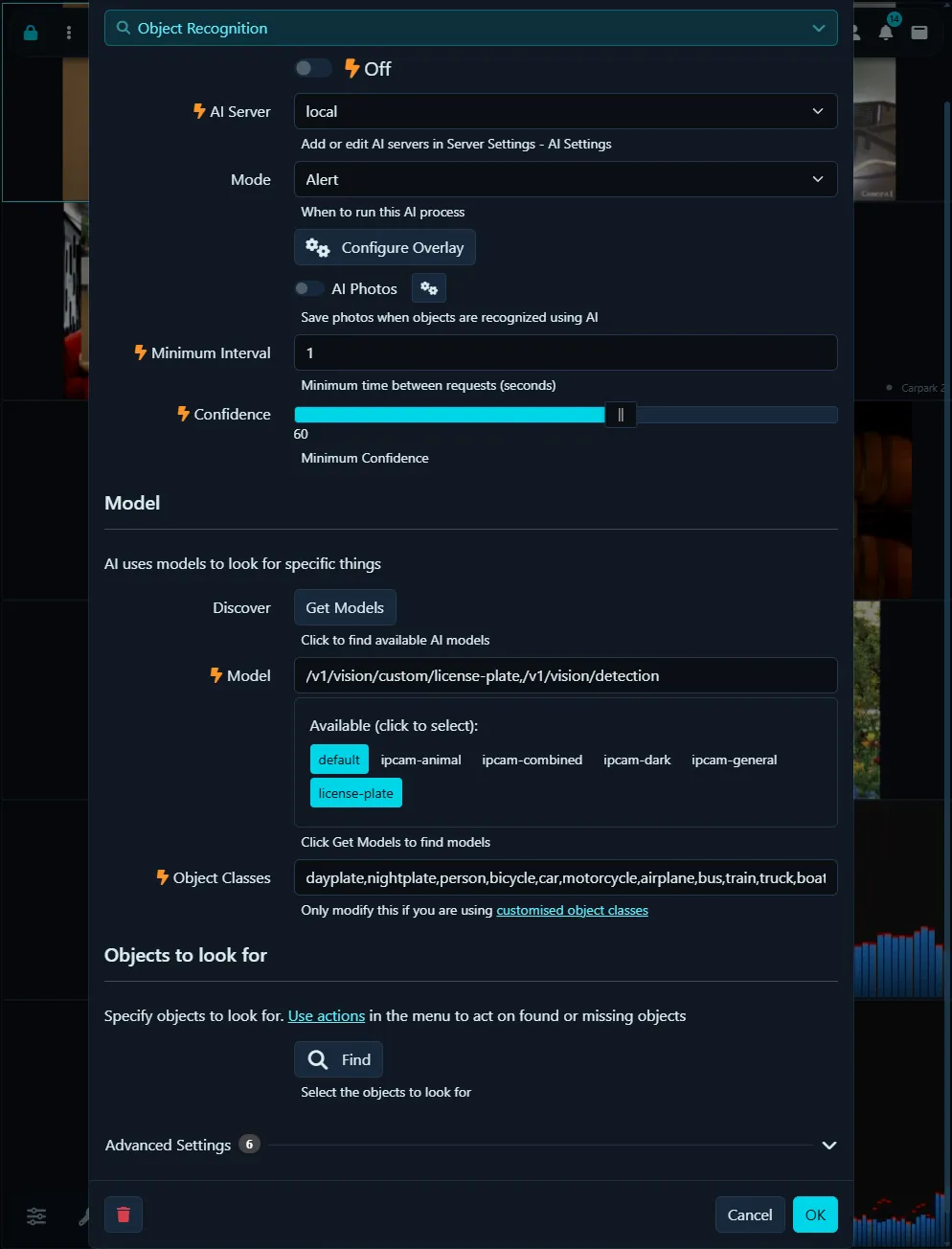
Agent DVR 中的物件辨識使用我們的本機 AI 或 AI 伺服器(建議使用 CodeProject.AI)來識別影片串流中的特定物件,並可以產生事件、發出警報或作為動態警報的過濾器。
- 啟用:切換以啟用或停用 AI 程序。
- AI 伺服器:從已設定的伺服器中選擇,或使用預設選項。
- 模式:選擇 AI 程序的觸發條件。透過將此設定為無並呼叫 triggerObject 來僅透過 API 觸發。
- 動態穿透:如果 AI 伺服器已關閉並且正在過濾警報,這允許警報在不過濾的情況下通過。
- 使用 snapshot URI:使用來自攝影機的高解析度影格,而不是目前的即時影像串流影格。
- 調整大小模式:在將影像傳送到 AI 伺服器之前調整其大小,以減少負載並改善回應時間。
- 設定覆蓋層:設定在即時影像串流上繪製 AI 結果,包括標籤、置信度、線條寬度、顏色和模糊。
- 要求間隔:設定伺服器要求之間的最短時間。
- 置信度:設定識別物件的最低置信度。
- 檢查角落:詳見檢查角落以取得更多詳情。
模型
- 搜尋:從伺服器中擷取已安裝的模型(特定於 CodeProject.AI)。
- AI 端點:從可用模型中選擇或使用預設端點。
- 物件類別:自動填入相關類別或手動輸入。
- 尋找:指定 AI 要偵測的物件。
- 靜態物件:過濾未移動的物件。忽略靜態物件忽略在相同位置重複偵測到的物件;僅移動僅報告動態偵測器目前看到位移的物件。
- 移動容忍度:檢查靜態物件時,偵測之間允許的位移。
自訂模型
若要將自訂模型新增至 CodeProject.AI,請將模型檔案複製到指定的目錄。透過搜尋按鈕存取它,但要手動將物件清單新增至物件類別。
透過編輯物件辨識模組設定來變更模型儲存的目錄。
動作
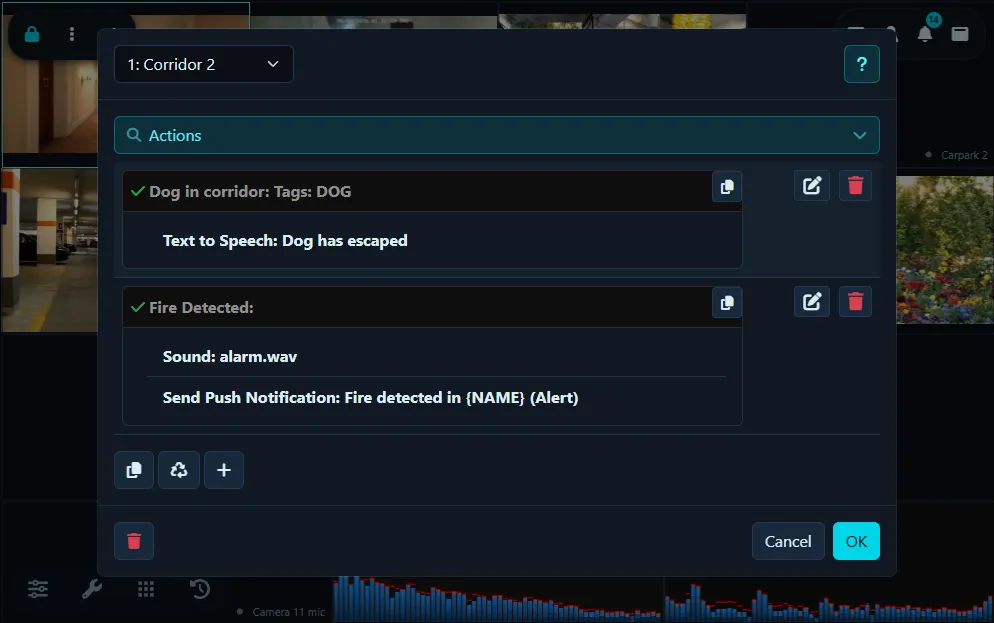
物件辨識會為動作中的使用產生AI:發現物件和AI:未發現物件事件。
相片
如需相片的相關資訊,請參閱相片。
詢問 AI
Agent DVR 使用 AI 伺服器(OpenAI/ Claude/ Gemini/ 本機 LLM,如 Ollama、LM Studio、vLLM 等)來回答關於您的攝影機影像的人類可讀問題。這可以產生事件、發出警報,或作為動態偵測警報的篩選器。您需要在伺服器設定 - AI 設定 - 詢問 AI 中完成設定。
您可以在本機伺服器上的 /logs.html 查看日誌,以查看何時發送請求。將伺服器設定 - 日誌紀錄 - 記錄等級設為資訊。
- 已啟用:切換以啟用或停用 AI 處理程序。
- 供應商:選擇您要用來處理影像的 AI 供應商。供應商需要在伺服器設定 - AI 設定中進行設定。如果您選擇預設值,則將使用第一個已設定的供應商。
- 模式:選擇 AI 處理程序的觸發條件。通過將此設為「無」並呼叫 triggerAskAI 來僅透過 API 觸發
- 動態穿透:如果 AI 伺服器已關閉且正在篩選警報,這允許警報通過而不進行篩選。
- 使用 snapshot URI:使用來自您的攝影機的高解析度畫面,而不是目前的即時直播畫面。
- 調整大小模式:在將影像發送到 AI 伺服器之前調整其大小,以減少負載並改善回應時間。
- 設定覆蓋層:設定在即時影像串流上繪製 AI 結果。
- 要求間隔:設定伺服器要求之間的最短時間。
- 詳細模式:選擇低或高影像詳細程度。低比高便宜,並適用於大多數情況。
- 使用視訊:發送短視訊片段而不是影像(僅限 Gemini)。以秒設定持續時間,並選取包含音訊以傳送聲音和視訊。
AI 訊息傳遞
- 訊息:在此輸入您給 AI 的問題。一些例子:
- 如果您在此影像中看到火,請回應「FIRE」。如果您看到狗坐在沙發上,請回應「DOG」。如果門開著,請回應「DOOR」。如果滿足多個條件,請用逗號分隔
- 如果工作台上機器上的燈是紅色,請回應「ALERT」
- 如果警車停在車道上,請回應「POLICE」
- 如果地板上有任何郵件或包裹,請回應「MAIL」
- 如果看起來有人闖入我的房子,請回應「BREAKIN」
- 尋找:輸入您指示 AI 回應的標籤。例如 FIRE、DOG、DOOR
- 不重複發送:忽略上次呼叫 AI 中返回的標籤
如上所述,您可以要求在訊息中滿足多個條件,並設定動作來處理每個結果。
動作
詢問 AI 會產生AI:詢問 AI 正面結果事件供動作使用。
相片
有關照片的資訊,請參閱照片。請注意 AI 目前還不會傳回有關影像中物件位置的任何空間資料,因此裁切和靜態偵測目前無法運作。
AI 照片
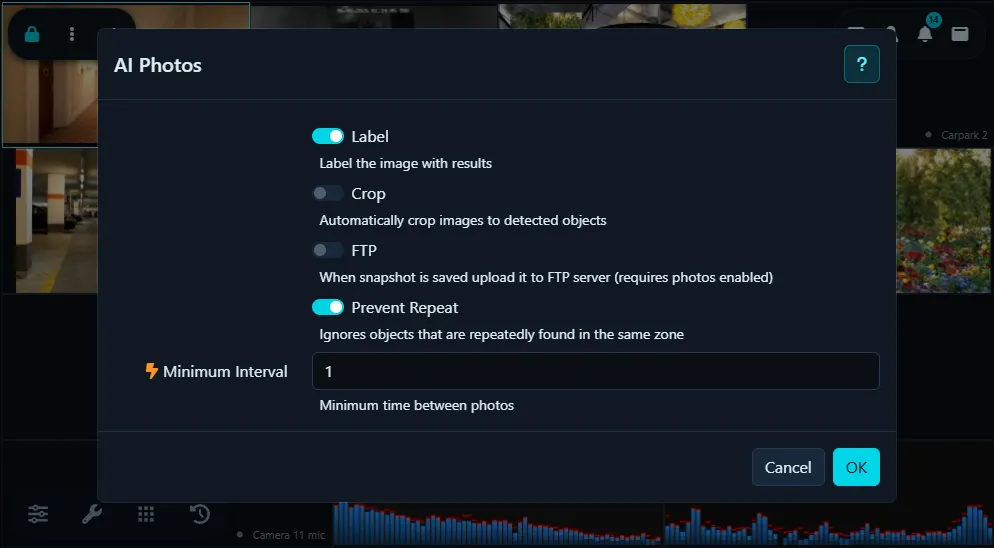
AI 處理程序可在辨識物件時擷取相片,並提供儲存、裁切、FTP 上傳等選項。
若要設定此功能,請在編輯攝影機時移至每個 AI 組態標籤底部的相片選項。啟用相片並點擊以設定。
- 標籤:Agent DVR 在影像上覆蓋方框並標籤偵測到的物件。
- 裁切:Agent DVR 將影像裁切到每個偵測區域,並儲存多個影像,每個區域一張。
- FTP:將儲存的影像上傳到攝影機設定的 FTP 伺服器。
- 防止重複:Agent DVR 避免在物件離開移動偵測區域之前儲存同一物件的多個副本。
- 最小間隔:設定相片之間的最小時間間隔(以秒為單位)。
LPR 或 ALPR
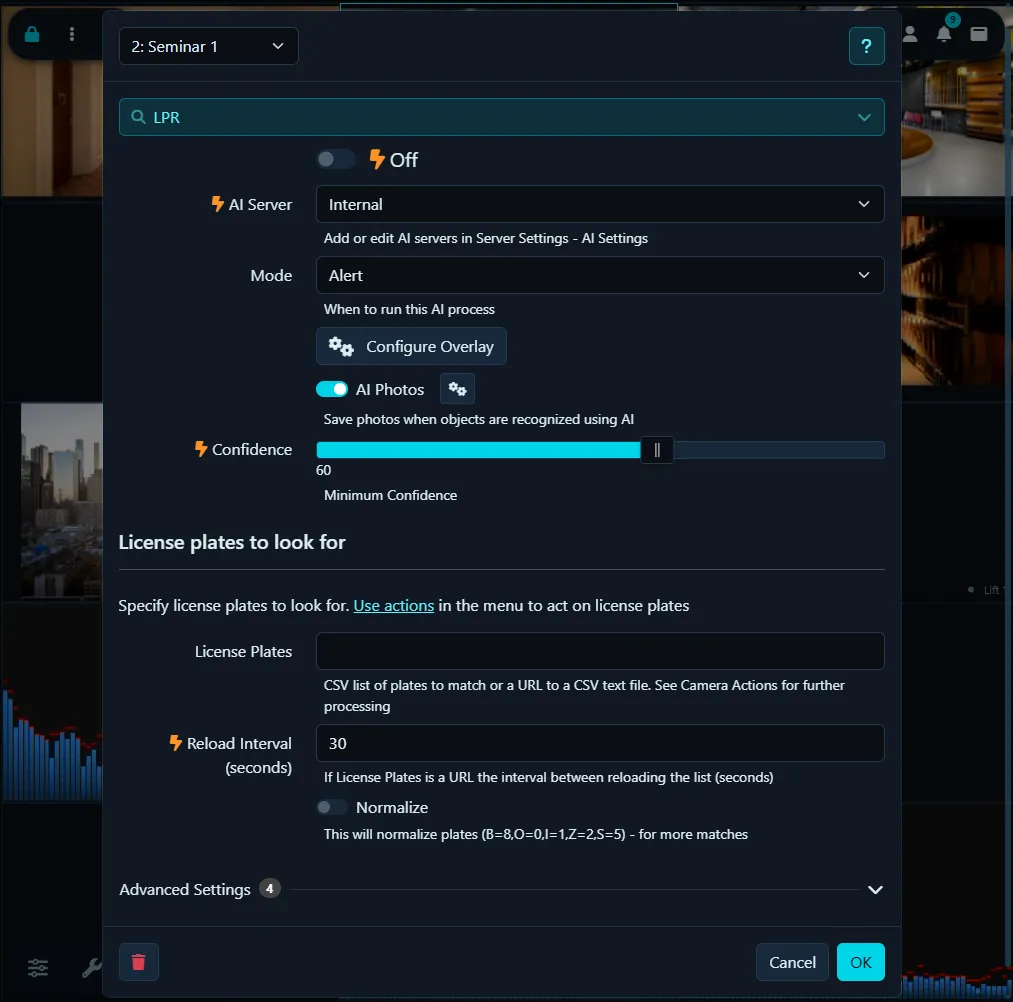
LPR(車牌號碼辨識,也稱為 ALPR/ ANPR)利用 AI 伺服器辨識和讀取影片串流中汽車的車牌號碼。它會生成事件、觸發警報或作為移動偵測警報的篩選器。
- 已啟用:切換以啟用或停用 AI 處理程序。
- AI 伺服器:從已設定的伺服器中選擇,或使用預設值選項。Agent DVR 支援透過 CodeProject.AI、PlateRecognizer.com、Gemini 或任何相容 OpenAI 的視覺大型語言模型(例如 vLLM、Ollama 和 LM Studio)進行 LPR。
- 模式:選擇 AI 流程的觸發條件。透過將此設定為「無」並呼叫 triggerLPR 來單獨透過 API 觸發。
- 使用 snapshot URI:選擇使用來自攝影機的高解析度畫面,而不是目前的即時溪流畫面。
- 調整大小模式:在將影像發送到 AI 伺服器之前調整其大小,以減少負載並改善回應時間。
- 設定覆蓋層:設定在即時影像串流上繪製 AI 結果。
- 要求間隔:設定伺服器要求之間的最短時間以縮小負荷。
- 置信度:定義辨識車牌號碼的最低置信度等級。
- 檢查角落:請參閱檢查角落以取得更多詳情。
- 車牌號碼:輸入以逗號分隔的車牌清單或包含車牌的 CSV 檔案 URL。Agent DVR 將針對這些車牌產生已識別車牌和未識別車牌事件,可以觸發動作。
- 重新載入間隔:設定從 URL 重新載入車牌清單的頻率。
- 標準化:調整常見的誤識別車牌以改善比對。
- 製造商、模型和顏色:僅當使用 PlateRecognizer.com 上支援這些功能的付費方案時,才啟用此功能。它不包含在免費方案中。詳情將包含在 Agent DVR 動作的 {AIJSON} 中。
動作
LPR 產生 AI:已識別車牌和 AI:未識別車牌事件供 動作使用。
相片
如欲瞭解相片的資訊,請參閱相片。
使用 ALPR-Database
您可以設定與 ALPR-Database.com 的整合來儲存您的車牌號碼。請參閱 Agent DVR 與 ALPR-Database 以取得說明。
AI 人臉辨識
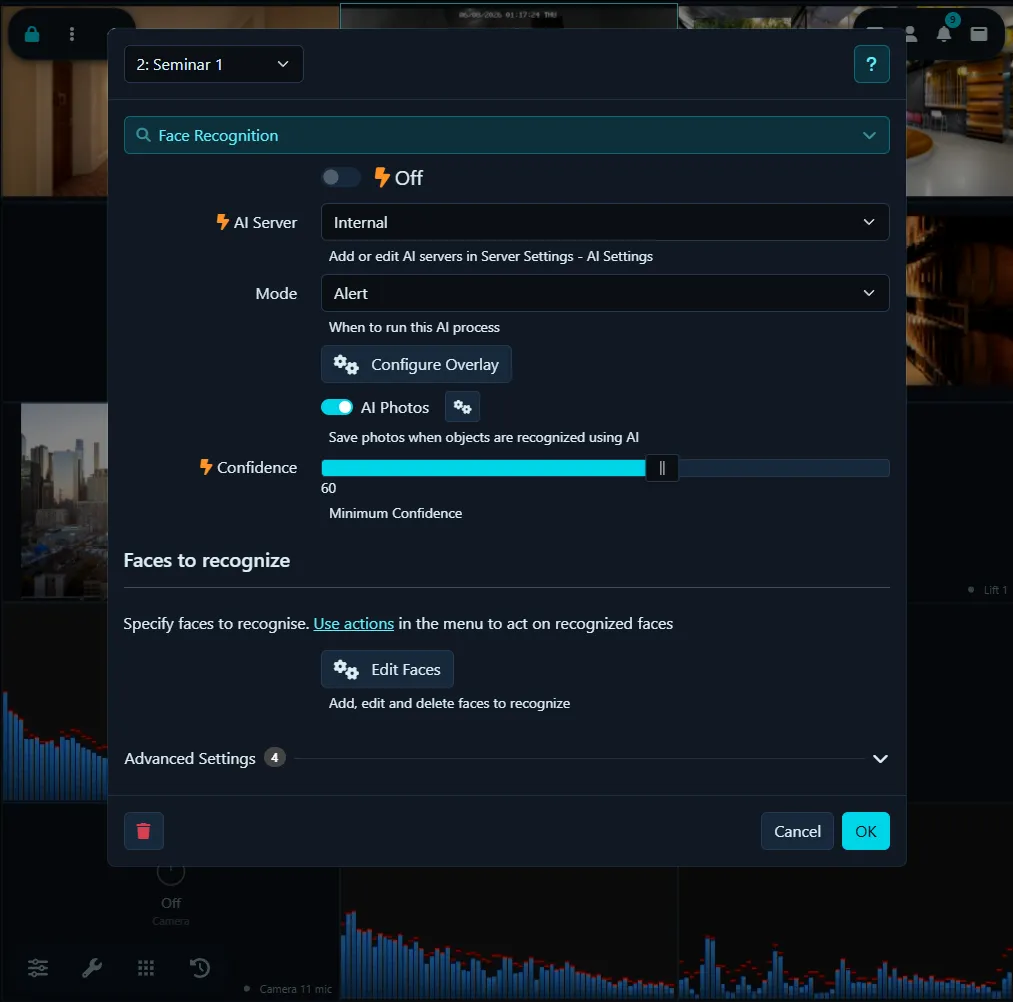
人臉辨識利用 AI 伺服器(建議:CodeProject.AI)來辨識影片中的特定臉部。它可以產生事件、觸發警示,或作為移動偵測警示的篩選器。可以透過您的攝影機或上傳影像來新增、編輯或刪除臉部資料。如需詳細資訊,請查看此標籤中的編輯臉部。
- 已啟用:切換以啟用或停用 AI 處理程序。
- AI 伺服器:從已設定的伺服器中選擇,或使用預設值選項。
- 模式:選擇 AI 程序的觸發條件。將此設定為無,並呼叫 triggerFace,只透過 API 觸發
- 使用 snapshot URI:選擇使用來自攝影機的高解析度畫面,而不是目前的即時溪流畫面。
- 調整大小模式:在將影像發送到 AI 伺服器之前調整其大小,以減少負載並改善回應時間。
- 設定覆蓋層:設定在即時影像串流上繪製 AI 結果。
- 要求間隔:設定伺服器要求之間的最短時間以縮小負荷。
- 置信度:定義辨識臉部所需的最低置信度等級。
- 檢查角落:請參閱檢查角落以取得更多詳情。
- 編輯臉部:將影像上傳至伺服器資料庫以進行辨識。確保每張影像中只有一個臉部清晰可見。
動作
人臉辨識會產生AI:已識別出臉部和AI:未識別出臉部事件,可用於動作中。
高或複合影像幀
CodeProject.AI 的人臉模組會將其接收的每個影像幀縮放至固定正方形(長邊 416 像素,即使在「高」模式下也是如此),然後才進行人臉偵測。在一般 16:9 影像幀上,臉部仍保持可用大小,但在直向肖像影像幀或多鏡頭攝影機將多個檢視視圖縫合成一個影像的情況下,在原始影像中清晰可見的臉部到達偵測器時可能只有 10 到 20 像素高,CodeProject.AI 會報告「未找到臉部」。這種情況發生在 CodeProject.AI 內部,在 Agent DVR 傳送影像幀之後,因此調整大小模式和使用 snapshot URI 無法修正此問題。提高 CodeProject.AI 人臉模組設定(其 shared.py)中的 FACE_HIGH 解析度可以恢復偵測功能。或者使用本地人臉辨識,它沒有此限制。
相片
如欲瞭解相片的資訊,請參閱相片。
AI 音訊識別
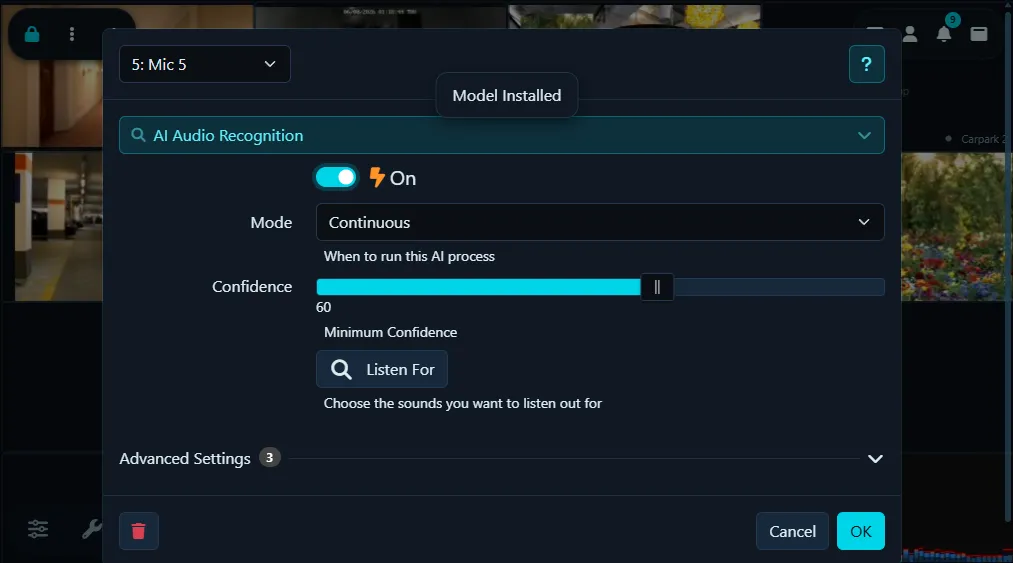
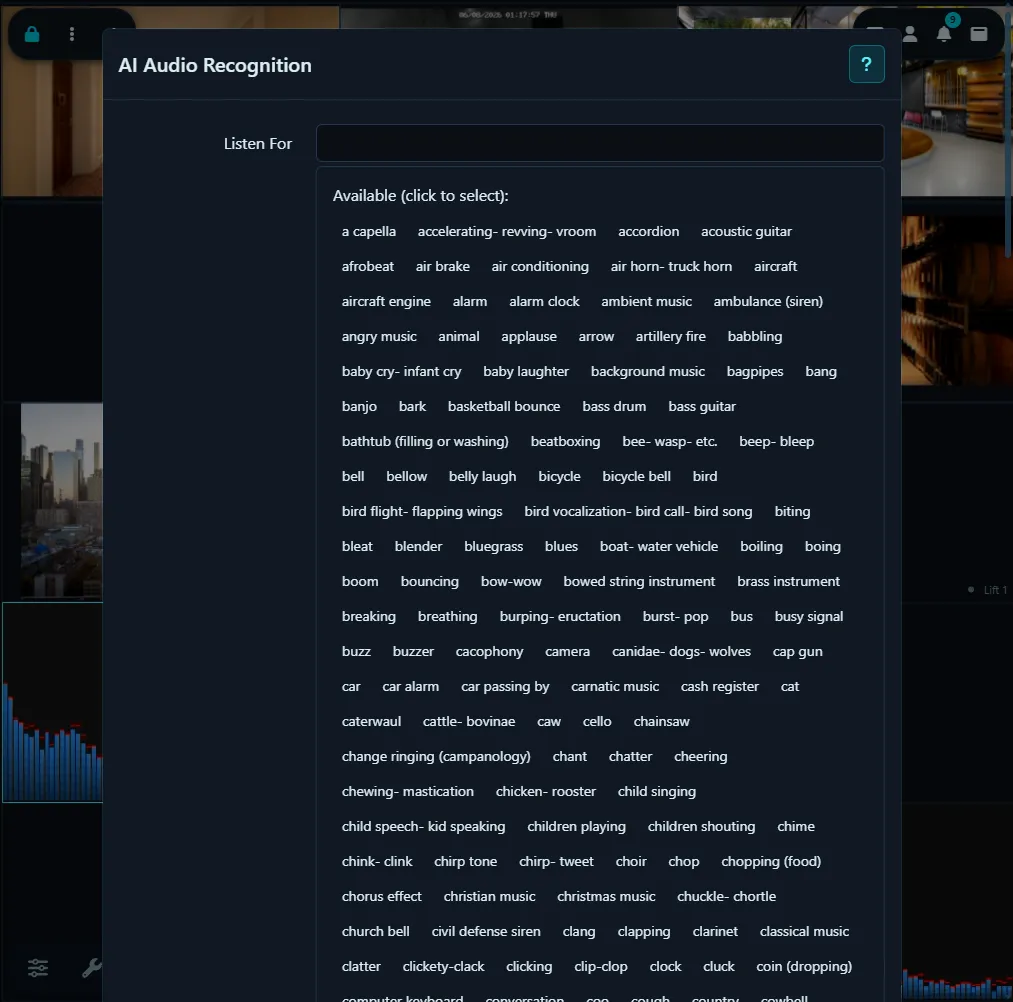
Agent DVR 中基於 AI 的音訊辨識會對麥克風或音訊溪流中辨識的聲音做出反應。
您需要編輯麥克風設定來設定音訊辨識。如果您有一個附帶音訊溪流的攝影機,可以透過編輯該攝影機、選擇音訊標籤並點擊「設定」來存取音訊設定。
- 已啟用:切換以啟用或停用 AI 程序。
- 模式:選擇 AI 程序的觸發條件。
- 置信度:設定聲音辨識的最低置信度等級。
- 偵測聲音:選擇 AI 要偵測的特定聲音。
- 覆蓋層:在即時音訊視覺化上顯示辨識的聲音。只有您在偵測聲音下選擇的聲音會顯示,所以螢幕上顯示的內容與觸發警報的內容相符。
- 覆蓋所有聲音:同時顯示您未監聽的聲音,使覆蓋層顯示模型辨識的所有內容。適合用於找出為什麼某個聲音未被偵測。
- 使用 GPU:勾選以使用您的 GPU 而不是 CPU。
- 裝置:選擇執行模型的裝置。
點擊偵測聲音會顯示可供偵測的聲音。視需要選擇聲音。
如果未偵測到某個聲音,請開啟覆蓋層和覆蓋所有聲音,然後播放該聲音並觀看音訊視覺化。覆蓋層會列出每個辨識的聲音及其置信度,因此您可以看到模型是完全沒有聽到、聽到了但低於您的置信度設定,或將其分類為其他內容 - 在這種情況下,將該聲音新增至偵測聲音。完成後,請關閉覆蓋所有聲音,使覆蓋層只顯示實際觸發警報的聲音。
使用動作AI:已辨識聲音在識別到聲音時執行工作項目清單。
音訊辨識也可以用來過濾警報,類似於攝影機。
將動作新增至 AI 事件
Agent DVR 透過 AI 處理程序產生事件,這些事件可以觸發動作。例如,物件辨識會產生「找到物件」和「找不到物件」事件。Agent DVR 中的每個 AI 系統都會產生獨特的事件。
這些事件可以觸發各種動作,例如引發警報、使用物件標籤呼叫 URL、執行程式,或將訊息發佈至 MQTT 伺服器。在動作中使用標籤 {AI} 表示標籤,或 {AIJSON} 表示來自 AI 伺服器的完整 JSON 回應。