अधिभोग काउंटर और गति माप
काउंटर्स को विश्लेषण पृष्ठ पर क्लिक करें अधिभोग काउंटर्स और गति माप सेट अप करने के लिए।
काउंटर्स (अधिभोग)
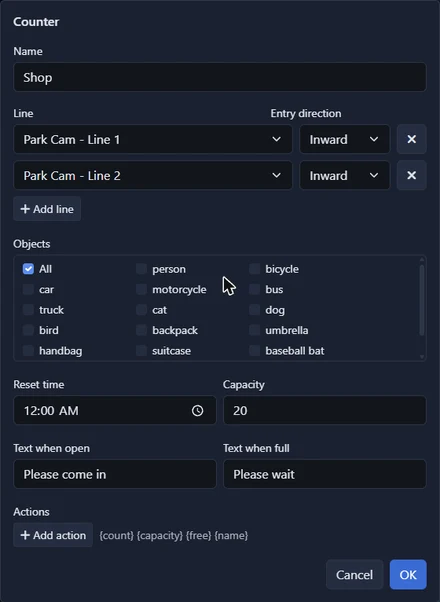
एक काउंटर किसी स्थान के अंदर कितने लोग या वाहन हैं इसका एक चलती गिनती रखता है: एक दुकान, एक कमरा, एक कार पार्क। यह बढ़ता है जब कोई चीज़ इसकी एक रेखा को प्रवेश दिशा में पार करती है और जब कोई चीज़ दूसरे तरीके से पार करती है तो घटता है। रेखाएँ विभिन्न कैमरों पर हो सकती हैं, इसलिए एक इमारत जिसमें एक प्रवेश द्वार और कई निकास हैं वह अभी भी एक काउंटर है।
- नाम: रिपोर्ट्स और अलर्ट्स में काउंटर का नाम।
- रेखा और प्रवेश दिशा: एक रेखा जो इस काउंटर के लिए गिनती करती है, और इसके पार कौन सी दिशा "अंदर" है। प्रत्येक अतिरिक्त प्रवेश द्वार या निकास के लिए रेखा जोड़ें का उपयोग करें।
- ऑब्जेक्ट्स: किस प्रकार की ऑब्जेक्ट्स को गिनना है। सभी हर चीज़ की गिनती करता है जिसे कैमरों को पहचानने के लिए सेट किया गया है।
- रीसेट समय: दिन का वह समय जब गिनती शून्य पर वापस जाती है। छोटी त्रुटियाँ एक दिन में जमा हो जाती हैं, इसलिए जब स्थान खाली हो तो रीसेट करें, आमतौर पर रात में।
- क्षमता: कितने फिट होते हैं। वैकल्पिक। क्षमता के साथ, रिपोर्ट्स खाली स्थान और जब स्थान भरा हो दिखाती हैं।
- खुले होने पर टेक्स्ट / भरा होने पर टेक्स्ट: एक संदेश जो अधिभोग रिपोर्ट के नीचे और क्षमता पर दिखाया जाता है, उदाहरण के लिए "कृपया आएं" और "कृपया प्रतीक्षा करें"।
- कार्रवाइयाँ: एक URL को कॉल करें जब गिनती एक संख्या पर या उससे अधिक हो, या एक संख्या पर या उससे कम हो, उदाहरण के लिए एक "भरा हुआ" संकेत स्विच करने या एक बाधा खोलने के लिए। URL में
{count},{capacity},{free}और{name}शामिल हो सकते हैं। Agent DVR के अपने API को कॉल करने के लिए, इस कंप्यूटर पर एक पता जैसेhttp://localhost:8090/command/...का उपयोग करें; कोई लॉगिन विवरण की आवश्यकता नहीं है।
गिनती कभी भी शून्य से नीचे नहीं जाती। यदि यह विचलित हो गई है, तो इसे ठीक करने के लिए काउंटर की सेटिंग्स में गिनती सेट करें का उपयोग करें। एक डैशबोर्ड में अधिभोग रिपोर्ट जोड़ें गिनती दिखाने के लिए, और दरवाजे पर एक स्क्रीन के लिए इसके फुल स्क्रीन बटन का उपयोग करें।
गति माप
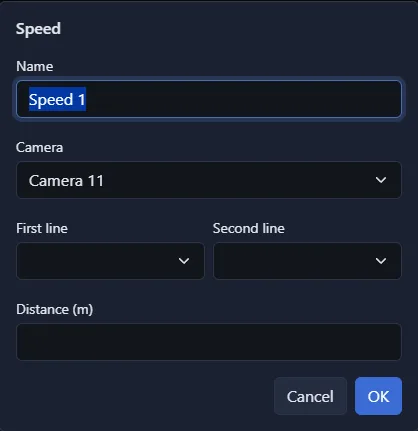
एक गति माप एक ही कैमरा पर दो रेखाओं के बीच ऑब्जेक्ट्स का समय निकालता है जो जमीन पर एक ज्ञात दूरी अलग हैं।
- कैमरा, पहली रेखा और दूसरी रेखा: दो रेखाएँ जो एक ऑब्जेक्ट पार करती है। उन्हें सड़क या पथ के पार खींचें, एक दूसरे के समानांतर, जितनी दूरी दृश्य अनुमति देता है।
- दूरी (मीटर): जमीन पर दो रेखाओं के बीच की दूरी, मीटर में। इसे मापें: गति इसी संख्या जितनी सटीक है।
गति माप सूची के शीर्ष पर किमी/घंटा या मील/घंटा चुनें। एक मापी गई गति ऑब्जेक्ट के लेबल पर ओवरले में लिखी जाती है और गति रिपोर्ट और गति अलर्ट्स को फीड करती है। वाहनों के लिए, कैमरे की पहचान दर को 10 पर सेट करें। गति अनुमान हैं और प्रवर्तन के लिए उपयुक्त नहीं हैं।
कतार, देर तक रुकने और अधिभोग के अलर्ट
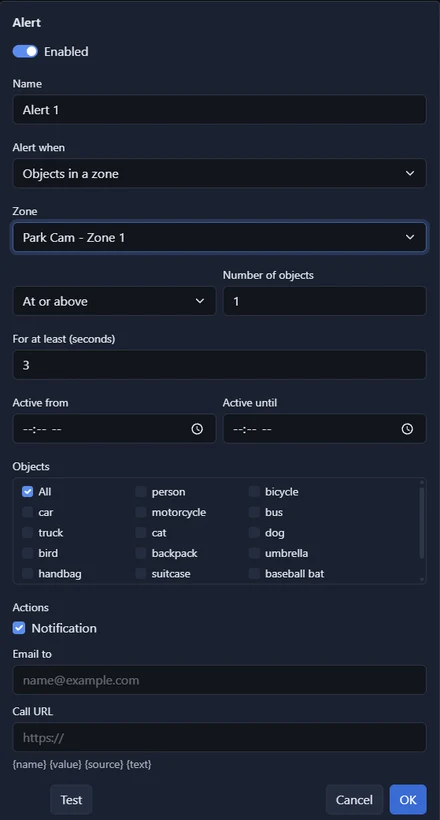
विश्लेषण के अपने अलर्ट्स हैं, जो कैमरा अलर्ट्स और कार्रवाइयों से अलग हैं। विश्लेषण पृष्ठ पर अलर्ट्स पर क्लिक करें अपने अलर्ट्स देखने के लिए और उनके नीचे हाल के अलर्ट्स लॉग (पिछले 200) को देखें। एक बनाने के लिए अलर्ट जोड़ें पर क्लिक करें।
अलर्ट जब सेट करता है कि अलर्ट क्या देखता है:
- ज़ोन में ऑब्जेक्ट्स: किसी ज़ोन में ऑब्जेक्ट्स की संख्या किसी संख्या के बराबर या उससे अधिक (या बराबर या उससे कम) है। उदाहरण के लिए, किसी प्रतिबंधित क्षेत्र में कोई भी, या कर्मचारी डेस्क पर कोई नहीं।
- ज़ोन में कतार: किसी ज़ोन में प्रतीक्षा करने वाले लोगों की संख्या किसी संख्या तक पहुंचती है। उदाहरण के लिए, तिल पर पाँच से अधिक लोग।
- ज़ोन में समय: एक ऑब्जेक्ट किसी ज़ोन में सेकंड की एक संख्या से अधिक समय के लिए रहा है। इसे घूमने के लिए उपयोग करें।
- रेखा पार की गई: कुछ एक रेखा को अंतर्गत, बाहरी या किसी भी तरीके से पार करता है।
- बहुत पास से पीछा करना: कुछ सामने वाले के एक सेकंड के भीतर एक रेखा को पार करता है (टेलगेटिंग)।
- अधिभोग: एक काउंटर किसी संख्या के बराबर या उससे अधिक (या बराबर या उससे कम) है।
- गति: एक गति माप किसी संख्या के बराबर या उससे अधिक (या बराबर या उससे कम) गति रिकॉर्ड करता है।
अन्य सेटिंग्स:
- कम से कम (सेकंड) के लिए: ज़ोन, कतार और अधिभोग अलर्ट्स के लिए, अलर्ट उठाए जाने से पहले संख्या को कितने समय तक रहना चाहिए, ताकि एक व्यक्ति इसे चलाते हुए न गुजरे। ये अलर्ट्स एक बार उठाए जाते हैं, और तब तक फिर नहीं होते जब तक संख्या वापस न चली जाए।
- हर (सेकंड) में एक से अधिक नहीं: अन्य के लिए, जो बार-बार हो सकते हैं, दो अलर्ट्स के बीच सबसे कम समय।
- सक्रिय from / सक्रिय until: दिन के घंटे जब अलर्ट प्रभाव में है। पूरे दिन के लिए दोनों को खाली छोड़ें। यदि "until" पहले का समय है, तो अलर्ट रातभर चलता है।
- ऑब्जेक्ट्स: ऑब्जेक्ट्स के किस प्रकार अलर्ट के बारे में हैं।
- सूचना: साइन इन किए हुए प्रशासकों के वेब इंटरफ़ेस में अलर्ट दिखाता है।
- को ईमेल: एक ईमेल भेजता है। कई पते को अल्पविराम से अलग करें। यदि सर्वर सेटिंग्स में एक सेट है तो अपने खुद के मेल सर्वर का उपयोग करता है, अन्यथा आपके Agent DVR खाते की ईमेल अलर्ट्स।
- URL कॉल करें: एक वेब पता कॉल करता है। इसमें
{name}(अलर्ट),{value}(संख्या जिसने इसे सेट किया),{source}(कैमरा और रेखा, ज़ोन या काउंटर) और{text}(पूरा संदेश) शामिल हो सकता है।
टेस्ट बटन अलर्ट को संपादक में जैसा है उस रूप में उठाता है, सहेजे बिना, ताकि आप सूचना, ईमेल या URL पर भरोसा करने से पहले जांच सकें।