अवलोकन और डैशबोर्ड
अवलोकन
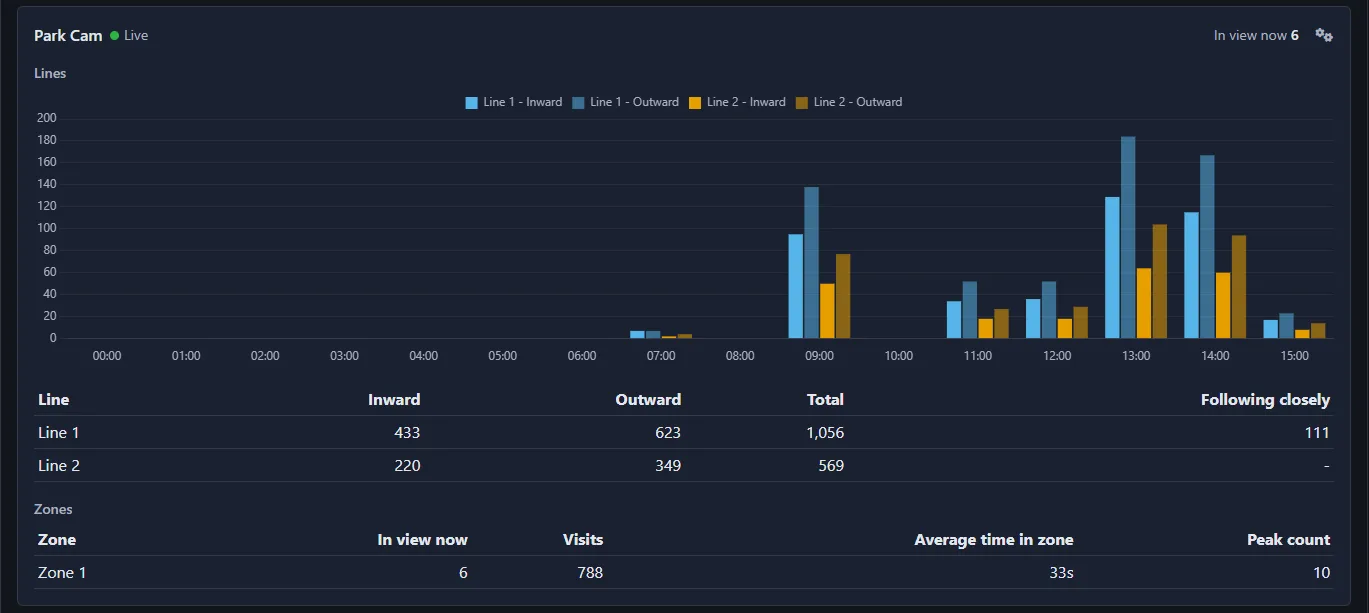
अवलोकन टैब कैमरा सेट अप होते ही तैयार रहता है। इसमें हर कैमरे के लिए एक कार्ड होता है जिसमें विश्लेषण सक्षम हो, जो दिखाता है कि अभी कितने ऑब्जेक्ट दृश्य में हैं, इसकी प्रत्येक पंक्ति के क्रॉसिंग का चार्ट और तालिका, और इसके ज़ोन की एक तालिका। ऊपर बाईं ओर अवधि चुनें (आज, कल, पिछले 7 दिन, पिछले 30 दिन या कस्टम) और तीरों के साथ आगे और पीछे जाएं। कार्ड पर बटन उस कैमरे की विश्लेषण सेटिंग खोलता है।
कैमरे के नाम के बगल में डॉट दिखाता है कि उसके आंकड़े लाइव हैं या कैमरा ऑफलाइन है।
डैशबोर्ड
डैशबोर्ड रिपोर्ट का एक पृष्ठ है जिसे आप चुनते और व्यवस्थित करते हैं। टैब के बगल में + पर क्लिक करें एक जोड़ने के लिए, इसे एक नाम दें, फिर इसे भरने के लिए रिपोर्ट जोड़ें का उपयोग करें। डैशबोर्ड सर्वर पर संग्रहीत होते हैं और विश्लेषण देख सकने वाले सभी लोगों द्वारा साझा किए जाते हैं।
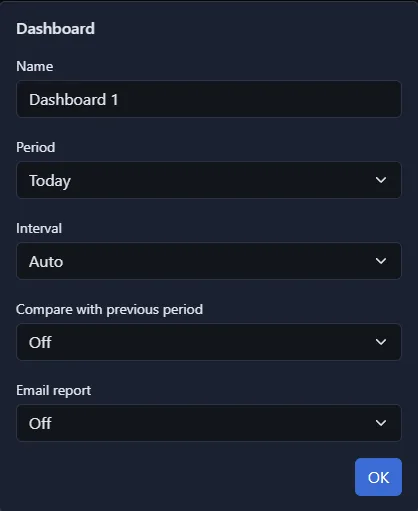
डैशबोर्ड के ऊपर बाईं ओर बटन इसकी सेटिंग खोलता है:
- नाम: टैब पर नाम।
- अवधि: डैशबोर्ड जब खुले तो क्या दिखाता है: आज, कल, पिछले 7 दिन, पिछले 30 दिन या कस्टम तारीखें।
- अंतराल: चार्ट में प्रत्येक बार की चौड़ाई: प्रति घंटा, दैनिक या स्वचालित, जो अवधि से आपके लिए चुनता है।
- पिछली अवधि से तुलना करें: पिछली अवधि (या पहले की दो या तीन) को रेखाओं रिपोर्ट की पट्टियों पर लाइनों के रूप में खींचता है, ताकि आप आज को कल के साथ, या इस सप्ताह को पिछले तीन के साथ देख सकें।
- ईमेल रिपोर्ट: डैशबोर्ड को हर दिन या हर सप्ताह ईमेल द्वारा भेजता है। ईमेल की गई रिपोर्ट, CSV और मुद्रण देखें।
डैशबोर्ड पर प्रत्येक रिपोर्ट के ऊपर दाईं ओर बटन होते हैं जो इसे ऊपर या नीचे ले जाते हैं और इसे संपादित करते हैं; रिपोर्ट संपादक में एक हटाने का बटन है। रिपोर्ट पृष्ठ की चौड़ाई के अनुरूप स्वयं को व्यवस्थित करते हैं। बटन पूरे डैशबोर्ड को हटाता है: पुष्टि करने के लिए इसे दो बार क्लिक करें।
डैशबोर्ड पर चार्ट और आंकड़े जो अभी तक चलते हैं स्वयं को रीफ्रेश करते हैं। सब कुछ फिर से लोड करने के लिए बटन का उपयोग करें।
रिपोर्ट प्रकार: हीटमैप, आगंतुक संख्या, ठहरने का समय
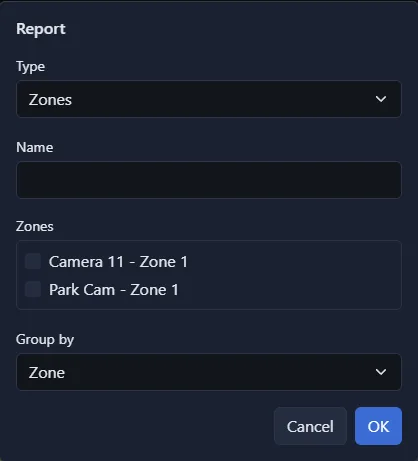
एक डैशबोर्ड पर रिपोर्ट जोड़ें पर क्लिक करें, प्रकार चुनें, और फिर वह रेखाएं, ज़ोन या कैमरा चुनें जिसके बारे में है। विभिन्न कैमरों की रेखाएं और ज़ोन एक रिपोर्ट में जा सकते हैं। नाम वैकल्पिक है; बिना नाम के रिपोर्ट को उसके शीर्षक से नाम दिया जाता है जो वह दिखाता है।
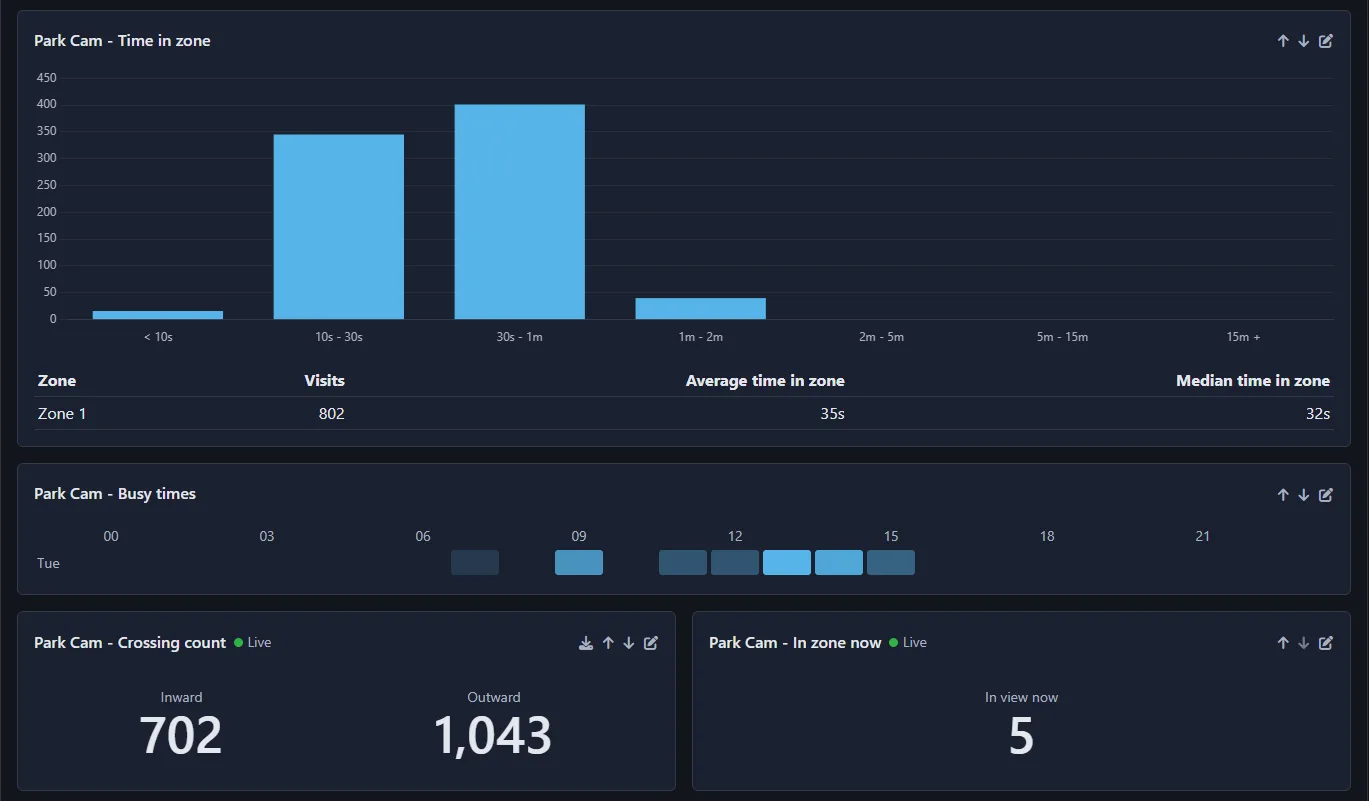
- क्रॉसिंग गणना: दो बड़े आंकड़े, अंतर्गत और बाहरी, उन रेखाओं के लिए जिन्हें आप डैशबोर्ड की अवधि पर टिक करते हैं। लाइव अपडेट होते हैं।
- अभी ज़ोन में: एक बड़ा आंकड़ा: इस समय आपके द्वारा टिक किए गए ज़ोन में कितनी वस्तुएं हैं।
- रेखाएं: अवधि के माध्यम से क्रॉसिंग का एक चार्ट और प्रत्येक रेखा की अंतर्गत, बाहरी, कुल और बहुत पास से पीछा करना गणना की एक तालिका।
- ज़ोन: प्रत्येक ज़ोन की एक तालिका: अभी दृश्य में, विज़िट, ज़ोन में औसत और माध्यिका समय, और शिखर गणना।
- ज़ोन में समय: विज़िट कितने समय तक चले, 10 सेकंड से कम से 15 मिनट से अधिक तक के बैंड के चार्ट के रूप में, प्रत्येक ज़ोन की विज़िट, औसत और माध्यिका समय के साथ। एक नज़र में दिखाता है कि लोग गुजर रहे हैं या रुक रहे हैं।
- कतार की लंबाई: अवधि के दौरान एक ज़ोन में सबसे लंबी कतार। केवल वे वस्तुएं जो 5 सेकंड से अधिक समय ज़ोन में रही हैं, प्रतीक्षा गणना के रूप में गिने जाते हैं, इसलिए लोग गुजर रहे हैं कतार नहीं हैं।
- व्यस्त समय: एक कैमरे के लिए दिन और घंटों का एक ग्रिड, जहां अधिक वस्तुएं इसके ज़ोन में थीं वहां उज्जवल। आपके सप्ताह या महीने भर के व्यस्त घंटे दिखाता है।
- ज़ोन के बीच मूवमेंट: कितनी वस्तुएं एक कैमरे के एक ज़ोन से दूसरे ज़ोन में गईं। कम से कम दो ज़ोन की आवश्यकता है।
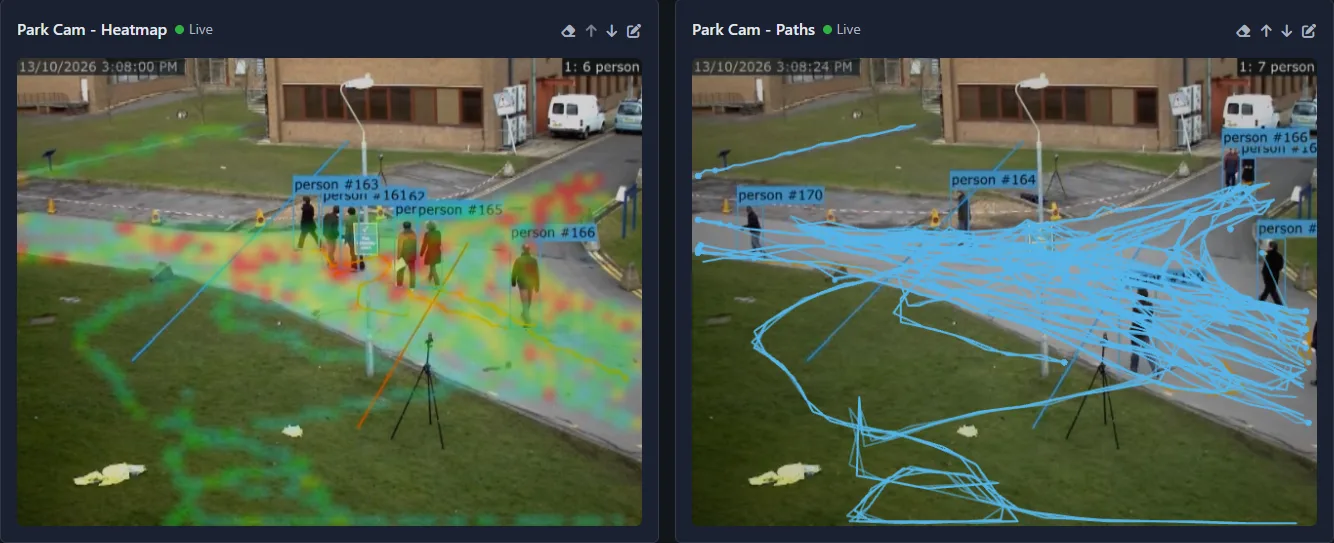
- हीटमैप: वस्तुओं ने कैमरे पर कहां समय बिताया, इसके लाइव वीडियो पर खींचा गया: थोड़े के लिए नीला, हरे और पीले से लेकर सबसे अधिक के लिए लाल।
- पथ: सबसे हाल की वस्तुओं ने कैमरे के दृश्य में जो मार्ग लिए (नवीनतम 40), इसके लाइव वीडियो पर खींचे गए।
- लाइव दृश्य: कैमरे का लाइव वीडियो प्रत्येक ज़ोन के नाम और इसमें वस्तुओं की संख्या के साथ।
- अधिभोग: एक काउंटर की वर्तमान गणना एक बड़े आंकड़े के रूप में, इसकी क्षमता और मुक्त स्थान के साथ यदि इसमें क्षमता है। प्रवेश द्वार पर प्रदर्शन के लिए एक फुल स्क्रीन बटन है।
- अधिभोग इतिहास: अवधि के माध्यम से काउंटर की गणना का एक चार्ट।
- गति: एक गति माप से औसत और शीर्ष गति, अवधि के माध्यम से एक चार्ट के साथ।
समूह अनुसार
रेखाएं और ज़ोन रिपोर्ट में एक समूह अनुसार सेटिंग है:
- रेखा / ज़ोन: प्रत्येक रेखा या ज़ोन के लिए एक पंक्ति और एक रंग।
- वस्तु वर्ग: वस्तु के प्रत्येक प्रकार के लिए एक पंक्ति (व्यक्ति, कार आदि), रिपोर्ट की रेखाओं या ज़ोन पर जोड़े गए।
- सब एक साथ: सब कुछ एक में जोड़ा गया। कई दरवाज़ों वाली दुकान के लिए इसका उपयोग करें, प्रत्येक की अपनी रेखा या कैमरा है, जिसे आप एक प्रवेश द्वार के रूप में देखना चाहते हैं।
हीटमैप और पथ
हीटमैप, पथ और लाइव दृश्य रिपोर्ट कैमरे के लाइव वीडियो पर खींचते हैं जब वह ऑनलाइन हो और डैशबोर्ड की अवधि अब तक चले। किसी पहली तारीख के लिए, या एक कैमरे के लिए जो ऑफलाइन है, वे कैमरे की संदर्भ छवि पर खींचे जाते हैं। हीटमैप या पथ रिपोर्ट पर बटन उस कैमरे के हीटमैप या पथ को सभी के लिए साफ़ करता है; गणना प्रभावित नहीं होती है।
ईमेल किए गए रिपोर्ट, CSV निर्यात और मुद्रण
ईमेल किए गए रिपोर्ट
एक डैशबोर्ड स्वयं को आपको ईमेल कर सकता है। डैशबोर्ड की सेटिंग्स खोलें (), ईमेल रिपोर्ट को दैनिक या साप्ताहिक पर सेट करें और एक या अधिक पते दर्ज करें, जो अल्पविराम से अलग हों।
- दैनिक: आधी रात के ठीक बाद भेजा जाता है, समाप्त हुए दिन को कवर करते हुए।
- साप्ताहिक: सोमवार को आधी रात के ठीक बाद भेजा जाता है, समाप्त हुए सप्ताह के सोमवार से रविवार को कवर करते हुए।
- अभी भेजें: रिपोर्ट को तुरंत भेजता है ताकि आप देख सकें कि यह कैसा दिखता है।
ईमेल में डैशबोर्ड की आकृतियां तालिकाओं के रूप में हैं, और इसकी हीटमैप और पथ रिपोर्ट प्रत्येक कैमरे की संदर्भ छवि पर खींचे गए चित्रों के रूप में हैं। लाइव रिपोर्ट (लाइव दृश्य, ज़ोन में अभी) को छोड़ा जाता है। समय सर्वर के हैं।
रिपोर्ट आपके अपने मेल सर्वर के माध्यम से भेजी जाती हैं यदि एक सर्वर सेटिंग्स में सेट है। अन्यथा वे Agent DVR सेवा द्वारा भेजी जाती हैं, जिसे सर्वर को आपके खाते से जुड़ा होना आवश्यक है और प्रति दिन 40 रिपोर्ट ईमेल की अनुमति देता है; प्रत्येक रिपोर्ट बताता है कि दिन की भत्ते में से कितने का उपयोग किया गया है।
CSV
पृष्ठ के शीर्ष पर CSV बटन उस पृष्ठ की आकृतियों को डाउनलोड करता है जिसे आप देख रहे हैं, एक स्प्रेडशीट के लिए फ़ाइल के रूप में। बटन वाली रिपोर्ट केवल उस रिपोर्ट की पंक्तियों को डाउनलोड करती हैं।
मुद्रण और PDF
प्रिंट बटन अवलोकन या डैशबोर्ड को प्रिंट करता है जिसे आप देख रहे हैं, कागज़ के लिए सफ़ेद पर गहरे पाठ के साथ रखा गया है। PDF बनाने के लिए, अपने ब्राउज़र की प्रिंट विंडो में प्रिंटर के रूप में "PDF के रूप में सहेजें" चुनें।