खुदरा स्टोर हीटमैप
देखें कि दुकान के ग्राहक किन हिस्सों का दौरा करते हैं, किन से गुजरते हैं, और कहाँ रुकते हैं।
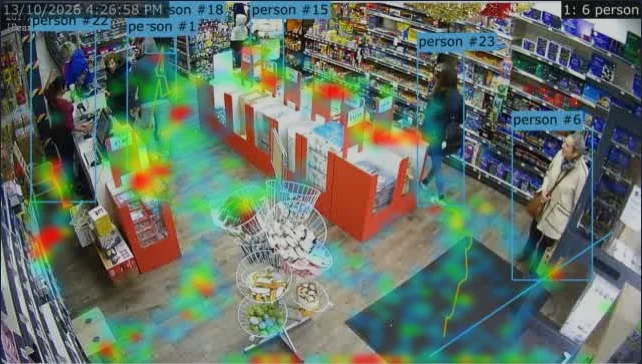
- एक ऐसा कैमरा चुनें जो दुकान के फर्श को नीचे से देखता है और उस पर विश्लेषण सक्षम करें जिसमें ऑब्जेक्ट्स को person पर सेट किया गया हो।
- एक डैशबोर्ड जोड़ें और कैमरे के लिए एक हीटमैप रिपोर्ट जोड़ें। लोगों द्वारा अपनाए गए मार्गों को देखने के लिए इसके बगल में एक पथ रिपोर्ट जोड़ें।
- इसे एक सामान्य दिन भर चलने दें। लाल क्षेत्र वे हैं जहाँ लोगों ने सबसे अधिक समय बिताया; रंग रहित क्षेत्रों का दौरा नहीं किया गया।
इसमें संख्याएं जोड़ने के लिए, प्रत्येक क्षेत्र के ऊपर एक ज़ोन खींचें जिसकी आप परवाह करते हैं (एक गलियारा, एक प्रदर्शन, टिल्ली) और एक ज़ोन रिपोर्ट जोड़ें: यह प्रत्येक के दौरे और वहाँ बिताए गए औसत समय को दिखाती है। एक ज़ोन के बीच मूवमेंट रिपोर्ट दिखाती है कि लोग अगले कहाँ जाते हैं।
डैशबोर्ड की अवधि को पिछले 7 दिन पर सेट करें दिनों की तुलना करने के लिए, और पहले के दिन पर जाने के लिए तीरों का उपयोग करें: एक बीते हुए दिन के लिए हीटमैप कैमरे की संदर्भ छवि पर खींचा जाता है। एक प्रदर्शन को स्थानांतरित करने के बाद, हीटमैप पर बटन का उपयोग करें इसे शुरू से फिर से शुरू करने के लिए।
पार्किंग बे अधिभोग
दिखाएं कि कौन सी पार्किंग बे ली गई हैं, वाहन कितने समय तक रहते हैं, और आपको बताया जाए जब कोई आरक्षित बे का उपयोग किया जाता है।
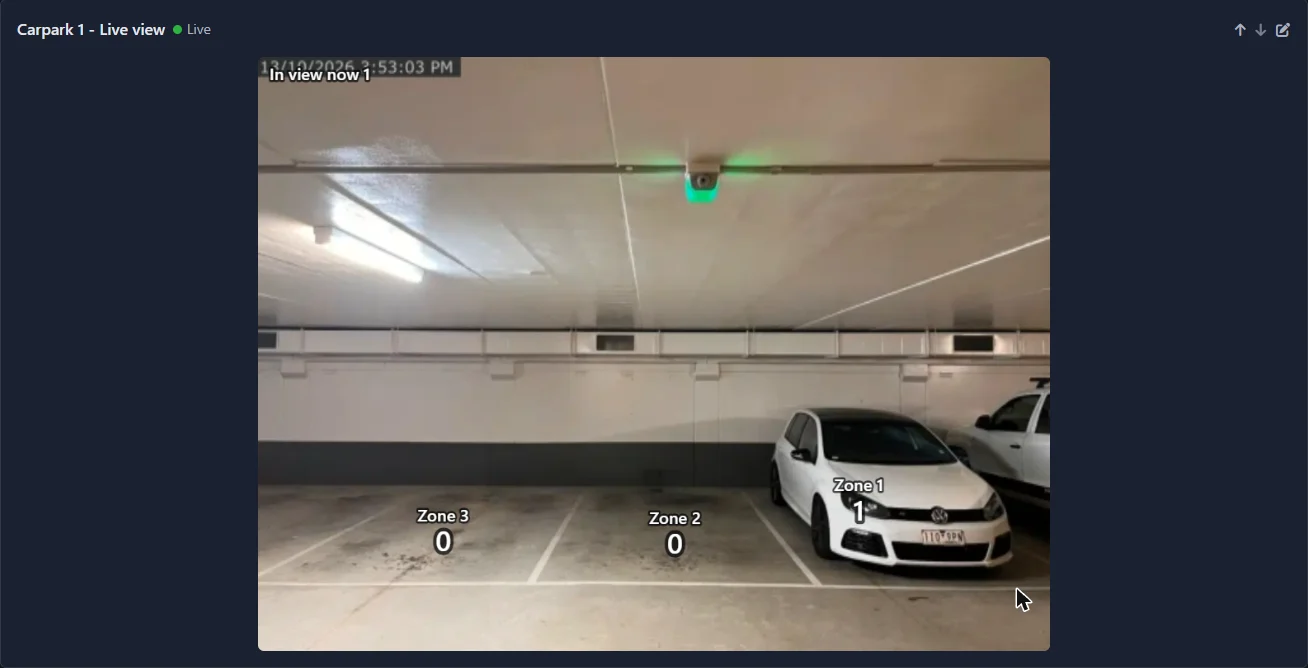

- एक कैमरे पर विश्लेषण सक्षम करें जो बे को देख सकता है, ऑब्जेक्ट्स को आप जिन वाहनों की अपेक्षा करते हैं उसके साथ सेट करें: car, truck, motorcycle।
- ज़ोन टैब पर प्रत्येक बे पर एक ज़ोन बनाएं और इसका नाम दें ("Bay 1", "Disabled bay", "Loading bay")। एक वाहन उस बे में है जिसका चित्र उसके बॉक्स के नीचे के किनारे के बीच में है, इसलिए उस जमीन पर चित्र बनाएं जहां वाहन खड़ा है और चित्र को बे की लाइनों के अंदर रखें। एक कैमरे के पास 9 तक ज़ोन हो सकते हैं, इसलिए अधिक बे के लिए दूसरे कैमरे का उपयोग करें।
- बे के साथ एक ज़ोन रिपोर्ट जोड़ें। अभी दृश्य में एक बे के लिए 1 है जो ली गई है और 0 एक खाली के लिए है, और ज़ोन में औसत समय यह है कि वाहन कितने समय तक रहते हैं।
- कैमरे की तस्वीर पर प्रत्येक बे पर लिखी संख्या देखने के लिए एक लाइव दृश्य रिपोर्ट जोड़ें, और सभी बे के साथ एक ज़ोन में अभी रिपोर्ट जोड़ें ताकि दिखाया जा सके कि कितनी बे ली गई हैं एक बड़ी आकृति के रूप में।
कैमरे को ऊंचा लगाएं, बे की ओर देखते हुए। कम कैमरे से पीछे की पंक्ति में वाहन आगे की बे के ऊपर दिखाई देते हैं और उनमें गिने जाते हैं। यदि कोई बे अधिक वाहन दिखाती है जितनी वह धारण करती है, तो कैमरे की विश्लेषण सेटिंग्स में ओवरले चालू करें ताकि प्रत्येक वाहन के चारों ओर का बॉक्स देख सकें, और ज़ोन को ट्रिम करें ताकि केवल बे में वाहन ही उस पर खड़ा हो। एक वाहन जिसे AI पहचानता नहीं है गिना नहीं जाता: विश्वास को कम करने से मदद मिल सकती है।
आरक्षित या लोडिंग बे के लिए, एक अलर्ट जोड़ें: एक ज़ोन में ऑब्जेक्ट्स, 1 पर या उससे अधिक, कम से कम 30 सेकंड के लिए, ताकि एक कार गुजरते समय इसे सेट न करे। अधिक समय रहने को पकड़ने के लिए, एक ज़ोन में समय का उपयोग करें अनुमत सेकंड की संख्या के साथ।
संपूर्ण कार पार्क के लिए जहां सभी बे को नहीं देखा जा सकता, प्रवेश और बाहर निकलने पर गिनती करें: Maximum Occupancy देखें।
कतार निगरानी और प्रतीक्षा समय
जानिए कि कतार कितनी लंबी हो जाती है, लोग कितनी देर प्रतीक्षा करते हैं, और जब एक और काउंटर खुलना चाहिए तो सूचित होएं।
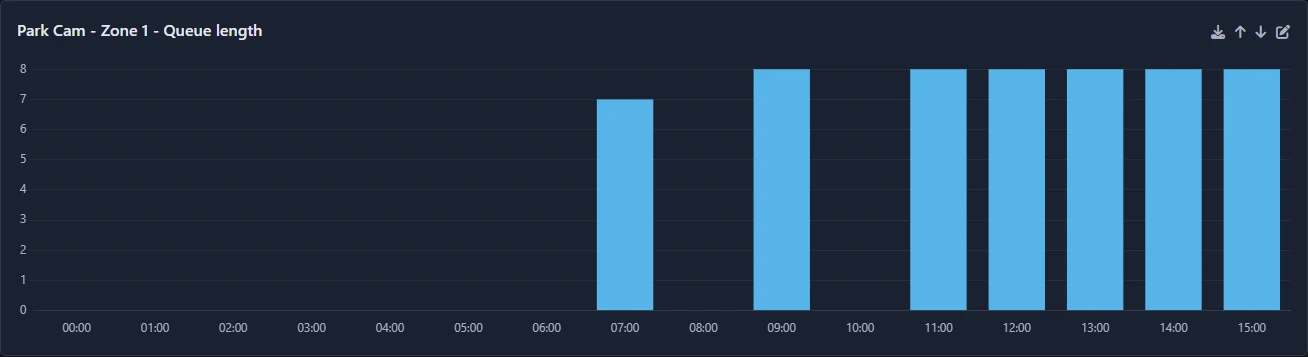
- ऑब्जेक्ट्स को person पर सेट करके, एक कैमरे पर विश्लेषण सक्षम करें जो कतार को ऊपर से या किनारे से देखता है।
- फर्श पर एक ज़ोन खींचिए जहां लोग प्रतीक्षा करते हैं और इसका नाम दीजिए ("Checkout queue")। वह स्थान छोड़ दीजिए जहां कर्मचारी खड़े होते हैं और जहां लोग आगे निकलते हैं।
- ज़ोन के लिए एक कतार की लंबाई रिपोर्ट जोड़ें। यह प्रत्येक घंटे या दिन में सबसे लंबी कतार दिखाता है। केवल वे लोग गिने जाते हैं जो ज़ोन में 5 सेकंड से अधिक समय तक रहे हैं, इसलिए जो कोई केवल गुजर रहा है उसे प्रतीक्षा करने वाले के रूप में नहीं गिना जाता।
- उसी ज़ोन के लिए एक ज़ोन में समय रिपोर्ट जोड़ें ताकि आप देख सकें कि लोगों ने कितनी देर प्रतीक्षा की: चार्ट दिखाता है कि कितने लोगों ने 30 सेकंड से कम, एक मिनट तक, दो मिनट तक और इसी तरह प्रतीक्षा की, औसत और माध्यिका सहित।
- वास्तविक समय की संख्या के लिए एक ज़ोन में रिपोर्ट जोड़ें।
जब कतार बहुत लंबी हो तो सूचित होने के लिए, एक अलर्ट जोड़ें: ज़ोन में कतार, आपके चुने हुए संख्या पर या उससे अधिक, कम से कम 20 सेकंड के लिए। सक्रिय और यहां तक सक्रिय को अपने खुलने के समय पर सेट करें। अलर्ट एक सूचना दिखा सकता है, एक ईमेल भेज सकता है, या एक URL को कॉल कर सकता है - उदाहरण के लिए घंटी बजाने या कर्मचारी चैट में पोस्ट करने के लिए।
कैमरे के लिए एक व्यस्त समय रिपोर्ट सप्ताह के उन घंटों को दिखाती है जब कतारें बनती हैं, जो कर्मचारी प्रबंधन में मदद करता है।
अधिभोग गणना और क्षमता सीमाएं
एक भवन या कक्ष के अंदर कितने लोग हैं, या कार पार्क में कितने वाहन हैं, इसकी एक चलती हुई गिनती रखें, इसकी क्षमता के विरुद्ध - जिसमें यह भी शामिल है कि जब इसके विभिन्न कैमरों पर कई प्रवेश और निकास हों।

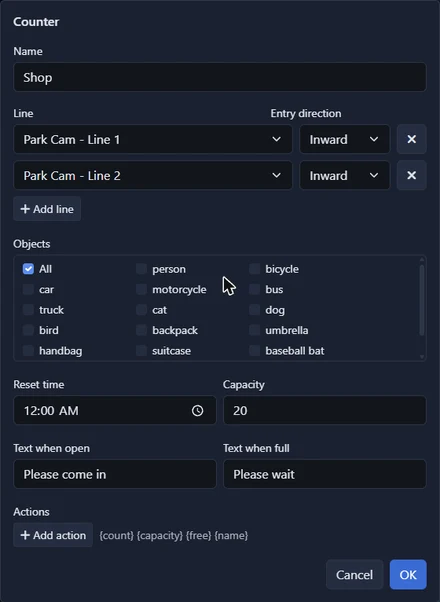
- प्रत्येक तरीके से अंदर और बाहर जाने के लिए एक कैमरे पर विश्लेषण सक्षम करें। एक दरवाजा जो गिना नहीं जाता है कुल गिनती को गलत बना देता है।
- प्रत्येक कैमरे पर दरवाजे के सामने एक रेखा खींचें और इसका नाम दें ("मुख्य प्रवेश द्वार", "साइड दरवाजा", "आपातकालीन निकास")। ध्यान दें कि प्रत्येक रेखा का तीर किस दिशा की ओर संकेत करता है।
- Counters पर क्लिक करें, फिर Add counter पर क्लिक करें। Add line का उपयोग करके सभी कैमरों की सभी रेखाओं को जोड़ें, और प्रत्येक के लिए Entry direction सेट करें जो अंदर आने का अर्थ है (अंतर्गत यदि तीर भवन में इंगित करता है, बाहरी यदि यह बाहर की ओर इंगित करता है)। एक केवल निकास दरवाजा उसी तरह से जोड़ा जाता है: इसकी क्रॉसिंग केवल गिनती को कम करती है।
- Capacity और एक Reset time दर्ज करें जब स्थान खाली हो, जैसे 04:00।
- लाइव गिनती और खाली स्थान के लिए एक डैशबोर्ड में एक Occupancy रिपोर्ट जोड़ें, और यह देखने के लिए एक Occupancy history रिपोर्ट जोड़ें कि यह दिन भर कितना भरा हुआ था।
जब यह लगभग भरा हो तो कार्रवाई करने के लिए, Occupancy प्रकार का एक अलर्ट जोड़ें, क्षमता से थोड़ा कम संख्या पर या उससे ऊपर। जब यह भर जाए तो तुरंत कार्रवाई करने के लिए, काउंटर को एक action दें जो क्षमता पर या उससे ऊपर एक URL को कॉल करता है, और क्षमता से एक कम पर या उससे नीचे इसे पूर्ववत करने के लिए एक और कार्रवाई दें।
कोई भी काउंटर परिपूर्ण नहीं है: दो लोग एक साथ बगल से चल रहे हैं, या कोई दरवाजे में वापस मुड़ रहा है, गलत गिनती हो सकती है। कैमरों को इस तरह रखें कि जहां आप कर सकें लोग एक समय में रेखा को पार करें, समय-समय पर वास्तविकता के विरुद्ध गिनती की जांच करें, और इसे Set count के साथ सुधारें।
आओ / रुको अधिभोग डिस्प्ले
द्वार पर एक स्क्रीन लगाएँ जो लोगों को बताती है कि वे अंदर आ सकते हैं या नहीं: जब जगह हो तो हरा रंग आपके "आइए" संदेश के साथ, जब स्थान भरा हो तो लाल रंग आपके "प्रतीक्षा करें" संदेश के साथ।
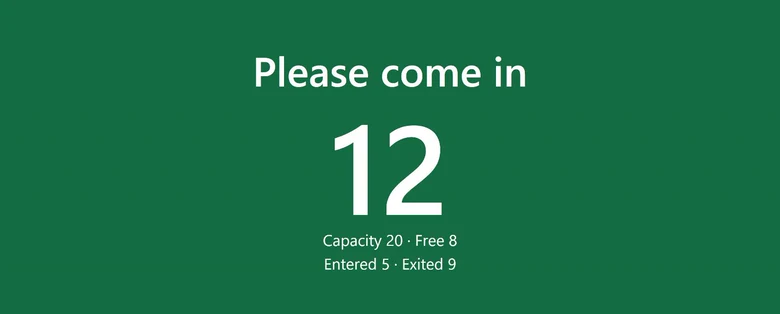

- अधिकतम अधिभोग के रूप में क्षमता के साथ एक काउंटर सेट करें।
- काउंटर की सेटिंग्स में खुला होने पर टेक्स्ट दर्ज करें, उदाहरण के लिए "कृपया अंदर आइए", और भरा होने पर टेक्स्ट, उदाहरण के लिए "कृपया प्रतीक्षा करें"।
- काउंटर के लिए एक अधिभोग रिपोर्ट को एक डैशबोर्ड में जोड़ें।
- द्वार पर स्क्रीन पर Agent DVR को वेब ब्राउज़र में खोलें, उस डैशबोर्ड पर जाएँ और अधिभोग रिपोर्ट पर फुल स्क्रीन बटन पर क्लिक करें।
प्रदर्शन स्क्रीन को गिनती, आपके संदेश और मुक्त स्थानों की संख्या के साथ भर देता है। यह तुरंत लाल हो जाता है जब गिनती क्षमता तक पहुँचती है और जब कोई व्यक्ति चला जाता है तो फिर से हरा हो जाता है। यह स्वयं को अपडेट रखता है; फुल स्क्रीन से बाहर निकलने के लिए Esc दबाएँ।
ब्राउज़र वाला कोई भी उपकरण काम करेगा: एक स्टैंड पर टैबलेट, या टीवी में प्लग किया गया एक छोटा कंप्यूटर। इसे Agent DVR के लिए प्रशासक लॉगिन की आवश्यकता है, इसलिए ऐसा उपकरण उपयोग करें जिसे ग्राहक संचालित न कर सकें। वास्तविक लाइट या बाधा चलाने के लिए स्क्रीन के बजाय, काउंटर की कार्रवाइयों का उपयोग करें जब यह भरा हो और जब फिर से जगह हो तो एक URL को कॉल करने के लिए।