लोगों की गणना और वीडियो विश्लेषण
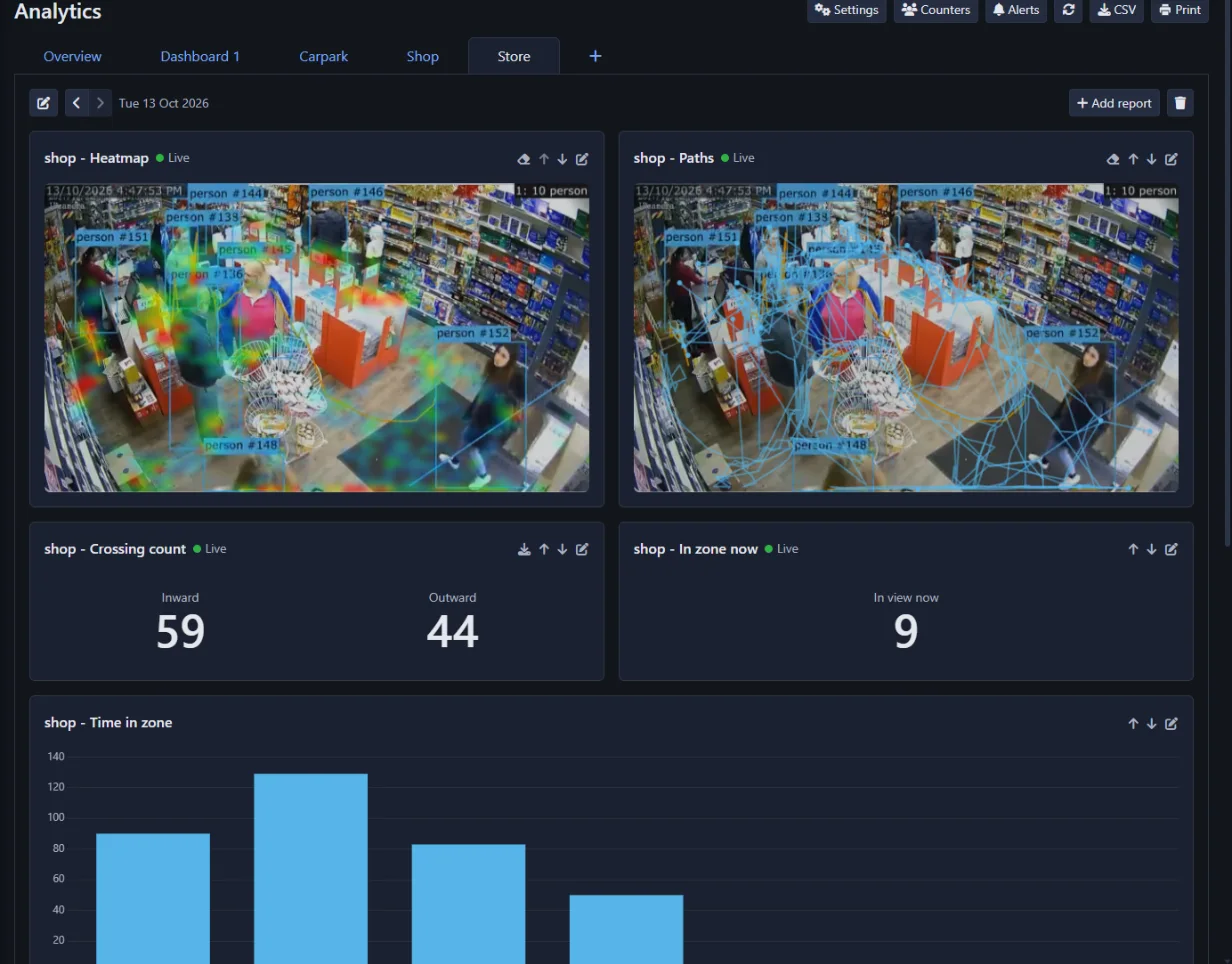
विश्लेषण आपके कैमरों को लोगों और वाहनों की गिनती करने वाले में बदल देता है। आप कैमरा पर रेखाएं और ज़ोन खींचते हैं और Agent DVR गिनती करता है कि क्या रेखाओं को पार करता है और ज़ोन में क्या होता है इसे मापता है: कितने अंदर और बाहर गए, यह कितना व्यस्त था और कब, लोग कितने समय तक रुके, कतार कितनी लंबी हुई, वे कहाँ चले गए और वे कितनी तेजी से जा रहे थे। परिणाम लाइव आंकड़े, चार्ट, हीटमैप और टेबल के रूप में दिखाए जाते हैं जो आप स्वयं बनाते हैं, और प्रत्येक दिन या सप्ताह आपको ईमेल किए जा सकते हैं।
सब कुछ Agent DVR के अंतर्निहित AI का उपयोग करके स्थानीय रूप से आपके अपने कंप्यूटर पर चलता है। कोई वीडियो या छवि क्लाउड सेवा को नहीं भेजी जाती है।
आपको क्या चाहिए
- एक मानक या प्रोफेशनल सदस्यता। विश्लेषण बेसिक योजना का हिस्सा नहीं है।
- एक प्रशासक लॉगिन। विश्लेषण अन्य उपयोगकर्ताओं को दिखाया नहीं जाता है।
- इस क्षेत्र के स्पष्ट दृश्य वाला एक कैमरा। ऊपर से नीचे देखने वाली उच्च दृष्टिकोण सबसे अच्छा काम करता है, क्योंकि लोग एक दूसरे को कम छिपाते हैं।
शुरुआत करना
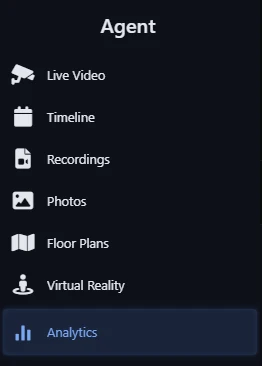
- ऊपर बाईं ओर मेनू बटन पर क्लिक करें और विश्लेषण चुनें।
- सेटिंग्स पर क्लिक करें, फिर उस कैमरे के आगे बटन पर क्लिक करें जिसे आप गिनना चाहते हैं, और विश्लेषण सक्षम को चालू करें। कैमरा सेट अप करना देखें।
- रेखाएं और ज़ोन टैब पर कम से कम एक रेखा या ज़ोन खींचें। ज़ोन और रेखाएं देखें।
- ठीक है पर क्लिक करें। गिनती तुरंत शुरू होती है और कैमरा अवलोकन पर दिखाई देता है।
पहली बार जब विश्लेषण चालू किया जाता है, तो Agent DVR उसे आवश्यक डिटेक्शन मॉडल डाउनलोड करता है। विश्लेषण पृष्ठ के शीर्ष पर एक सूचना आपको बताती है कि यह डाउनलोड हो रहा है; गिनती तब शुरू होती है जब यह स्थापित हो जाता है।
विश्लेषण ऑब्जेक्ट रिकग्निशन से अलग है। इसकी प्रत्येक कैमरे के लिए अपनी सेटिंग्स, ज़ोन और रेखाएं हैं, और यह कैमरा अलर्ट्स नहीं उठाता है या कैमरा कार्रवाइयों को नहीं चलाता है। इसके बजाय इसके अपने अलर्ट्स हैं।
गणना के लिए कैमरा सेट करना
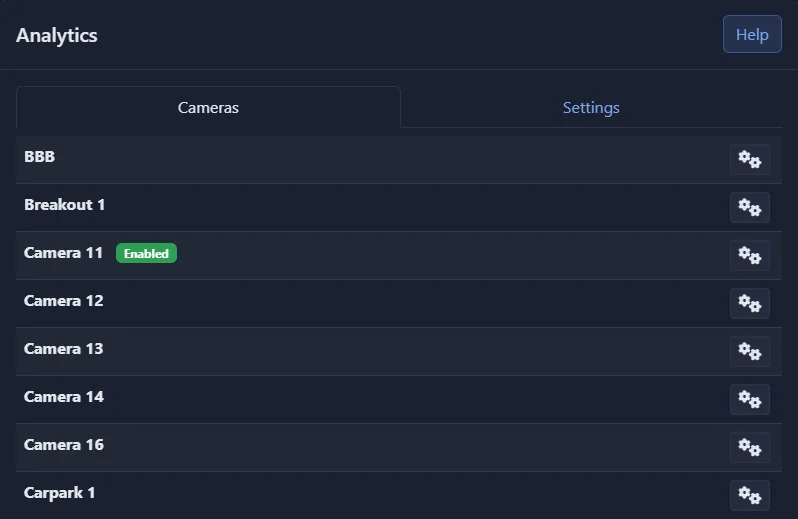
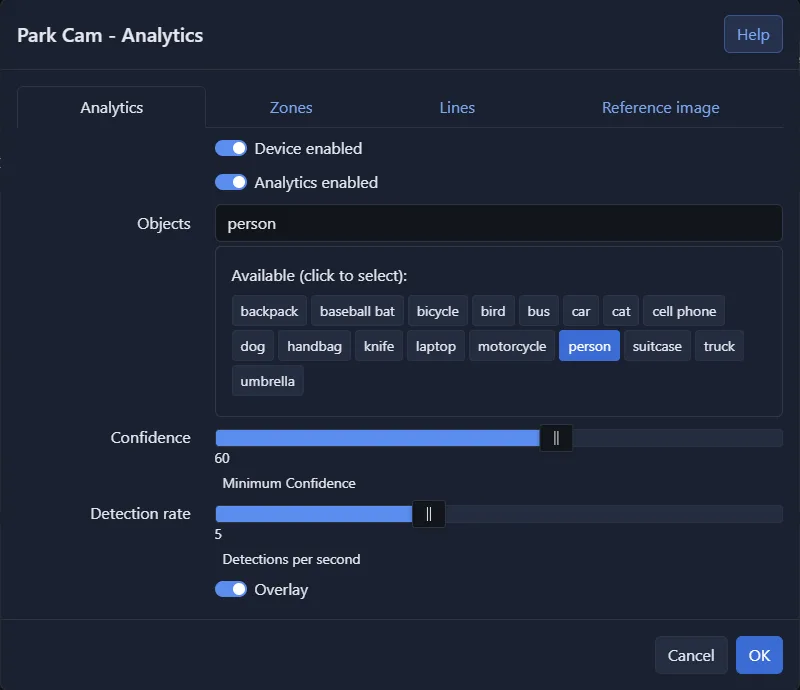
विश्लेषण पृष्ठ पर सेटिंग्स पर क्लिक करें। कैमरे टैब आपके कैमरों की सूची देता है। कैमरे जिन्हें गिना जा रहा है वे सक्षम के रूप में चिह्नित हैं। एक कैमरे के बगल में बटन पर क्लिक करके उसकी विश्लेषण सेटिंग्स खोलें।
- डिवाइस सक्षम: कैमरे को स्वयं चालू या बंद करता है, जो लाइव दृश्य में पावर बटन के समान है। एक कैमरा जो बंद है कुछ भी नहीं गिनता।
- विश्लेषण सक्षम: इस कैमरे के लिए गिनती चालू करता है।
- ऑब्जेक्ट्स: क्या गिना जाए, उदाहरण के लिए व्यक्ति, कार, ट्रक या साइकिल। केवल वह चुनें जिसकी आपको आवश्यकता है।
- विश्वास: किसी वस्तु को गिनने से पहले AI को कितना निश्चित होना चाहिए। यदि ऐसी चीजें गिनी जा रही हैं जो वहां नहीं हैं तो इसे बढ़ाएं; यदि वस्तुएं मिस हो रही हैं तो इसे कम करें।
- पहचान दर: कैमरे को कितनी बार प्रति सेकंड जांचा जाता है (2 से 10)। तेजी से चलने वाली वस्तुओं जैसे वाहनों को उच्च दर की आवश्यकता होती है। उच्च दर अधिक प्रसंस्करण शक्ति का उपयोग करती है।
- ओवरले: प्रत्येक ट्रैक की गई वस्तु, इसके पथ और आपकी लाइनों पर लाइव वीडियो पर एक बॉक्स और संख्या खींचता है। सेटअप करते समय उपयोगी।
सर्वर सेटिंग्स
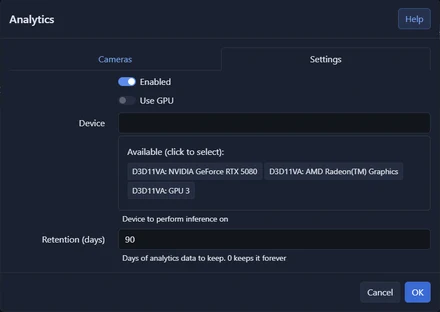
उसी विंडो के सेटिंग्स टैब में सभी कैमरों द्वारा साझा की गई सेटिंग्स हैं:
- सक्षम: संपूर्ण सर्वर के लिए विश्लेषण चालू या बंद करता है।
- GPU का उपयोग करें: CPU के बजाय आपके ग्राफिक्स कार्ड पर पहचान मॉडल चलाता है। जब कई कैमरों को गिना जा रहा हो तो अनुशंसित।
- डिवाइस: कौन सा ग्राफिक्स डिवाइस उपयोग करना है।
- प्रतिधारण (दिन): विश्लेषण डेटा कितने समय तक रखा जाता है। डिफ़ॉल्ट 90 दिन है; 0 इसे हमेशा के लिए रखता है।
गणना रेखाएं और ज़ोन
विश्लेषण की सभी रिपोर्टें उन रेखाओं और ज़ोन से आती हैं जो आप कैमरे पर खींचते हैं, इसलिए उन्हें अच्छी तरह से रखने के लिए कुछ मिनट का समय देना लायक है। दोनों कैमरे की विश्लेषण सेटिंग्स में खींचे जाते हैं (विश्लेषण - सेटिंग्स - कैमरे के बगल में)।
रेखाएं
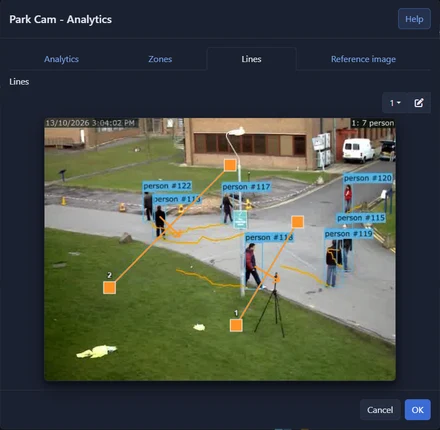
एक रेखा उन वस्तुओं को गिनती है जो इसे पार करती हैं, प्रत्येक दिशा में। दरवाजों, गेटों, गलियारों और सड़कों के लिए रेखाओं का उपयोग करें।
- रेखाएं टैब पर चित्र पर खींचकर एक रेखा बनाएं। इसे स्थानांतरित करने के लिए इसके सिरों को खींचें। एक कैमरे में 10 तक रेखाएं हो सकती हैं।
- एक रेखा पर तीर अंतर्गत की ओर इशारा करता है। दूसरी तरफ के क्रॉसिंग को बाहरी के रूप में गिना जाता है। उन्हें बदलने के लिए, रेखा को दूसरे तरीके से खींचें।
- चयनित रेखा को एक नाम देने के लिए बटन का उपयोग करें, जैसे "सामने का दरवाजा"। नाम का उपयोग हर रिपोर्ट में किया जाता है।
- एक रेखा रखें जहां लोग पूरी तरह से दृश्य में हों और इसे पार कर रहे हों, जहां वे खड़े रहते हैं वहां नहीं। दोनों ओर जगह छोड़ें: एक वस्तु गिनी जाती है जब वह रेखा के ऊपर स्पष्ट रूप से गुजर जाए।
रेखाएं बहुत पास से पीछा करना की भी रिपोर्ट करती हैं: एक वस्तु जो एक सेकंड के भीतर सामने वाली के बाद, उसी दिशा में पार करती है। एक्सेस कंट्रोल वाले दरवाजे पर यह ताली लगाना है।
ज़ोन

एक ज़ोन एक क्षेत्र है जो आप चित्र पर रंगते हैं। विश्लेषण रिपोर्ट करता है कि अभी कितनी वस्तुएं इसमें हैं, कितनी ने इसका दौरा किया, वे कितने समय तक रहीं और कतार कितनी लंबी थी। एक तक के लिए, प्रतीक्षा क्षेत्र के लिए, एक दुकान गली के लिए, एक पार्किंग क्षेत्र के लिए या एक दरवाजे के लिए ज़ोन का उपयोग करें जहां लोगों को रुकना नहीं चाहिए।
- ज़ोन टैब पर सूची से एक ज़ोन चुनें और इसे ब्रश से रंगें। पेंट हटाने के लिए इरेज़र का उपयोग करें। एक कैमरे में 9 तक ज़ोन हो सकते हैं।
- चयनित ज़ोन को नाम देने के लिए बटन का उपयोग करें।
- एक वस्तु एक ज़ोन में होती है जब वह बिंदु जहां यह जमीन को छूती है ज़ोन में होता है, इसलिए लोग जहां खड़े होते हैं वहां का फर्श रंगें, न कि उस स्थान को जहां उनके सिर से गुजरते हैं।
बिना रेखाओं और बिना ज़ोन वाले कैमरे को पूरे चित्र को कवर करने वाले एक ज़ोन के रूप में माना जाता है, जो पूरा फ्रेम के रूप में दिखाया जाता है।
संदर्भ छवि
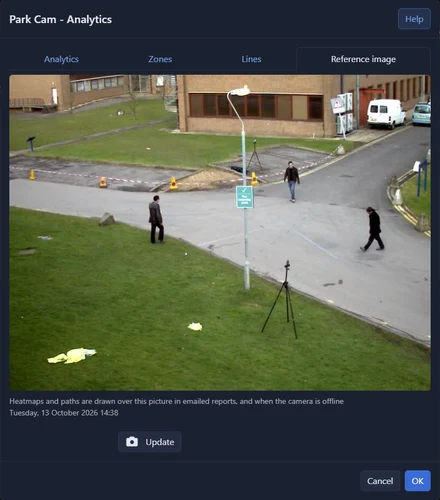
प्रत्येक कैमरा अपने दृश्य की एक स्थिर तस्वीर रखता है, संदर्भ छवि। हीटमैप और पथ ईमेल की गई रिपोर्टों में इसके ऊपर खींचे जाते हैं, और पृष्ठ पर जब कैमरा ऑफ़लाइन हो या आप एक ऐसा दिन देख रहे हों जो समाप्त हो गया हो।
Agent DVR संदर्भ छवि को स्वयं पहली तस्वीर से लेता है जो अंधकारमय नहीं होती कैमरे पर विश्लेषण चल रहा हो। इसे बदलने के लिए, उदाहरण के लिए जब दृश्य खाली हो तब ली गई तस्वीर के साथ, संदर्भ छवि टैब खोलें और अपडेट करें पर क्लिक करें। कैमरा चालू होना चाहिए।