占用率计数器和速度测量
单击"分析"页面上的计数器以设置占用率计数器和速度测量。
计数器(占用率)
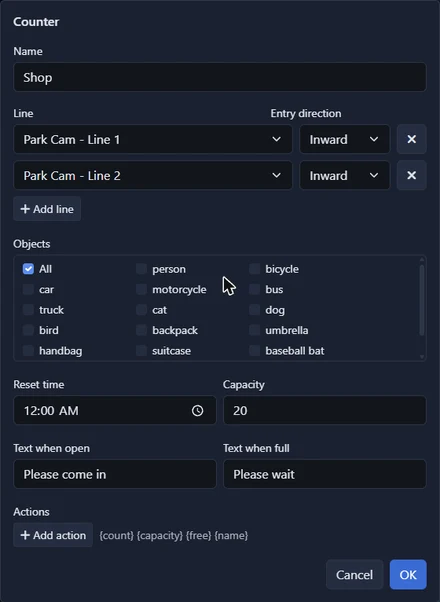
计数器持续计算有多少人或车辆在某个地方内部:一家商店、一个房间、一个停车场。当某物沿进入方向越过其中一条线时计数增加,当某物沿另一方向越过时计数减少。这些线可以在不同的摄像头上,因此一个建筑物有一个入口和多个出口仍然是一个计数器。
- 名称:计数器在报告和警报中的名称。
- 线和进入方向:该计数器计数的线,以及跨越它的哪个方向是"进入"。对每个进一步的入口或出口使用添加线。
- 对象:要计数的对象类型。全部计数摄像头设置为检测的所有内容。
- 重置时间:计数恢复为零的一天中的时间。小的误差在一天内会累积,因此当该地点为空时重置,通常在夜间。
- 容量:可以容纳多少。可选。有容量时,报告显示可用空间和该地点何时满员。
- 打开时的文本/满员时的文本:下面的"占用率"报告和容量时显示的消息,例如"请进入"和"请稍候"。
- 操作:当计数达到或超过或达到或低于某个数字时调用URL,例如切换"满员"标志或打开屏障。该URL可以包括
{count}、{capacity}、{free}和{name}。要调用Agent DVR自己的API,请使用此计算机上的地址,如http://localhost:8090/command/...;不需要登录详细信息。
计数永远不会低于零。如果它偏离了,请在计数器的设置中使用设置计数来纠正它。向仪表板添加占用率报告以显示计数,并使用其全屏按钮为门处的屏幕服务。
速度测量
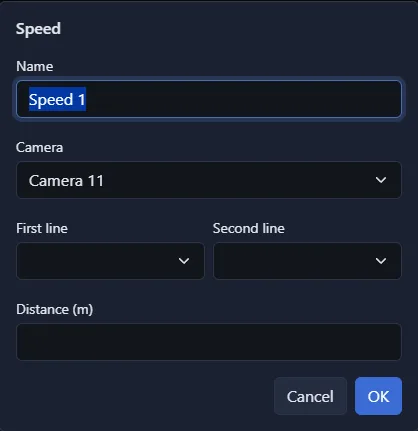
速度测量在同一摄像头上间隔已知距离的两条线之间对对象进行计时。
- 摄像头、第一条线和第二条线:对象穿过的两条线。将它们沿着道路或路径绘制,彼此平行,间隔距离尽可能远。
- 距离(米):两条线之间在地面上的距离,以米为单位。测量它:速度的精确度仅取决于此数字。
在"速度测量"列表的顶部选择km/h或mph。测量的速度写在叠加层中对象的标签上,并馈送速度报告和速度警报。对于车辆,将摄像头的检测频率设置为10。速度是估计值,不适合用于执法。
排队、滞留和占用率警报
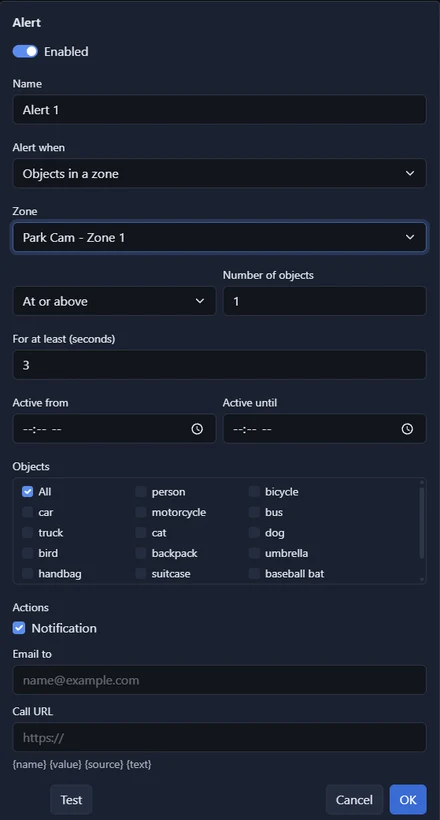
分析有自己的警报,与摄像头警报和操作分开。点击分析页面上的警报查看您的警报,以及下方的最近警报日志(最后200条)。点击添加警报创建新的警报。
警报时间设置警报监视的内容:
- 区域中的对象:区域中的对象数量达到或超过(或达到或低于)某个数字。例如,禁区内有任何人,或配备人员的服务台没有人。
- 区域中的队列:在区域中等待的数量达到某个数字。例如,收银台有五人以上排队。
- 区域中的时间:一个对象在区域中停留时间超过指定秒数。用于检测滞留。
- 线被越过:某物向内、向外或任一方向越过线。
- 紧跟不放:某物在前面的对象越过线后一秒内越过线(尾随)。
- 占用率:一个计数器达到或超过(或达到或低于)某个数字。
- 速度:一个速度测量记录的速度达到或超过(或达到或低于)某个数字。
其他设置:
- 至少持续(秒):对于区域、队列和占用率警报,数字在触发警报前必须保持的时间长度,以防单个经过的人员触发警报。这些警报仅触发一次,在数字恢复后才能再次触发。
- 不超过每(秒)一次:对于可能反复发生的其他情况,两个警报之间的最短时间间隔。
- 活动时间 / 活动截止时间:警报生效的时间段。两者都留空表示全天生效。如果"截止时间"早于"活动时间",警报将在夜间运行。
- 对象:警报适用的对象种类。
- 通知:在已登录管理员的网页界面中显示警报。
- 电子邮件至:发送电子邮件。多个地址用逗号分隔。如果在服务器设置中设置了邮件服务器,将使用您自己的邮件服务器,否则使用您的 Agent DVR 账户的电子邮件警报功能。
- 呼叫 URL:调用网址。它可以包含
{name}(警报)、{value}(触发警报的数字)、{source}(摄像头和线、区域或计数器)以及{text}(完整消息)。
测试按钮会触发编辑器中当前设置的警报,无需保存,让您可以在依赖通知、电子邮件或 URL 之前检查它们。