概览和仪表盘
概览
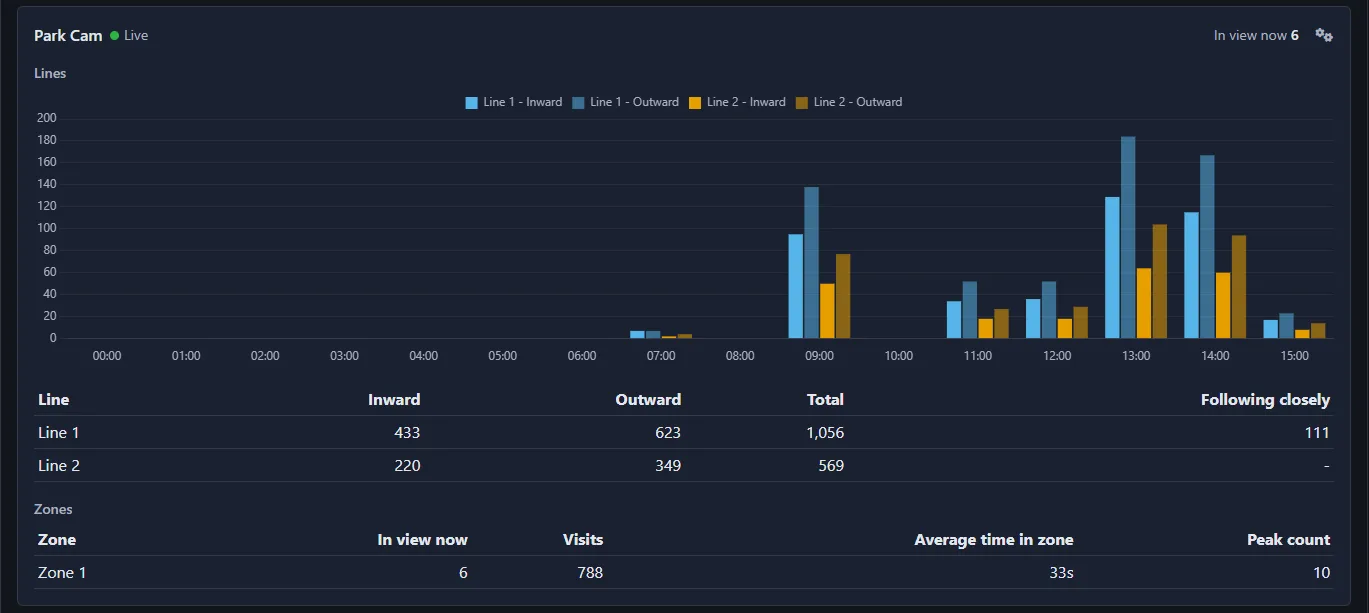
概览标签页在摄像机设置完成后就可以使用。对于启用了分析的每台摄像机,都有一张卡片显示当前视图中的对象数量、其各条线条的穿越次数的图表和表格,以及其区域的表格。在左上角选择时间段(今天、昨天、最近7天、最近30天或自定义),然后用箭头向前后移动。卡片上的按钮可打开该摄像机的分析设置。
摄像机名称旁的圆点显示其数据是实时还是摄像机处于离线状态。
仪表板
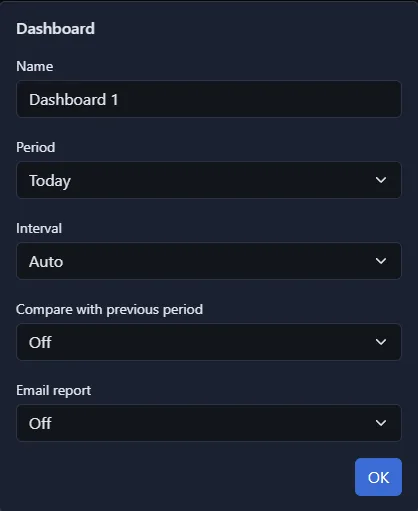
仪表板是您选择和排列的报告页面。点击标签页旁的+来添加仪表板,为其命名,然后使用添加报告来填充它。仪表板存储在服务器上,由所有能访问分析的用户共享。
仪表板左上角的按钮可打开其设置:
- 名称:标签页上的名称。
- 时间段:打开仪表板时显示的内容:今天、昨天、最近7天、最近30天或自定义日期。
- 间隔:图表中每个条形的宽度:按小时、按日或自动,自动会根据时间段为您选择。
- 与前一时间段比较:在线条报告的条形图上绘制前一个(或前两个或三个)时间段作为线条,这样您可以查看今天与昨天的对比,或本周与过去三周的对比。
- 电子邮件报告:每天或每周通过电子邮件发送仪表板。请参阅发送电子邮件的报告、CSV和打印。
仪表板上的每个报告在其右上角有按钮可上下移动它和编辑它;报告编辑器有一个删除按钮。报告会自动排列以适应页面宽度。按钮删除整个仪表板:点击两次以确认。
运行到现在的仪表板上的图表和数字会自动刷新。使用按钮重新加载所有内容。
报告类型:热力图、客流统计、停留时间
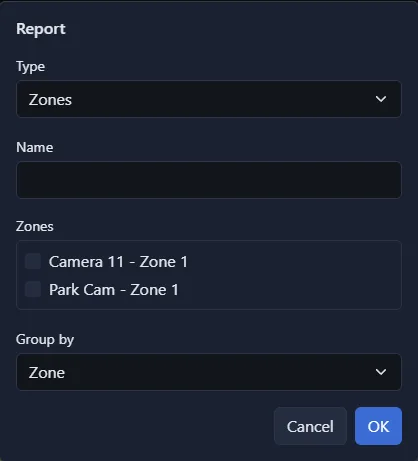
在仪表板上点击添加报告,选择类型,然后选择涉及的线条、区域或摄像头。来自不同摄像头的线条和区域可以包含在一个报告中。名称是可选的;如果没有名称,报告将根据其显示内容进行标题。
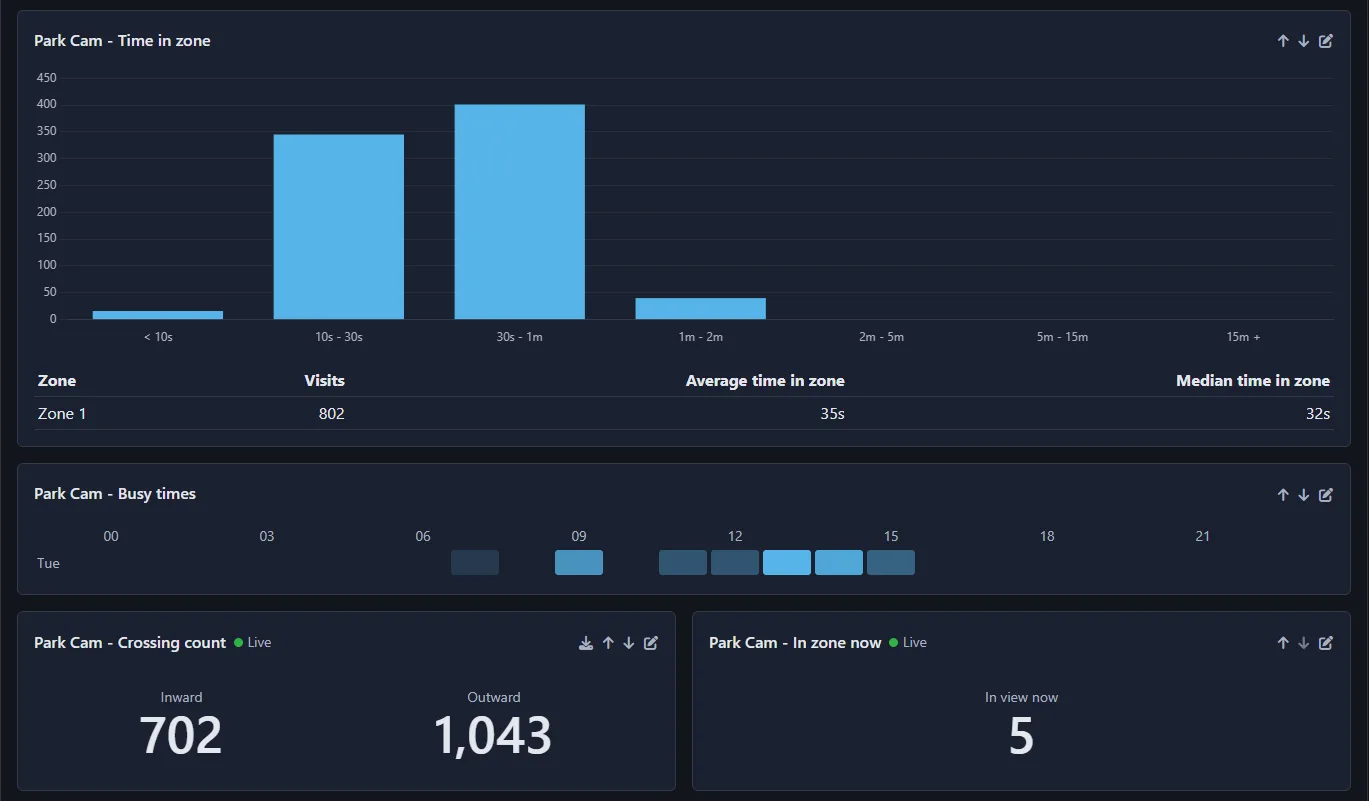
- 越线计数:两个大数字,向内和向外,显示在仪表板周期内您勾选的线条的越线次数。实时更新。
- 区域中的当前数量:一个大数字:此刻您勾选的区域中有多少个对象。
- 线条:显示该周期内穿过的图表,以及每条线的向内、向外、总计和紧跟不放计数的表格。
- 区域:每个区域的表格:当前视图中的数量、访问次数、停留时间平均值和中位数,以及峰值计数。
- 停留时间中位数:访问持续时间,显示为从不足10秒到15分钟以上的时间段图表,包括每个区域的访问次数、平均时间和中位数。一目了然地显示人们是经过还是停留。
- 排队长度:该周期内区域中的最长队列。只有在区域中停留了5秒钟或以上的对象才计为等待,因此经过的人不算队列。
- 繁忙时段:摄像头的天数和小时网格,在对象较多的区域显示更亮。显示您一周或一个月内的繁忙时段。
- 区域间的位移:有多少对象从摄像头的一个区域移动到另一个区域。需要至少两个区域。
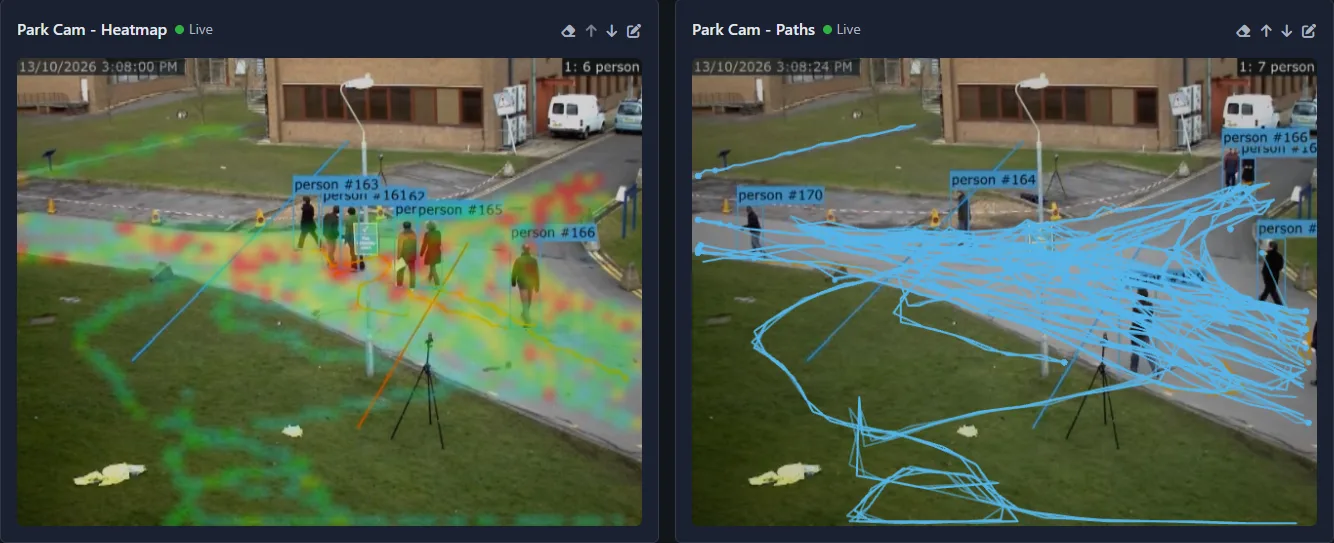
- 热力图:对象在摄像头上花费时间的位置,绘制在其实时视频上:蓝色表示较少,通过绿色和黄色到红色表示最多。
- 移动路径:最近对象穿过摄像头视图所采用的路线(最近的40个),绘制在其实时视频上。
- 实时视图:摄像头的实时视频,显示每个区域的名称和其中的对象数量。
- 占用率:计数器的当前计数显示为大数字,包括其容量和空闲空间(如果有容量的话)。具有全屏按钮,可在入口处的显示屏上显示。
- 占用率历史:该周期内计数器计数的图表。
- 速度:速度测量的平均速度和最高速度,包括该周期内的图表。
分组依据
线条和区域报告具有分组依据设置:
- 线/区域:每条线或区域一行,一种颜色。
- 对象类别:每种对象(人、汽车等)的一行,加总报告的所有线条或区域。
- 全部合计:所有内容合并为一个。使用此功能可查看有多个出入口的商店,每个出入口都有自己的线或摄像头,您希望将其视为一个入口。
热力图和移动路径
热力图、移动路径和实时视图报告在摄像头在线且仪表板周期延伸至现在时,绘制在摄像头的实时视频上。对于早期的日期或离线的摄像头,它们绘制在摄像头的参考图像上。热力图或移动路径报告上的按钮会为所有人清除该摄像头的热力图或路径;计数不受影响。
电子邮件报告、CSV导出和打印
电子邮件报告
仪表板可以向你发送电子邮件。打开仪表板的设置(),将电子邮件报告设置为每日或每周,并输入一个或多个地址,用逗号分隔。
- 每日:在午夜之后发送,包括已结束的一天。
- 每周:在周一午夜之后发送,包括已结束的一周的周一到周日。
- 立即发送:立即发送报告,以便你能看到它的样子。
电子邮件包含仪表板的数字表格,以及其热力图和移动路径报告,绘制在每个摄像头的参考图像上。实时报告(实时视图、在区域中现在)被排除。时间是服务器时间。
如果在服务器设置中设置了你自己的邮件服务器,报告将通过该服务器发送。否则它们将由Agent DVR服务发送,该服务需要服务器连接到你的账户,每天最多允许40封报告电子邮件;每份报告都会说明当天配额已使用多少。
CSV
页面顶部的CSV按钮会将你正在查看的页面上的数字下载为电子表格文件。具有按钮的报告仅下载该报告的行。
打印和PDF
打印按钮会打印你正在查看的概览或仪表板,按纸张布局显示深色文本在白色背景上。要制作PDF,在你的浏览器打印窗口中选择"另存为PDF"作为打印机。