零售店铺热力图
查看商店客户访问的区域、他们走过但未停留的地方,以及他们停留的位置。
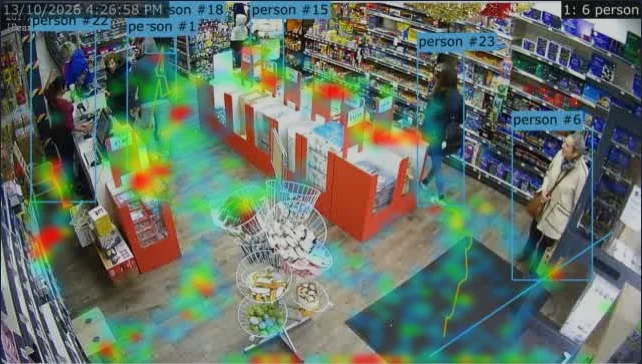
- 选择一台俯视商店地面的摄像机,并在其上启用分析,将对象设置为person。
- 添加仪表板,为摄像机添加热力图报告。在其旁边添加移动路径报告以查看人员行走的路线。
- 让它在正常的一天内运行。红色区域是人员花费时间最长的地方;没有颜色的区域未被访问。
要将其量化,请在您关心的每个区域(过道、展示区、收银台)上绘制一个区域,并添加区域报告:它显示对每个区域的访问次数和在那里花费的平均时间。区域间的位移报告显示人员接下来去往何处。
将仪表板的时期设置为最后 7 天以比较各天,并使用箭头回到较早的日期:已过去的一天的热力图绘制在摄像机的参考图像上。移动展示区后,使用热力图上的按钮从零开始重新绘制。
停车位占用率
显示哪些停车位被占用、车辆停留的时间长度,并在有人使用预留停车位时得到通知。
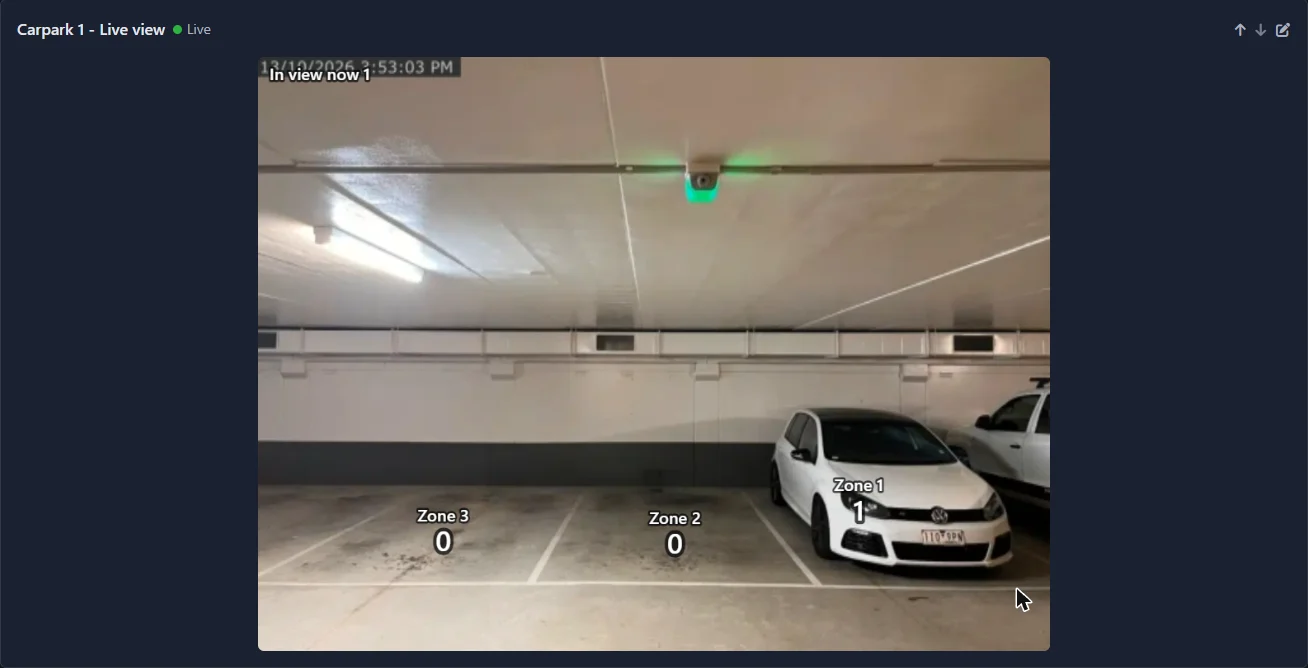

- 在可以看到停车位的摄像头上启用分析,将对象设置为您预期的车辆类型:汽车、卡车、摩托车。
- 在区域选项卡上,在每个停车位上绘制一个区域并为其命名("停车位 1"、"残疾人停车位"、"装卸区")。车辆所在的停车位由其边界框底部中点下方的绘制区域决定,因此请在车辆停放的地面上绘制区域,并确保绘制内容保持在停车位的边界内。一个摄像头最多可以有 9 个区域,因此如需更多停车位请使用第二个摄像头。
- 添加一个勾选了停车位的区域报告。当前视图中对于被占用的停车位为 1,对于空闲停车位为 0,而平均停留时间显示车辆停留的时间长度。
- 添加一个实时视图报告以在摄像头画面上看到写在每个停车位上的计数,以及一个勾选了所有停车位的区域中现在报告以显示有多少个停车位被占用,显示为一个大数字。
将摄像头安装在高处,俯视停车位。从低角度的摄像头看,后排车辆会显示在前排停车位的上方,并被计入其中。如果某个停车位显示的车辆数超过其容纳的数量,请在摄像头的分析设置中打开叠加层以查看每辆车周围的边界框,然后调整区域使得只有停车位中的车辆才能站在其上。AI 无法识别的车辆将不被计数:降低置信度可能会有所帮助。
对于预留或装卸停车位,添加一个警报:区域中的对象,至或超过 1 个,持续至少 30 秒,以便驶过的汽车不会触发警报。为了捕捉超时停留,请使用区域中的时间并设置允许的秒数。
对于无法同时看到所有停车位的整个停车场,请改在入口和出口处计数:参见最大占用率。
排队监控和等待时间
了解队列的最长长度、人们的等待时间,并在需要再开一个收银台时收到通知。
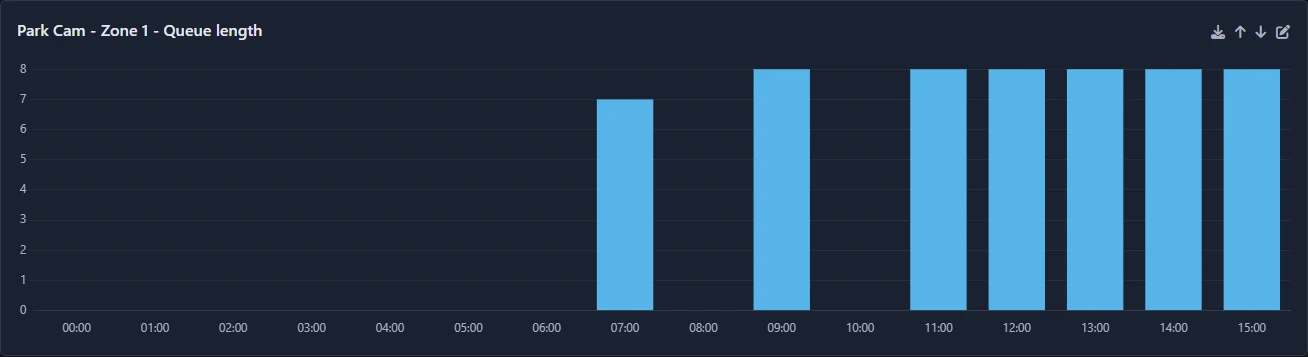
- 在能从上方或侧面看到队列的摄像机上启用分析,将对象设置为人员。
- 在人们等候的地面上绘制一个区域,并将其命名("结账队列")。排除工作人员站立的空间和人们经过的地方。
- 为该区域添加一个排队长度报告。它显示每个小时或每天的最长队列。只有在该区域停留了5秒钟以上的人才会被计算,因此只是走过的人不会被计为等待。
- 为同一区域添加一个区域中的时间报告,以查看人们等待的时间:图表显示有多少人等待时间不超过30秒、不超过一分钟、不超过两分钟等,以及平均值和中位数。
- 添加一个在区域中报告以获取实时数据。
要在队列过长时收到通知,请添加一个警报:区域中的队列,达到或超过您选择的数字,持续至少20秒。将活动开始时间和活动结束时间设置为您的营业时间。该警报可以显示通知、发送电子邮件或调用URL - 例如播放提示音或发送到员工聊天。
摄像机的繁忙时段报告显示一周中何时队列会形成,这有助于人员配置。
占用率计数和容量限制
对建筑物或房间内有多少人员进行持续计数,或停车场内的车辆数,与其容量进行对比 - 包括当建筑物在不同摄像机上有多个出入口时。

- 在每一个出入口的摄像机上启用分析。未被计数的门会使总数不准确。
- 在每台摄像机上跨门口画一条线并命名(例如"主入口"、"侧门"、"消防出口")。注意每条线的箭头指向。
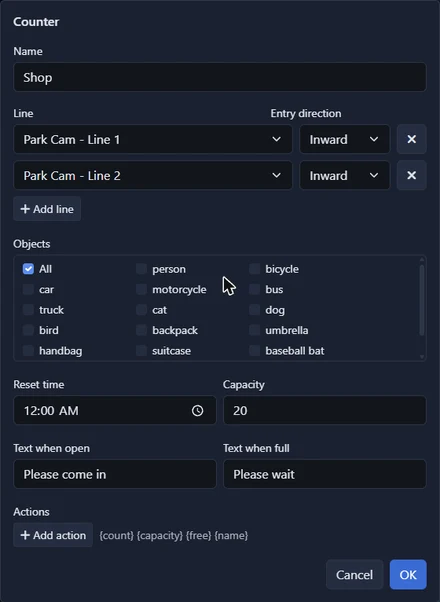
- 点击计数器,然后点击添加计数器。使用添加线来添加所有摄像机中的每一条线,对每条线设置进入方向来表示进入(如果箭头指向建筑物内则设为向内,如果指向外则设为向外)。仅出口的门添加方式相同:其穿过只会使计数减少。
- 输入容量和重置时间,即该地点为空的时刻,例如 04:00。
- 向仪表板添加占用率报告以显示实时计数和可用空间,以及占用率历史报告以查看整天的满载情况。
为了在接近满载时采取行动,添加一个占用率类型的警报,设置在略低于容量的数值或以上。为了在完全满载的瞬间采取行动,为计数器添加一个操作,在容量或以上时调用 URL,再添加另一个在容量减一或以下时调用 URL 来撤销该操作。
没有计数器是完美的:两个人并肩走过,或有人在门口折返,都可能被错误计数。尽可能将摄像机放置在人员逐个穿过线条的位置,不时将计数与实际情况进行核实,并使用设置计数进行更正。
请进/请稍候占用率显示屏
在门口放置一个屏幕,告诉人们是否可以进入:当还有空间时显示绿色和您的"进入"消息,当地点满员时显示红色和您的"等待"消息。


- 设置一个计数器,其容量如最大占用率所示。
- 在计数器的设置中输入打开时的文本,例如"请进入",以及满员时的文本,例如"请等待"。
- 为计数器添加一个占用率报告到仪表板。
- 在门口的屏幕上,在Web 浏览器中打开Agent DVR,转到该仪表板,然后单击"占用率"报告上的全屏按钮。
显示屏将填满整个屏幕,显示计数、您的消息和空闲空间数量。一旦计数达到容量,屏幕立即变为红色;当有人离开时,屏幕再次变为绿色。它会自动保持最新状态;按Esc键退出全屏。
任何带有浏览器的设备都可以:架子上的平板电脑,或连接到电视的小型计算机。它需要Agent DVR的管理员登录,因此请使用客户无法操作的设备。要驱动真实的灯光或栏杆而不是屏幕,请使用计数器的操作在满员和有空间时调用URL。