人员计数和视频分析
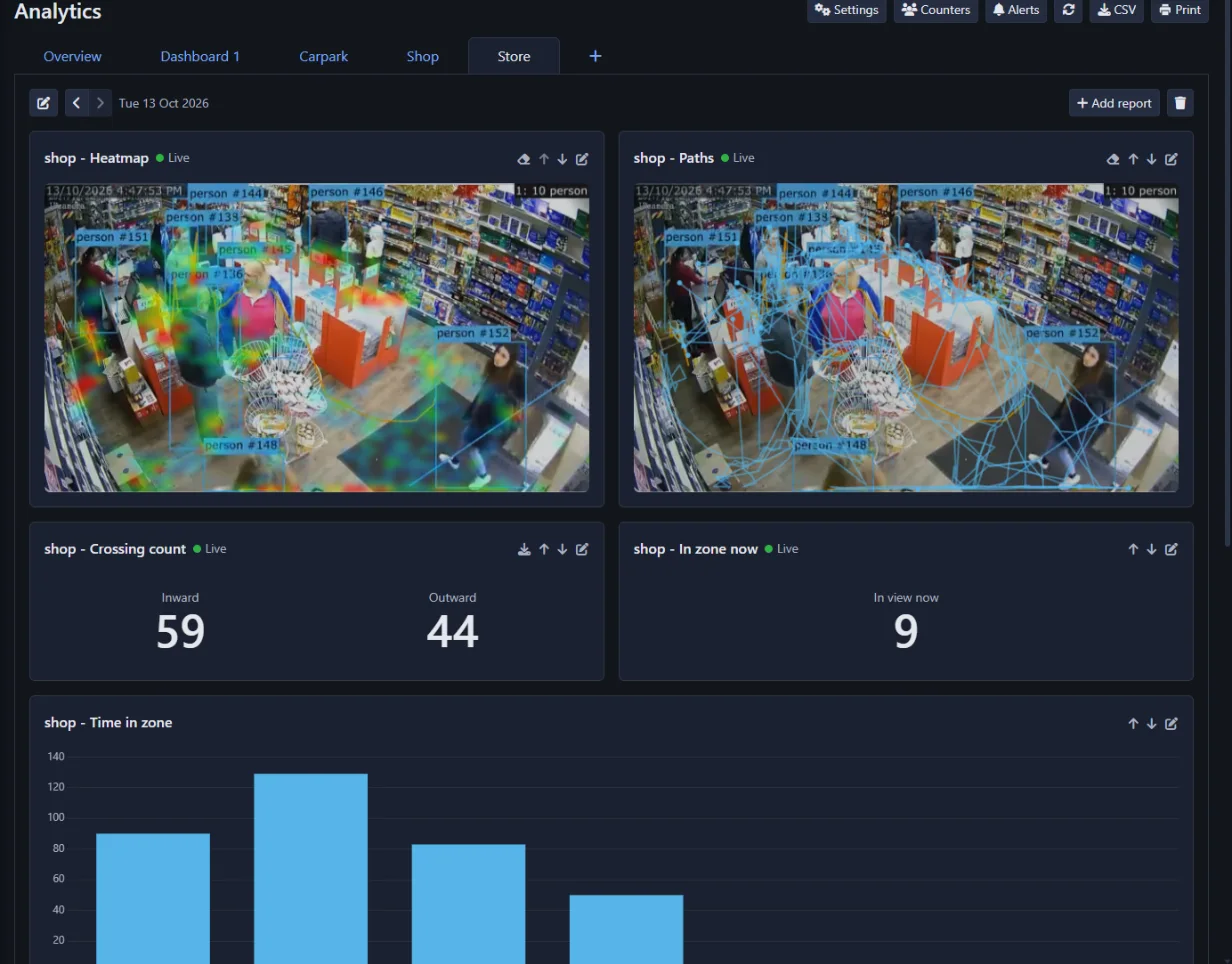
分析功能将摄像头变成人员和车辆计数器。您在摄像头上绘制线条和区域,Agent DVR 会计数穿过线条的物体,测量区域内发生的情况:进出多少、繁忙程度及时间、人员停留时长、队列长度、行走路线以及速度。结果以实时数据、图表、热力图和表格的形式显示在您自己构建的仪表板上,也可以每天或每周通过电子邮件发送给您。
一切在您自己的计算机上本地运行,使用 Agent DVR 内置的 AI。视频或图像不会发送到云服务。
您需要什么
- 一个标准版或专业版订阅。分析功能不属于基本身份验证计划。
- 管理员登录账户。分析功能不会向其他用户显示。
- 可以清晰查看该区域的摄像头。高位俯视视角效果最好,因为人员相互遮挡的情况较少。
快速开始
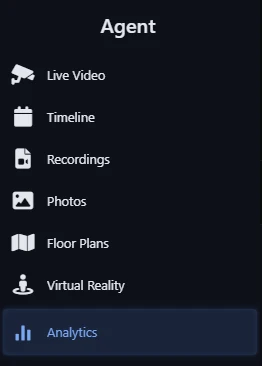
- 点击左上角的菜单按钮,选择分析。
- 点击设置,然后点击您要计数的摄像头旁的按钮,开启分析已启用。参见设置摄像头。
- 在线条和区域选项卡上至少绘制一条线或一个区域。参见区域和线条。
- 点击确定。计数立即开始,摄像头出现在概览上。
首次启用分析功能时,Agent DVR 会下载所需的检测模型。分析页面顶部的通知会告知您下载进度;安装完成后计数开始工作。
为计数设置摄像头
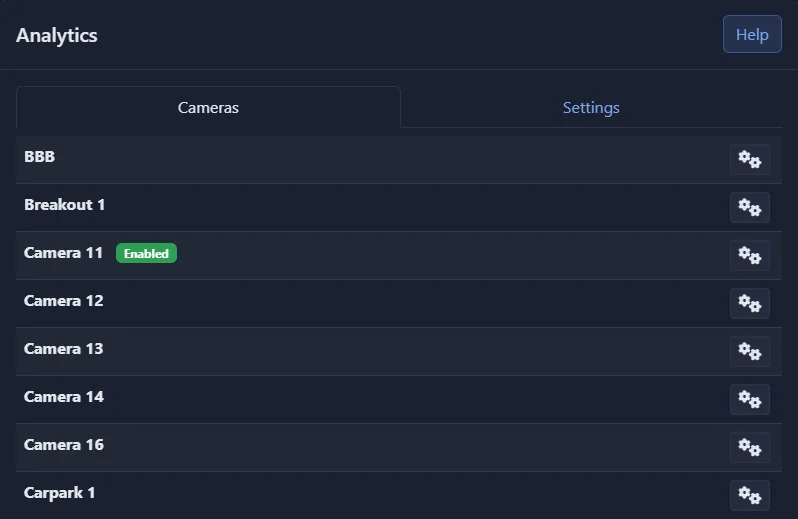
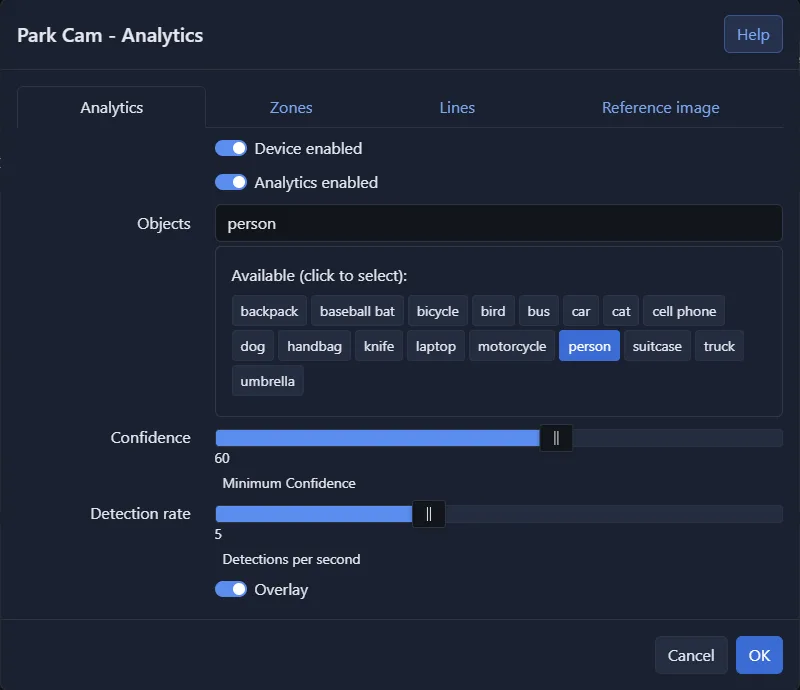
在分析页面上单击设置。摄像头选项卡列出您的摄像头。正在计数的摄像头标记为已启用。单击摄像头旁边的按钮以打开其分析设置。
- 设备已启用:打开或关闭摄像头本身,与实时视图中的电源按钮相同。关闭的摄像头无法计数任何东西。
- 分析已启用:为此摄像头打开或关闭计数。
- 对象:要计数的内容,例如人、汽车、卡车或自行车。仅选择您需要的内容。
- 置信度:在计数对象前 AI 必须达到的确定程度。如果计数了不存在的东西,请提高它;如果漏掉了对象,请降低它。
- 检测频率:每秒检查摄像头的次数(2 到 10)。快速移动的对象(如车辆)需要更高的频率。更高的频率消耗更多处理能力。
- 叠加层:在每个被跟踪的对象、其轨迹和您的线条上在实时视频中绘制一个方框和数字。在设置时很有用。
服务器设置
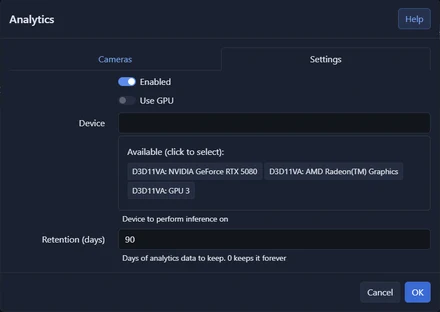
同一窗口的设置选项卡具有由所有摄像头共享的设置:
- 已启用:为整个服务器打开或关闭分析。
- 使用 GPU:在图形卡而不是 CPU 上运行检测模型。当多个摄像头进行计数时建议使用。
- 设备:要使用的图形设备。
- 保留天数:分析数据保留的时间。默认值为 90 天;0 表示永久保留。
计数线和区域
所有分析报告都来自您在摄像机上绘制的线条和区域,因此花几分钟时间好好放置它们是值得的。两者都在摄像机的分析设置中绘制(分析 - 设置 - 摄像机旁的 )。
线条
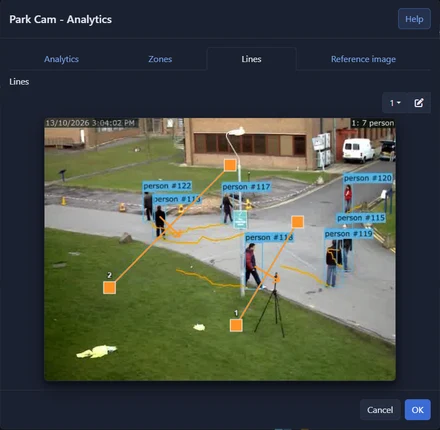
线条计算穿过它的物体,在各个方向上。使用线条用于门、门闸、走廊和道路。
- 通过在线条选项卡上的图片上拖动来绘制一条线。拖动其端点以移动它。一个摄像机最多可以有 10 条线条。
- 线条上的箭头指向向内。另一个方向的穿过被计为向外。要交换它们,以相反的方向绘制该线条。
- 使用 按钮为选定的线条命名,例如"前门"。该名称用于每份报告中。
- 将线条放在人们完全可见并穿过它的地方,而不是他们站立的地方。在两侧留出空间:当物体明确越过线条时才会被计数。
线条还报告紧跟不放:一个物体在同一方向上在前面物体后一秒内穿过。在有门禁控制的门处,这是尾随进入。
区域

区域是您在图片上绘制的一个区域。分析报告显示现在有多少物体在其中、有多少物体访问过、它们停留了多长时间以及队列有多长。使用区域用于收银台、等候区、商店走道、停车区或人们不应该逗留的门口。
- 从区域选项卡上的列表中选择一个区域,然后用笔刷绘制它。使用橡皮擦删除绘制的内容。一个摄像机最多可以有 9 个区域。
- 使用 按钮为选定的区域命名。
- 物体在区域中是指它接触地面的点在区域内,因此绘制人们站立的地板,而不是他们的头部经过的空间。
没有线条和区域的摄像机被视为覆盖整个图片的一个区域,显示为完整帧。
参考图像
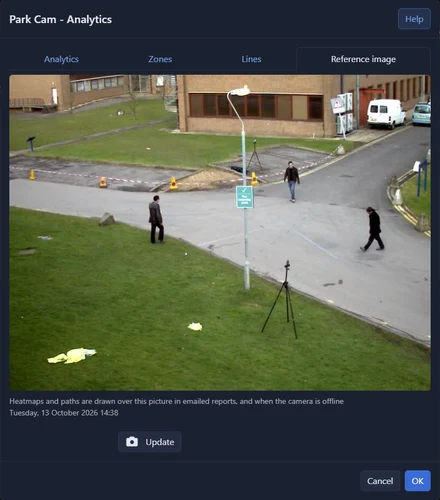
每个摄像机保留其场景的一张静止图片,即参考图像。热力图和轨迹在发送的报告中以及在摄像机离线或您查看已过去的一天时在页面上绘制在其上方。
Agent DVR 在摄像机上运行分析后,从第一张不暗的图片自动获取参考图像。要替换它,例如用场景为空时拍摄的图片,请打开参考图像选项卡,然后单击更新。摄像机必须处于打开状态。