关于
Agent DVR 使用移动侦测或AI 生成警报。要访问和配置警报设置,请编辑设备并在菜单中选择警报。
警报启动一个"警报"操作,允许你执行任务,例如发送电子邮件、启动警报器、调用 URL 等,当 Agent DVR 触发警报时。
Agent DVR 可以根据警报或移动侦测录制视频。为了最小化不必要的录像文件,请在录制选项卡上将录制模式设置为"警报",然后使用下面的设置配置 Agent DVR 如何触发警报。
Agent DVR 具有用于布防和解除警报系统的主控开关。
当 Agent DVR 已布防时,左上角图标显示符号,当 Agent DVR 已解除警报时显示符号。点击该符号可在这两种状态之间切换。
提示:如果你使用绊线触发警报且未被激活,请确保警报设置未配置为"无"。
警报设置
这些设置控制设备何时触发警报以及警报可以重复的频率。
- 已启用:切换以启用或禁用设备的警报。
- 模式:从检测到、未检测到或仅执行操作(v4.5.0.0+)中选择。在检测到移动时触发警报,或相反,在未检测到移动时触发警报(对监控机械设备很有用)。使用仅执行操作来仅通过操作触发警报。有关更多详细信息,请参阅警报过滤。
- 检测延迟:检测到后触发警报前的时间(以秒为单位)。
- 未检测到警报延迟:未检测到移动时触发警报前的时间(以秒为单位)。
- 重置模式:选择如何管理警报重置(基于间隔或空闲超时时间)。
- 间隔:用于警报重置模式的最小时间(以秒为单位):
- 间隔:如果设置为 60,警报将被抑制 1 分钟。
- 空闲超时时间:如果设置为 60,警报将被抑制直到 1 分钟的无活动时间已过。
- 警报组:为触发警报指定一个组。组中的警报可以在该组内的所有设备上触发录制。该组的间隔设置将覆盖设备的最小间隔。组警报和组检测模式可在录制选项卡下获得。
- 消息通知:启用或禁用消息通知操作(如电子邮件或短信,在操作选项卡中配置)。查看我们的向导以了解如何格式化您的号码
- 描述:使用 AI 描述警报图像 - 请参阅描述。
- 提示词:连同警报图像发送给 AI 的提示词 - 请参阅描述。
- 视频预览:在查看警报时生成录制的循环视频预览 - 请参阅警报显示。如果您快速查看大量警报并且只想要警报图像本身,请关闭此选项。
描述警报
"描述"功能使用 AI 撰写关于触发警报的原因的简短说明。Agent 从事件发生时刻发送几帧画面到您的 AI 服务提供商,并将回复与警报一起存储。说明也会通过 {AI} 模板标签显示在推送通知中,因此您的手机不会显示"检测到移动",而是显示类似"一个人正在把包裹送到前门"的内容。

- 描述警报:勾选此项可描述警报图像。它使用在"服务器设置"- AI 中配置的 AI 提供商;询问 AI不需要在摄像头上启用。如果未配置提供商,Agent 会显示一个警告,其中包含一个按钮,可打开 Gemini 设置对话框 - Gemini 有一个免费使用层级,可覆盖典型用途,该对话框链接到您可以获取免费 API 密钥的位置。
- 提示词:与图像一起发送给 AI 的提示词。默认要求一行 KEYWORDS(用于标记警报 - 见下面的"回复关键字")以及对活动的一句话描述,重点关注人员、车辆和动物,并在看起来是误触发时进行简短说明(昆虫、雨水、阴影)。您也可以尽情发挥创意,例如"用海盗口吻描述正在发生的事情"。
- AI 帧(高级):每个请求发送的帧数(1 到 8,默认 3)。Agent 采样相隔一秒的帧,以警报时刻结束,因此更多帧为 AI 提供更多事件信息。较少的帧在付费 API 密钥上成本更低,在本地 AI 服务器上速度更快。请注意,在免费层级上,每日请求限制统计的是请求次数而非帧数 - 降低此项不会延长每日上限。如果提供商限制您的 API 密钥速率,Agent 会记录警告并在摄像头编辑器中显示通知。
回复关键字
您可以告诉 AI 用关键字回复,Agent 将对其进行处理。关键字从回复的开头匹配,不区分大小写。说明始终与警报一起存储在用户界面中,以便您可以看到 AI 的决定。
- KEYWORDS:- 像"KEYWORDS: person, package"这样的第一行会从说明中删除,并添加到警报的标签中。认可的词语:person、vehicle、animal、package、fire、smoke、nothing(其他任何内容都被忽略)。标记的警报与标签过滤和搜索的工作方式与物体检测标签相同。默认提示词会要求这个。
- unimportant - 说明会从推送通知文本中排除。警报和通知仍然会触发。
"描述"永远不会抑制警报或通知 - 它只是为它们添加注释。要让 AI 决定是否触发警报(例如,仅在有人出现时发出警报),请将警报模式设置为AI 触发器,并使用 AI 选项卡上的查找字段。结合检测时录制,这样您就可以实现"录制所有移动但仅在真实活动时发出警报"。
示例提示词
- 安全(默认):
在第一行回复 KEYWORDS:后跟任何适用的词语:person、vehicle、animal、package、fire、smoke、nothing。在下一行,用一句简短的句子描述活动,用于安全通知,重点关注任何人员、车辆或动物。如果看起来是误触发(昆虫、雨水、车灯或阴影),请简洁地说明。 - 静音通知:
用一句简短的句子描述任何人员、车辆或动物。如果没有重要活动发生,仅回复 unimportant 这个词。 - 送货:
用一句简短的句子描述任何送货或接近门的人员。如果没有送货且没有人接近,仅回复 unimportant 这个词。 - 宠物:
用一句简短的句子描述视野中的任何动物在做什么。 - 有趣:
用海盗口吻描述正在发生的事情。
一旦警报开始被描述,您可以使用AI:已收到描述回复事件将结果与操作系统集成。您可以在此操作的任务中使用 {MESSAGE} 和 {AIJSON} 进行其他集成。
警报过滤
请参阅 警报过滤
警报总结
当 Agent DVR 生成警报或您触发手动警报时,您会看到 Agent DVR 用户界面右上角的计数器增加。这是系统警报计数器。点击它会显示警报事件的摘要:
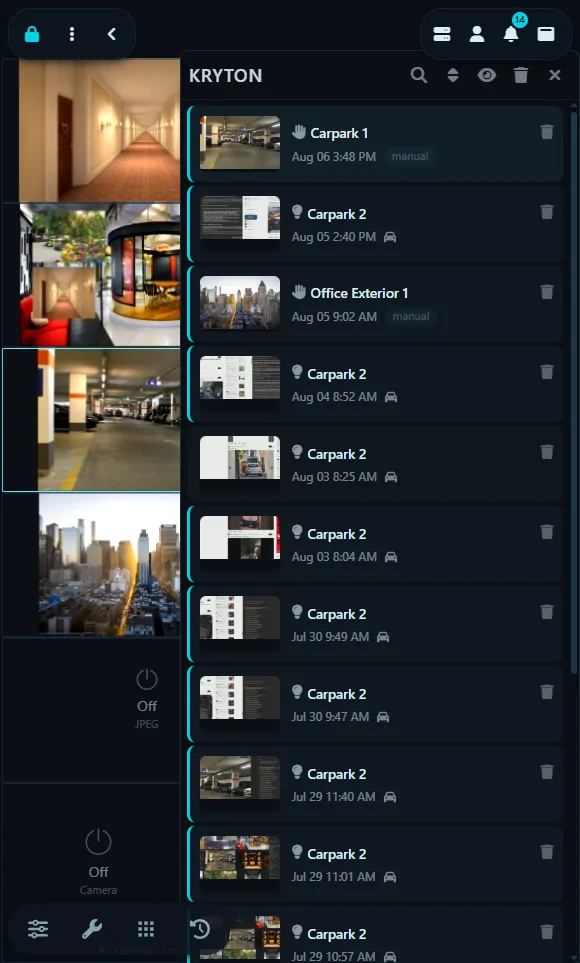
Agent DVR 在可能的情况下为每个事件生成缩略图。点击缩略图会打开警报显示,其中包含该事件的图像和视频。要确认警报,请点击其文本。此操作会将视图切换到时间轴,为事件提供上下文以及任何其他系统录像文件。时间轴将自动导航到事件发生前的位置。如果有可用的录像文件,您可以在 Agent DVR 用户界面中点击它,回放将从生成警报的时刻开始。
要删除警报,请使用垃圾箱图标全部清除警报或单独删除它们。通过点击顶部栏中的图标按钮关闭警报面板。
警报面板图标表示警报类型:手动警报用 标记,Agent DVR 生成的警报用 标记,AI 生成的警报用 标记,被反馈抑制的警报用 标记。
警报显示
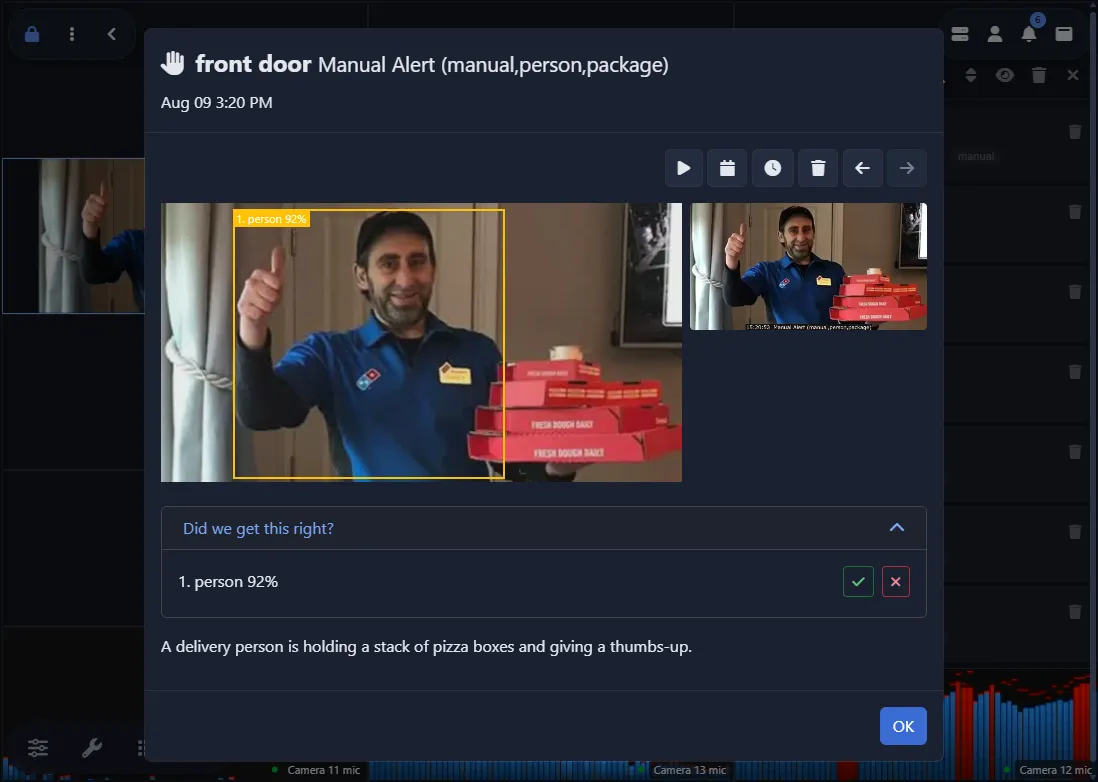
点击警报缩略图会打开警报显示,其中包含Agent了解的关于该事件的所有信息:警报图像、录制内容的动画视频预览、检测反馈面板和AI说明。
视频预览
对于摄像头警报,Agent会从覆盖该警报的录制内容中生成一个短循环视频预览,这样你可以在不离开面板的情况下查看发生了什么。预览是在你打开警报时按需生成的 - 后台不会生成任何内容。警报会以全宽显示图像的方式打开;当预览准备好时,会出现一个嵌入式瓦片,预览会切换到大位置(如果反馈面板打开,警报图像会保持大位置,因为编号的检测框会在其上绘制)。
- 点击较小的瓦片可切换显示哪个媒体为大位置。
- 点击大位置的预览以打开录制内容进行完整回放。
- 一个REC徽章表示摄像头仍在录制该事件 - 预览覆盖到目前为止的录制内容,稍后重新打开警报会获取完整版本。
- 如果没有录制覆盖警报时间(例如,录制已关闭),或摄像头的视频预览设置已关闭(请参阅警报设置),预览永远不会出现,警报图像只会单独显示。
检测和反馈
由对象识别触发的警报会与警报一起存储其检测。在启用了从反馈中学习的摄像头上,展开可折叠的"我们判断正确吗?"面板会在警报图像上绘制每个检测为一个带有其标签和置信度的编号框,并将其列出,带有和按钮 - 确认或拒绝检测可以教Agent在该摄像头上抑制类似的误报,一切都在本地学习。请参阅从反馈中学习以了解学习和抑制的警报如何工作。
要在警报图像上显示检测框而不使用学习功能,请在摄像头的对象识别设置中启用叠加层 - 这样框会被绘制到警报图像(和实时视频)本身中。