Informazioni
Agent DVR utilizza il rilevamento del movimento oppure AI per generare avvisi. Per accedere e configurare le impostazioni degli Avvisi, modifica un dispositivo e seleziona Avvisi nel menu.
Gli Avvisi avviano un'Azione "Avviso", consentendoti di eseguire task come l'invio di un'email, l'attivazione di un allarme, la chiamata di un URL, ecc., quando Agent DVR genera Avvisi.
Agent DVR può registrare video in base agli Avvisi o al Rilevamento del Movimento. Per minimizzare le registrazioni non necessarie, imposta la Modalità di Registrazione nella scheda Registrazione su "Avviso" e quindi configura il modo in cui Agent DVR genera avvisi utilizzando le impostazioni sottostanti.
Agent DVR dispone di un interruttore principale per attivare e disattivare il sistema.
L'icona in Sinistra in alto visualizza un simbolo quando Agent DVR è attivato e un simbolo quando Agent DVR è disattivato. Clicca il simbolo per alternare tra questi stati.
Consiglio: Se stai utilizzando fili di attivazione per innescare gli Avvisi e non vengono attivati, assicurati che l'impostazione Direzione Avviso non sia configurata su "Nessuno".
Impostazioni avvisi
Queste impostazioni controllano quando un dispositivo genera un avviso e con quale frequenza gli avvisi possono ripetersi.
- Abilitato: Attiva o disattiva gli avvisi per un dispositivo.
- Modalità: Scegli tra Rilevato, Non rilevato o Solo azioni (v4.5.0.0+). Genera un avviso quando viene rilevato movimento, oppure al contrario, quando non viene rilevato alcun movimento (utile per il monitoraggio di macchinari). Usa Solo azioni per generare avvisi esclusivamente tramite azioni. Consulta Filtraggio degli avvisi per ulteriori dettagli.
- Ritardo rilevamento: Il tempo in secondi prima che venga generato un avviso dopo il rilevamento.
- Ritardo avviso non rilevato: Il tempo in secondi prima che venga generato un avviso se non viene rilevato alcun movimento.
- Modalità reimpostazione: Scegli come gestire le reimpostazioni degli avvisi (in base a un intervallo o a un timeout di inattività).
- Intervallo: Il tempo minimo in secondi da utilizzare per la modalità di reimpostazione dell'avviso:
- Intervallo: Se impostato a 60, gli avvisi verranno sopprimati per 1 minuto.
- Timeout inattività: Se impostato a 60, gli avvisi verranno sopprimati fino a quando non sia trascorso 1 minuto di inattività.
- Ritardo unione: (Avanzate, v8.0.6+, secondi) Mantieni ogni Avviso aperto per questo numero di secondi in modo che i risultati IA successivi si uniscano in un Avviso. Quando una Telecamera esegue Movimento, riconoscimento di Oggetti e riconoscimento facciale insieme, ciascuno può attivare l'Avviso e normalmente il primo vince (di solito una "persona" lontana) mentre il risultato successivo e migliore (un Volto riconosciuto) viene scartato dall'Intervallo. Con un Ritardo unione di, ad esempio, 10 secondi, tutto ciò che si attiva in quel periodo viene inserito in un singolo Avviso: i Tag si accumulano con Volti e targhe riconosciuti per primi, quindi Oggetti rilevati, quindi Tag di Movimento, e l'Immagine memorizzata è il fotogramma dal trigger con il ranking più alto (un Volto riconosciuto batte un rilevamento di Oggetti batte il Movimento). La Registrazione inizia comunque immediatamente; la notifica, l'Avviso memorizzato e qualsiasi Azione sull'Evento Avviso attendono che il Ritardo sia passato, quindi vengono ritardati per questo tempo. L'Avviso memorizzato mantiene l'ora del primo trigger, in modo che si allinei con la Registrazione. Questo funziona insieme all'Intervallo sopra: l'Intervallo decide se un trigger viene accettato, il Ritardo unione decide per quanto tempo un Avviso accettato raccoglie ulteriori risultati prima di essere generato. Imposta il Ritardo unione più breve dell'Intervallo e circa quanto tempo richiede un Evento, ad esempio 10 secondi. 0 (il valore Predefinito) genera Avvisi immediatamente come prima.
- Gruppo allarme: Specifica un gruppo per la generazione di avvisi. Gli avvisi in un gruppo possono attivare la registrazione su tutti i dispositivi all'interno di quel gruppo. L'impostazione dell'intervallo del gruppo sostituisce l'intervallo minimo del dispositivo. Le modalità Avviso di gruppo e Rilevamento di gruppo sono disponibili nella scheda Registrazione.
- Messaggistica: Abilita o disabilita le azioni di messaggistica come Email o SMS (configurate nella scheda Azioni). Consulta la nostra configurazione guidata per formattare il tuo numero
- Descrivi: Utilizza l'IA per descrivere le immagini degli avvisi - consulta Descrivi.
- Prompt: Il prompt inviato all'IA insieme alle immagini degli avvisi - consulta Descrivi.
- Anteprime Video: Genera un'anteprima video in loop della registrazione quando viene visualizzato un avviso - consulta Visualizzazione avviso. Disattiva questa opzione se esamini un numero elevato di avvisi rapidamente e desideri solo l'immagine dell'avviso.
Descrivi Avvisi
Descrivi utilizza l'IA per scrivere una breve descrizione di cosa ha attivato un avviso. Agent invia alcuni frame dal momento dell'evento al tuo fornitore di IA e memorizza la risposta con l'avviso. La descrizione appare anche nelle notifiche push tramite il tag modello {AI}, così invece di "Movimento rilevato" il tuo telefono mostra qualcosa come "Una persona sta portando un pacco alla porta d'ingresso".

- Descrivi: Seleziona questa opzione per descrivere le immagini di avviso. Utilizza il fornitore di IA configurato in Impostazioni server - IA; Chiedi all'IA non deve essere abilitato sulla telecamera. Se nessun fornitore è configurato, Agent mostra un avviso con un pulsante che apre la finestra di dialogo di configurazione Gemini - Gemini dispone di un livello di utilizzo gratuito che copre l'utilizzo tipico e la finestra di dialogo è collegata a dove puoi ottenere una chiave API gratuita.
- Prompt: Il prompt inviato all'IA insieme alle immagini. Il predefinito chiede una riga KEYWORDS (utilizzata per contrassegnare l'avviso - vedi Parole chiave di risposta di seguito) seguita da una descrizione in una frase dell'attività, incentrata su persone, veicoli e animali, con una breve nota quando sembra un falso rilevamento (insetti, pioggia, ombre). Puoi divertirti con questo, ad esempio "Descrivi cosa sta succedendo parlando come un pirata".
- Frame AI (Avanzate): Quanti frame inviare con ogni richiesta (da 1 a 8, predefinito 3). Agent campiona frame a distanza di un secondo terminando al momento dell'avviso, quindi più frame mostrano all'IA più dell'evento. Meno frame sono più economici con le chiavi API a pagamento e più veloci sui server IA locali. Nota che sui livelli gratuiti il limite di richieste giornaliero conta le richieste, non i frame - ridurre questo non fa andare più lontano il limite giornaliero. Se il fornitore limita la velocità della tua chiave API, Agent registra un avviso e mostra un avviso nell'editor della telecamera.
Parole chiave di risposta
Puoi dire all'IA di rispondere con una parola chiave e Agent agirà su di essa. Le parole chiave vengono confrontate all'inizio della risposta, indipendentemente da maiuscole/minuscole. La descrizione è sempre memorizzata con l'avviso nell'interfaccia utente in modo da poter vedere cosa ha deciso l'IA.
- KEYWORDS: - una prima riga come "KEYWORDS: persona, pacco" viene rimossa dalla descrizione e aggiunta ai tag dell'avviso. Parole riconosciute: persona, veicolo, animale, pacco, fuoco, fumo, niente (qualsiasi altra cosa viene ignorata). Gli avvisi contrassegnati funzionano con il filtraggio dei tag e la ricerca proprio come i tag di rilevamento degli oggetti. Il prompt predefinito chiede questo.
- non importante - la descrizione viene esclusa dal testo della notifica push. L'avviso e la notifica si attivano comunque.
Descrivi non sopprime mai gli avvisi o le notifiche - annota solo loro. Per fare in modo che l'IA decida se un avviso si attiva affatto (ad esempio, avvisa solo quando una persona è presente), imposta la Modalità dell'avviso su Attivazione IA e utilizza il campo Cerca nella scheda IA. Combinato con la registrazione al rilevamento, questo ti offre "registra tutto il movimento ma avvisa solo su attività reale".
Prompt di esempio
- Sicurezza (predefinito):
Nella prima riga rispondi con KEYWORDS: seguito da qualsiasi applicabile tra questi: persona, veicolo, animale, pacco, fuoco, fumo, niente. Nella riga successiva, in una breve frase, descrivi l'attività per una notifica di sicurezza, concentrandoti su persone, veicoli o animali. Se sembra un falso rilevamento (un insetto, pioggia, fari o ombre) dillo brevemente. - Notifiche silenziose:
In una breve frase descrivi persone, veicoli o animali. Se non sta succedendo nulla di importante rispondi con solo la parola non importante. - Consegne:
In una breve frase descrivi eventuali consegne o persone che si avvicinano alla porta. Se nulla viene consegnato e nessuno si sta avvicinando rispondi con solo la parola non importante. - Animali domestici:
In una breve frase descrivi cosa stanno facendo gli animali nella vista. - Divertimento:
Descrivi cosa sta succedendo parlando come un pirata.
Una volta che gli avvisi vengono descritti, puoi integrare i risultati con il sistema Azioni utilizzando l'evento AI: Risposta descrizione ricevuta. Puoi utilizzare {MESSAGE} e {AIJSON} nei compiti da questa azione per altre integrazioni.
Notifiche push
Le notifiche push possono inviare notifiche in tempo reale ai tuoi dispositivi mobili (iOS/Android) tramite le nostre applicazioni mobili. Vedi notifiche push mobili
- Attivo: Attiva o disattiva le notifiche push.
- Modello di avviso: Il testo della notifica. Puoi usare tag come {NAME} e {TAGS} qui. {AI} aggiunge la descrizione di Descrivi, così le notifiche si leggono come "Persona che trasporta un pacchetto alla porta d'ingresso".
- Video push: Genera e invia una breve notifica video (solo iOS/Telegram).
- Includi audio: Includi audio nella clip generata (solo iOS/Telegram).
Nota: Le notifiche push utilizzano i nostri servizi web, quindi sono solo su abbonamento.
Filtraggio Avviso
Vedi Filtraggio avvisi
Avvisi Manuale
Hai la possibilità di attivare gli Avvisi manualmente per i singoli Dispositivi. Per avviare un Avviso manuale, vai alla visualizzazione Live, Seleziona il Dispositivo desiderato, quindi clicca sull' Icona situata in Sinistra in basso dello Schermo.
Questi Avvisi manuali attiveranno le Registrazioni se la Modalità di registrazione del Dispositivo è impostata su Avviso. Per associare le Azioni a un Avviso manuale, dovresti utilizzare l'evento "Avviso manuale" anziché l'evento "Avviso" standard.
Riepilogo Avvisi
Man mano che Agent DVR genera avvisi, o mentre attivi avvisi manuali, vedrai un contatore aumentare in alto a destra dell'interfaccia di Agent DVR. Questo è il contatore di avvisi di sistema. Cliccando su di esso viene visualizzato un riepilogo degli eventi di avviso:
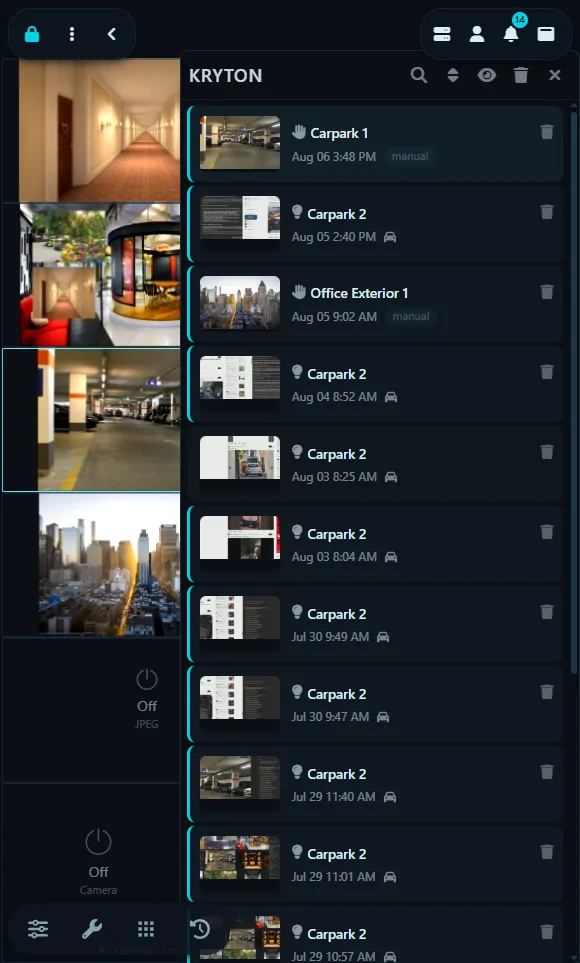
Agent DVR genera miniature per ciascun evento quando possibile. Cliccando su una miniatura si apre la visualizzazione di avviso con l'immagine e il video dell'evento. Per riconoscere un avviso, clicca sul suo testo. Questa azione passa la visualizzazione alla timeline, fornendo il contesto per l'evento con qualsiasi altra registrazione di sistema. La timeline navigherà automaticamente a poco prima che l'evento si verificasse. Se una registrazione è disponibile, puoi fare clic su di essa nell'interfaccia di Agent DVR e la riproduzione avrà inizio dal momento in cui l'avviso è stato generato.
Per eliminare gli avvisi, usa l'icona del cestino per cancellare tutti gli avvisi o rimuoverli singolarmente. Chiudi il pannello degli avvisi facendo clic sul pulsante icona nella barra in alto.
Le icone del pannello degli avvisi indicano il tipo di avviso: gli avvisi manuali sono contrassegnati con , gli avvisi generati da Agent DVR con , gli avvisi generati dall'IA con , e gli avvisi soppresso tramite feedback con .
Visualizzazione Avviso
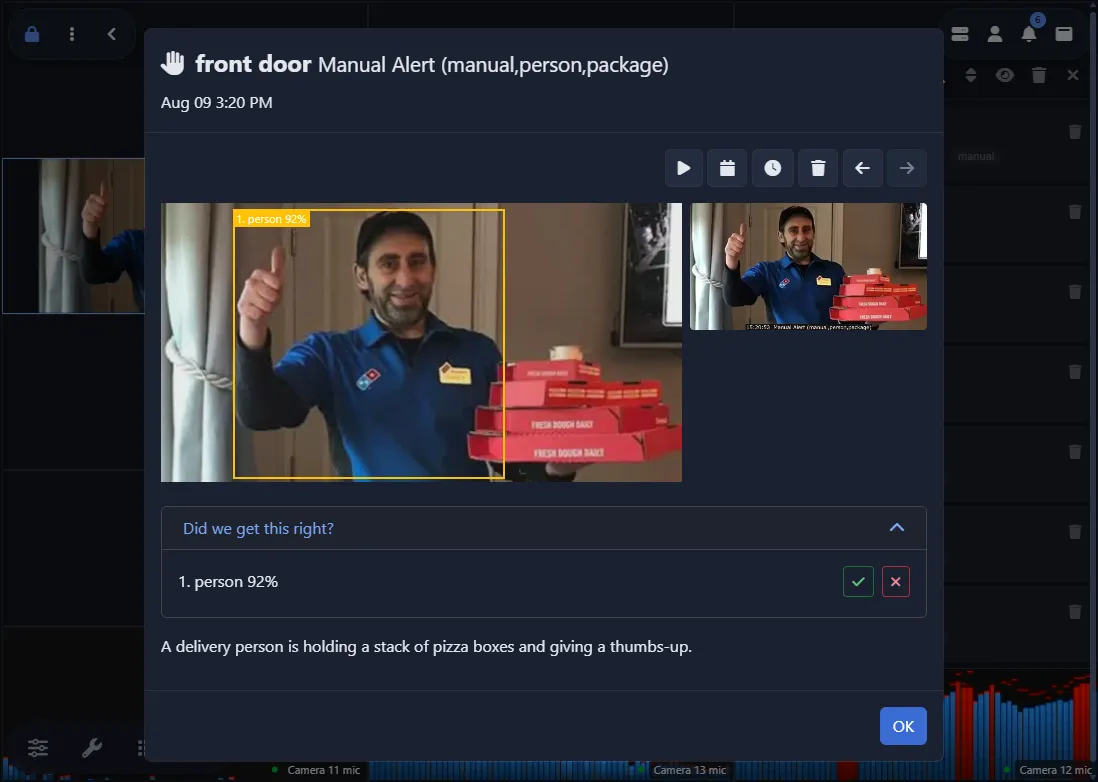
Il clic su un'anteprima di avviso apre la visualizzazione dell'avviso, che riunisce tutto ciò che Agent conosce sull'evento: l'immagine dell'avviso, un'anteprima video animata della registrazione, il pannello di feedback del rilevamento e la descrizione dell'IA.
Anteprima video
Per gli avvisi delle telecamere, Agent genera un'anteprima video di breve durata e in loop dalla registrazione che copre l'avviso, così puoi vedere cosa è accaduto senza lasciare il pannello. Le anteprime vengono create su richiesta quando apri l'avviso: nulla viene generato in background. L'avviso si apre con l'immagine mostrata a larghezza intera; quando l'anteprima è pronta, appare un riquadro interno e l'anteprima si sposta nella posizione grande (l'immagine dell'avviso mantiene la posizione grande se il pannello di feedback è aperto, poiché i riquadri numerati del rilevamento sono disegnati su di essa).
- Clicca il riquadro più piccolo per scambiare quale media viene mostrato in grande.
- Clicca l'anteprima mentre è in grande per aprire la registrazione per la riproduzione completa.
- Un badge REC significa che la telecamera sta ancora registrando l'evento: l'anteprima copre la registrazione finora, e riaprendo l'avviso in seguito si recupera la versione completa.
- Se nessuna registrazione copre l'orario dell'avviso (ad esempio, la registrazione è disattivata), o l'impostazione Anteprime Video della telecamera è disattivata (vedi Impostazioni avviso), l'anteprima non appare mai e l'immagine dell'avviso viene semplicemente mostrata da sola.
Rilevamenti e feedback
Gli avvisi generati dal Riconoscimento oggetti memorizzano i loro rilevamenti con l'avviso. Sulle telecamere con Impara dal feedback abilitato, espandendo il pannello collassabile "Abbiamo fatto bene?" disegna ogni rilevamento come un riquadro numerato sull'immagine dell'avviso con la sua etichetta e affidabilità, e lo elenca con i pulsanti e - confermando o rifiutando i rilevamenti insegna ad Agent a sopprimere avvisi falsi simili su quella telecamera, e tutto viene appreso localmente. Vedi Apprendimento dal feedback per come funzionano l'apprendimento e gli avvisi soppressi.
Per mostrare i riquadri di rilevamento sulle immagini degli avvisi senza la funzione di apprendimento, abilita la Sovrapposizione nelle impostazioni Riconoscimento oggetti della telecamera: i riquadri vengono quindi disegnati nell'immagine dell'avviso (e nel video live) stesso.
Descrizione dell'IA
Se Descrivi è abilitato, la descrizione dell'IA dell'evento viene mostrata sotto il pannello di feedback: lo stesso testo che appare nelle notifiche push tramite il tag {AI}.
I pulsanti della barra degli strumenti sopra l'immagine riproducono la registrazione, saltano all'evento sulla Sequenza temporale o sulla Macchina del tempo, eliminano l'avviso e passano all'avviso precedente o successivo.