O programie
Agent DVR wykorzystuje wykrywanie ruchu lub AI do generowania alertów. Aby uzyskać dostęp do ustawień alertów i je skonfigurować, edytuj urządzenie i wybierz Alerty w menu.
Alerty inicjują "Akcję" Akcji, pozwalając Ci na wykonanie zadań takich jak wysłanie e-maila, włączenie alarmu, wywołanie adresu URL itp., gdy Agent DVR wywoła Alerty.
Agent DVR może nagrywać wideo na podstawie alertu lub wykrywania ruchu. Aby zminimalizować niepotrzebne nagrania, ustaw Tryb nagrywania na karcie Nagrywanie na "Alert", a następnie skonfiguruj sposób, w jaki Agent DVR wywoła alerty, korzystając z poniższych ustawień.
Agent DVR posiada główny przełącznik do uzbrajania i rozbrajania systemu.
Ikona w górnym lewym rogu wyświetla symbol gdy Agent DVR jest uzbrojony i symbol gdy Agent DVR jest rozbrojony. Kliknij symbol, aby przełączać się między tymi stanami.
Porada: Jeśli używasz linii pułapek do wyzwalania alertów i nie są one aktywowane, upewnij się, że ustawienie Kierunek Alertu nie jest skonfigurowane na "Brak".
Ustawienia alertów
Te ustawienia kontrolują, kiedy urządzenie wysyła alert i jak często alerty mogą się powtarzać.
- Włączone: Przełącz, aby włączyć lub wyłączyć Alerty dla urządzenia.
- Tryb: Wybierz spośród Wykryto, Niewykryto lub Tylko akcje (v4.5.0.0+). Wyzwól alert, gdy zostanie wykryty ruch, lub odwrotnie, gdy nie zostanie wykryty żaden ruch (przydatne do monitorowania maszyn). Użyj Tylko akcje, aby wyzwolić alerty wyłącznie poprzez akcje. Więcej szczegółów zawiera Filtrowanie.
- Opóźnienie wykrywania: Czas w sekundach przed wyzwoleniem alertu po wykryciu.
- Opóźnienie alertu o niewykryciu: Czas w sekundach przed wyzwoleniem alertu, jeśli nie zostanie wykryty żaden ruch.
- Tryb resetowania: Wybierz sposób zarządzania resetowaniem alertów (na podstawie interwału lub limitu bezczynności).
- Interwał: Minimalny czas w sekundach dla trybu resetowania alertu:
- Interwał: Jeśli ustawisz wartość 60, alerty będą wstrzymane przez 1 minutę.
- Limit bezczynności: Jeśli ustawisz wartość 60, alerty będą wstrzymane do czasu upływu 1 minuty bezczynności.
- Opóźnienie scalania: (zaawansowane, v8.0.6+, sekundy) Utrzymuj każdy alert otwarty przez określoną liczbę sekund, aby późniejsze wyniki sztucznej inteligencji scalały się w jeden alert. Gdy kamera uruchamia jednocześnie detekcję ruchu, obiektów i twarzy, każda może wyzwolić alert i normalnie pierwszy zwycięża (zwykle odległa „osoba"), podczas gdy późniejszy, lepszy wynik (rozpoznana twarz) jest odrzucany przez interwał. Przy opóźnieniu scalania, powiedzmy, 10 sekund, wszystko, co wyzwoli się w tym czasie, jest składane w jeden alert: tagi gromadzą się z rozpoznanymi twarzami i tablicami rejestracyjnymi na pierwszym miejscu, następnie wykrytymi obiektami, następnie tagami ruchu, a zapisany obraz pochodzi z klatki o najwyższej randze (rozpoznana twarz wygrywa z detekcją obiektu, która wygrywa z ruchem). Nagrywanie rozpoczyna się natychmiast; powiadomienie, zapisany alert i wszelkie akcje na zdarzeniu Alert czekają aż do upływu opóźnienia, dlatego są przez to opóźniane. Zapisany alert zachowuje czas pierwszego wyzwolenia, więc jest wyrównany z nagraniem. Działa to obok Interwału powyżej: Interwał decyduje, czy wyzwolenie jest w ogóle zaakceptowane, Opóźnienie scalania decyduje, jak długo zaakceptowany alert zbiera dalsze wyniki zanim zostanie podniesiony. Ustaw Opóźnienie scalania na krótsze niż Interwał i około tak długo, jak jedno zdarzenie trwa, na przykład 10 sekund. 0 (wartość domyślna) podnosi alerty natychmiast jak poprzednio.
- Grupa alertów: Określ grupę do wysyłania alertów. Alerty w grupie mogą wyzwolić nagrywanie na wszystkich urządzeniach w tej grupie. Ustawienie interwału grupy zastępuje minimalny interwał urządzenia. Tryby Alert grupowy i Detekcja grupowa są dostępne na karcie Nagrywanie.
- Wiadomości: Włącz lub wyłącz akcje wiadomości, takie jak Email lub SMS (skonfigurowane na karcie Akcje). Zapoznaj się z naszym kreatorem, aby sformatować twój numer
- Opisz: Użyj AI do opisania obrazów alertów - zobacz Opisz.
- Polecenie: Polecenie wysyłane do AI razem z obrazami alertów - zobacz Opisz.
- Podglądy wideo: Wygeneruj zapętlony podgląd wideo nagrania, gdy alert jest przeglądany - zobacz Wyświetlanie alertów. Wyłącz to, jeśli przeglądasz dużą liczbę alertów szybko i chcesz tylko obraz alertu.
Opisz Alerty
Opcja "Opisz" wykorzystuje sztuczną inteligencję do napisania krótkiego opisu tego, co wyzwoliło alert. Agent wysyła kilka klatek z momentu zdarzenia do twojego dostawcy AI i przechowuje odpowiedź wraz z alertem. Opis pojawia się również w powiadomieniach push za pośrednictwem znacznika szablonu {AI}, więc zamiast "Wykryto ruch" twój telefon wyświetli coś w rodzaju "Osoba przynosi paczkę do przednich drzwi".

- Opisz: Zaznacz tę opcję, aby opisać obrazy alertów. Używa dostawcę AI skonfigurowanego w Ustawienia serwera - AI; funkcja Zapytaj AI nie musi być włączona na kamerze. Jeśli żaden dostawca nie jest skonfigurowany, Agent wyświetla ostrzeżenie z przyciskiem otwierającym okno dialogowe konfiguracji Gemini - Gemini ma bezpłatny pakiet, który pokrywa typowe użytkowanie, a okno dialogowe zawiera link do miejsca, gdzie możesz uzyskać bezpłatny klucz API.
- Instrukcja: Instrukcja wysłana do AI wraz z obrazami. Domyślna instrukcja prosi o linię KEYWORDS (używaną do tagowania alertu - zobacz Słowa kluczowe odpowiedzi poniżej), a następnie jednoznaniowy opis aktywności, skupiający się na osobach, pojazdach i zwierzętach, z krótką notatką, gdy wygląda na fałszywy alarm (owady, deszcz, cienie). Możesz się tutaj trochu pofantazjować, na przykład "Opisz, co się dzieje w mowie piratów".
- Klatki AI (Zaawansowane): Ile klatek wysłać z każdym żądaniem (od 1 do 8, domyślnie 3). Agent pobiera klatki w odstępie jednej sekundy, kończąc w momencie alertu, więc więcej klatek pokazuje AI więcej zdarzenia. Mniej klatek jest tańsze dla płatnych kluczy API i szybsze na lokalnych serwerach AI. Pamiętaj, że w bezpłatnych pakietach dzienny limit żądań liczy żądania, a nie klatki - zmniejszenie tego nie wydłuża dziennego limitu. Jeśli dostawca ograniczy szybkość twojego klucza API, Agent zarejestruje ostrzeżenie i wyświetli powiadomienie w edytorze kamery.
Słowa kluczowe odpowiedzi
Możesz poinstruować AI, aby odpowiedziało słowem kluczowym, a Agent będzie na to reagować. Słowa kluczowe są dopasowywane na początku odpowiedzi, bez uwzględniania wielkości liter. Opis jest zawsze przechowywany wraz z alertem w interfejsie użytkownika, aby mogłeś zobaczyć, co zdecydowała AI.
- KEYWORDS: - pierwsza linia taka jak "KEYWORDS: person, package" jest usuwana z opisu i dodawana do tagów alertu. Rozpoznawane słowa: person, vehicle, animal, package, fire, smoke, nothing (wszystko inne jest ignorowane). Tagi alertów działają z filtrowaniem tagów i wyszukiwaniem tak jak tagi wykrywania obiektów. Domyślna instrukcja prosi o to.
- unimportant - opis jest pominięty w tekście powiadomienia push. Alert i powiadomienie nadal się uruchamiają.
Funkcja "Opisz" nigdy nie tłumi alertów ani powiadomień - tylko je adnotuje. Aby AI zdecydowała, czy alert w ogóle się uruchomi (na przykład, alert tylko gdy obecna jest osoba), ustaw Tryb alertu na Wyzwalacz AI i użyj pola Szukaj na karcie AI. W połączeniu z nagrywaniem przy wykryciu otrzymujesz "nagrywaj cały ruch, ale alert tylko na rzeczywistą aktywność".
Przykładowe instrukcje
- Bezpieczeństwo (domyślne):
W pierwszej linii odpowiedz KEYWORDS: a następnie każde z tych, które mają zastosowanie: person, vehicle, animal, package, fire, smoke, nothing. W następnej linii, w jednym krótkim zdaniu, opisz aktywność dla powiadomienia bezpieczeństwa, skupiając się na wszelkich osobach, pojazdach lub zwierzętach. Jeśli wygląda na fałszywy alarm (owad, deszcz, reflektory lub cienie) po prostu powiedz to krótko. - Powiadomienia bez dźwięku:
W jednym krótkim zdaniu opisz wszelkie osoby, pojazdy lub zwierzęta. Jeśli nic ważnego się nie dzieje, odpowiedz tylko słowem unimportant. - Dostawy:
W jednym krótkim zdaniu opisz wszelkie dostawy lub osoby zbliżające się do drzwi. Jeśli nic nie jest dostarczane i nikt się nie zbliża, odpowiedz tylko słowem unimportant. - Zwierzęta domowe:
W jednym krótkim zdaniu opisz, co robią wszelkie zwierzęta w polu widzenia. - Zabawa:
Opisz, co się dzieje w mowie piratów.
Gdy alerty są już opisywane, możesz zintegrować wyniki z systemem Akcje za pomocą zdarzenia AI: Otrzymano odpowiedź opisową. Możesz użyć {MESSAGE} i {AIJSON} w zadaniach z tej akcji dla innych integracji.
Powiadomienia push
Powiadomienia push mogą wysyłać powiadomienia w czasie rzeczywistym na Twoje urządzenia mobilne (iOS/Android) za pośrednictwem naszych aplikacji mobilnych. Zobacz powiadomienia push na urządzeniach mobilnych
- Włączone: Włącz lub wyłącz powiadomienia push.
- Szablon alertu: Tekst powiadomienia. Możesz używać tutaj tagów takich jak {NAME} i {TAGS}. {AI} dodaje opis z opcji Opisz, dzięki czemu powiadomienia brzmiają jak "osoba niosąca pakiet przy drzwiach wejściowych".
- Wyślij wideo: Wygeneruj i wyślij krótkie powiadomienie wideo (tylko iOS/Telegram).
- Dołącz dźwięk: Dołącz dźwięk do wygenerowanego fragmentu (tylko iOS/Telegram).
Uwaga: Powiadomienia push korzystają z naszych usług internetowych, dlatego są dostępne tylko w ramach subskrypcji.
Filtrowanie alertów
Zobacz Filtrowanie alertów
Alerty ręczne
Masz możliwość wyzwalania alertów ręcznie dla poszczególnych urządzeń. Aby zainicjować Alert ręczny, przejdź do widoku NA ŻYWO, wybierz żądane Urządzenie, a następnie kliknij na ikonę znajdujący się w dolnym lewym rogu Ekranu.
Te Alerty ręczne aktywują Nagrywanie, jeśli tryb Nagrywania Urządzenia jest ustawiony na Alert. Aby skojarzyć Akcje z Alert ręczny, powinieneś użyć zdarzenia "Alert ręczny" zamiast standardowego zdarzenia "Alert".
Podsumowanie alertów
Gdy Agent DVR generuje alerty lub uruchamiasz alerty ręczne, zobaczysz licznik zwiększający się w górnym prawym rogu interfejsu Agent DVR. To jest licznik alertów systemowych. Kliknięcie na niego wyświetla podsumowanie zdarzeń alertu:
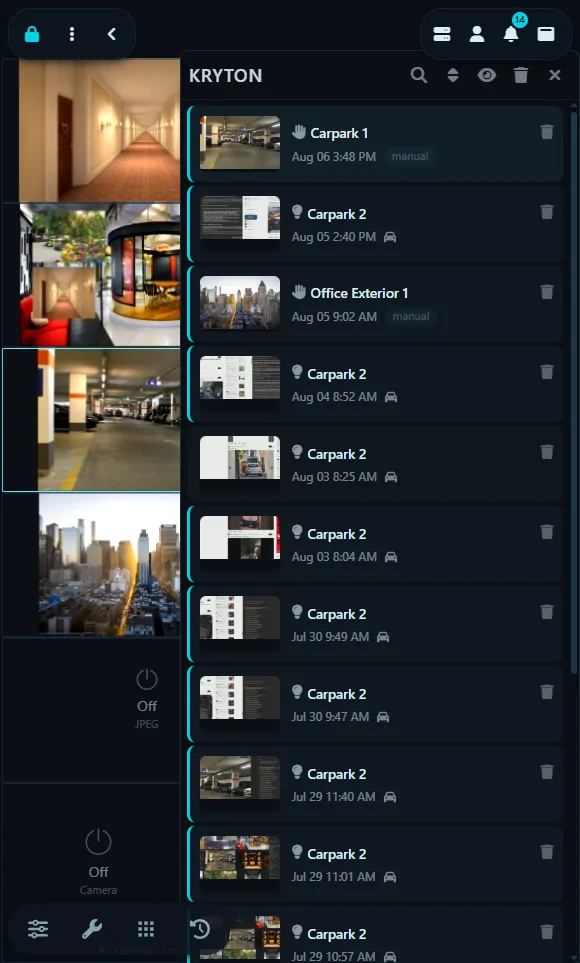
Agent DVR generuje miniatury dla każdego zdarzenia, jeśli to możliwe. Kliknięcie miniatury otwiera wyświetlanie alertu z obrazem i wideo ze zdarzenia. Aby potwierdzić alert, kliknij na jego tekst. Ta akcja przełącza widok na oś czasu, zapewniającą kontekst dla zdarzenia wraz z innymi nagraniami systemowymi. Oś czasu będzie automatycznie nawigować na moment tuż przed zdarzeniem. Jeśli nagranie jest dostępne, możesz kliknąć na nie w interfejsie Agent DVR, a odtwarzanie rozpocznie się od momentu, w którym alert został wygenerowany.
Aby usunąć alerty, użyj ikony kosza, aby wyczyścić wszystkie alerty lub usuń je indywidualnie. Zamknij panel alertów, klikając przycisk ikony na górnym pasku.
Ikony panelu alertów wskazują typ alertu: alerty ręczne są oznaczane za pomocą , alerty generowane przez Agent DVR za pomocą , alerty generowane przez AI za pomocą , a alerty zablokowane przez opinię za pomocą .
Wyświetlanie alertów
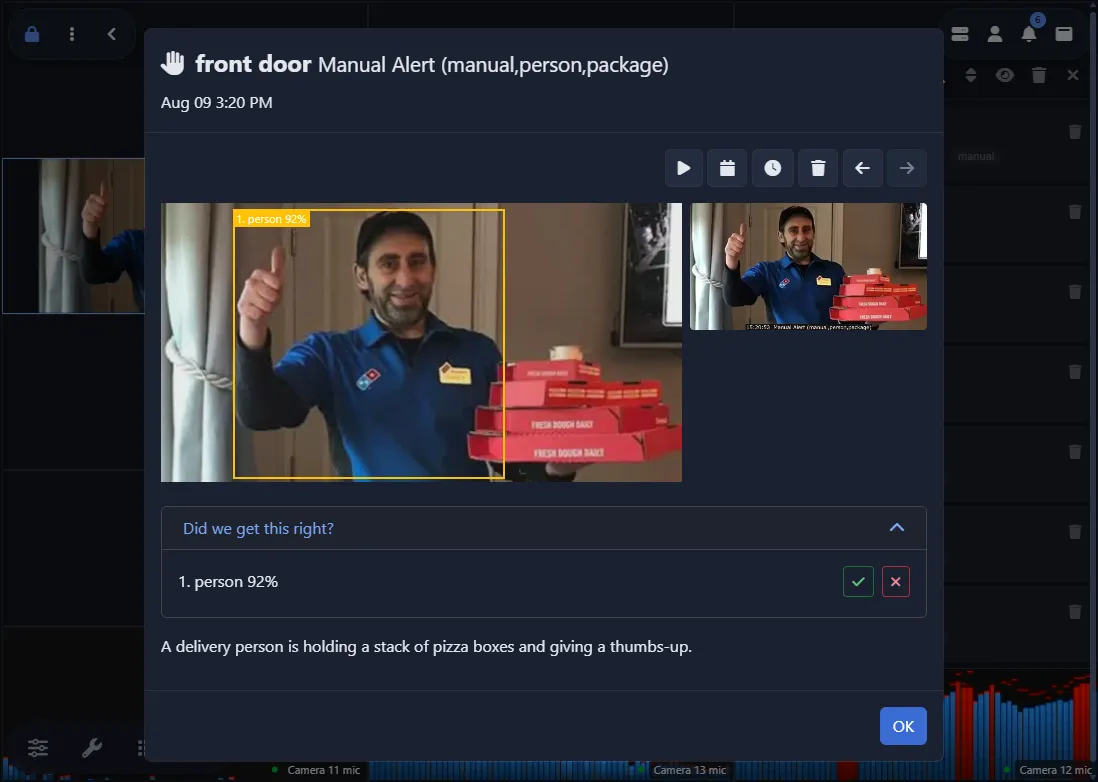
Klikanie miniatury alertu otwiera wyświetlanie alertu, które łączy wszystko, co Agent wie o zdarzeniu: obraz alertu, animowany podgląd wideo nagrania, panel informacji zwrotnej dotyczącej wykrycia i opis AI.
Podgląd wideo
Dla alertów z kamery Agent generuje krótki zapętlony podgląd wideo z nagrania, które obejmuje alert, abyś mógł zobaczyć, co się stało, nie opuszczając panelu. Podglądy są tworzone na żądanie po otwarciu alertu - nic nie jest generowane w tle. Alert otwiera się z obrazem wyświetlanym na całej szerokości; gdy podgląd jest gotowy, pojawia się kafelek insetowy i podgląd przechodzi na dużą pozycję (obraz alertu pozostaje na dużym miejscu, jeśli panel informacji zwrotnej jest otwarty, ponieważ ponumerowane pola wykrycia są na nim narysowane).
- Kliknij mniejszy kafelek, aby zmienić, który multimedia jest wyświetlane w dużym rozmiarze.
- Kliknij podgląd, gdy jest w dużym rozmiarze, aby otworzyć nagranie do pełnego odtwarzania.
- Odznaka REC oznacza, że kamera nadal nagrywa zdarzenie - podgląd obejmuje nagranie do tej pory, a ponowne otwarcie alertu później pobiera pełną wersję.
- Jeśli żadne nagranie nie obejmuje czasu alertu (na przykład nagrywanie jest wyłączone) lub ustawienie Podglądy wideo kamery jest wyłączone (zobacz Ustawienia alertów), podgląd nigdy się nie pojawia i obraz alertu jest po prostu wyświetlany samodzielnie.
Wykrycia i informacje zwrotne
Alerty podniesione przez Rozpoznawanie obiektów przechowują swoje wykrycia wraz z alertem. Na kamerach z włączonym Ucz się na podstawie informacji zwrotnych, rozwinięcie panelu "Czy wszystko się zgadza?" rysuje każde wykrycie jako ponumerowane pole na obrazie alertu z jego etykietą i pewnością, oraz wymienia go z przyciskami i - potwierdzenie lub odrzucenie wykryć uczy Agenta suppressować podobne fałszywe alerty na tej kamerze, a wszystko jest uczone lokalnie. Przeczytaj Uczenie się na podstawie informacji zwrotnych, aby dowiedzieć się, jak działa uczenie i zablokowane alerty.
Aby pokazać pola wykrycia na obrazach alertów bez funkcji uczenia, włącz Nakładkę w ustawieniach Rozpoznawania obiektów kamery - pola są następnie narysowane w samym obrazie alertu (i wideo na żywo).
Opis AI
Jeśli Opisz jest włączone, opis zdarzenia przez AI jest wyświetlany poniżej panelu informacji zwrotnej - ten sam tekst, który pojawia się w powiadomieniach push za pośrednictwem tagu {AI}.
Przyciski paska narzędzi powyżej obrazu odtwarzają nagranie, przeskakują do zdarzenia na Osi czasu lub Maszynie czasu, usuwają alert i przechodzą do poprzedniego lub następnego alertu.