Tentang
Agent DVR menggunakan deteksi gerakan atau AI untuk menghasilkan Peringatan. Untuk mengakses dan mengonfigurasi pengaturan Peringatan, edit Perangkat dan pilih Peringatan dalam menu.
Peringatan memulai sebuah Tindakan "Peringatan", memungkinkan Anda untuk menjalankan tugas seperti mengirim email, mengaktifkan alarm, memanggil URL, dll., saat Agent DVR menaikkan Peringatan.
Agent DVR dapat merekam video berdasarkan Peringatan atau Deteksi Gerakan. Untuk meminimalkan perekaman yang tidak perlu, tetapkan Mode Perekaman pada tab Perekaman ke "Peringatan" dan kemudian konfigurasikan cara Agent DVR menaikkan peringatan menggunakan pengaturan di bawah.
Agent DVR dilengkapi dengan saklar utama untuk mengaktifkan dan menonaktifkan sistem.
Ikon Atas kiri menampilkan simbol saat Agent DVR dalam status Siaga dan simbol saat Agent DVR dalam status Disarm. Klik simbol untuk beralih antara status ini.
Tip: Jika Anda menggunakan kawat pemicu untuk memicu Peringatan dan kawat tersebut tidak diaktifkan, pastikan pengaturan Arah Peringatan tidak dikonfigurasi menjadi "Tidak Ada".
Pengaturan Peringatan
Pengaturan ini mengontrol kapan perangkat memicu peringatan dan seberapa sering peringatan dapat diulangi.
- Diaktifkan: Alihkan untuk mengaktifkan atau menonaktifkan Peringatan untuk perangkat.
- Mode: Pilih dari Terdeteksi, Tidak Terdeteksi, atau Hanya Tindakan (v4.5.0.0+). Picu peringatan ketika gerakan terdeteksi, atau sebaliknya, ketika tidak ada pergerakan yang terdeteksi (berguna untuk memantau mesin). Gunakan Hanya Tindakan untuk memicu peringatan secara eksklusif melalui tindakan. Lihat Penyaringan Peringatan untuk detail selengkapnya.
- Penundaan Deteksi: Waktu dalam detik sebelum peringatan dipicu setelah deteksi.
- Penundaan peringatan tidak terdeteksi: Waktu dalam detik sebelum peringatan dipicu jika tidak ada gerakan yang terdeteksi.
- Mode Atur Ulang: Pilih cara mengelola pengaturan ulang peringatan (berdasarkan interval atau waktu tunggu idle).
- Interval: Waktu minimum dalam detik yang digunakan untuk mode pengaturan ulang peringatan:
- Interval: Jika diatur ke 60, peringatan akan ditekan selama 1 menit.
- Waktu Tunggu Idle: Jika diatur ke 60, peringatan akan ditekan hingga 1 menit ketidakaktifan telah berlalu.
- Penundaan Gabungkan: (lanjutan, v8.0.6+, detik) Biarkan setiap peringatan tetap terbuka selama beberapa detik ini sehingga hasil AI yang lebih lambat digabungkan menjadi satu peringatan. Saat kamera menjalankan gerakan, pengenalan objek dan pengenalan wajah bersama-sama, masing-masing dapat memicu peringatan dan biasanya yang pertama menang (biasanya "orang" yang jauh) sementara hasil yang lebih baik kemudian (wajah yang dikenali) dijatuhkan oleh interval. Dengan penundaan gabungkan, katakanlah, 10 detik, semua yang memicu dalam waktu itu dilipat menjadi satu peringatan: tag terakumulasi dengan wajah dan pelat yang dikenali terlebih dahulu, kemudian objek yang terdeteksi, kemudian tag gerakan, dan gambar yang disimpan adalah frame dari pemicu dengan peringkat tertinggi (wajah yang dikenali mengalahkan deteksi objek mengalahkan gerakan). Perekaman masih dimulai segera; pemberitahuan, peringatan yang disimpan, dan tindakan apa pun pada peristiwa Peringatan menunggu sampai penundaan berlalu, sehingga ditunda selama waktu ini. Peringatan yang disimpan mempertahankan waktu pemicu pertama, jadi selaras dengan perekaman. Ini bekerja bersama Interval di atas: Interval memutuskan apakah pemicu diterima sama sekali, Penundaan Gabungkan memutuskan berapa lama peringatan yang diterima mengumpulkan hasil lebih lanjut sebelum dimunculkan. Atur Penundaan Gabungkan lebih pendek dari Interval dan kira-kira selama satu peristiwa berlangsung, misalnya 10 detik. 0 (standar) memunculkan peringatan segera seperti sebelumnya.
- Grup Peringatan: Tentukan grup untuk memicu peringatan. Peringatan dalam grup dapat memicu perekaman pada semua perangkat dalam grup tersebut. Pengaturan interval grup menggantikan interval minimum perangkat. Mode Alert Grup dan Deteksi Grup tersedia di bawah tab Perekaman.
- Pesan: Aktifkan atau nonaktifkan tindakan pesan seperti Email atau SMS (dikonfigurasi di tab Tindakan). Lihat asisten kami untuk memformat nomor Anda
- Deskripsikan: Gunakan AI untuk mendeskripsikan gambar peringatan - lihat Deskripsikan.
- Prompt: Prompt yang dikirim ke AI bersama dengan gambar peringatan - lihat Deskripsikan.
- Pratinjau Video: Buat pratinjau video berulang dari perekaman ketika peringatan dilihat - lihat Tampilan Peringatan. Matikan ini jika Anda meninjau sejumlah besar peringatan dengan cepat dan hanya menginginkan gambar peringatan saja.
Deskripsikan Peringatan
Deskripsikan menggunakan AI untuk menulis deskripsi singkat tentang apa yang memicu peringatan. Agent mengirimkan beberapa bingkai dari saat peristiwa ke penyedia AI Anda dan menyimpan balasan dengan peringatan. Deskripsi juga muncul di notifikasi push melalui tag templat {AI}, jadi alih-alih "Gerakan terdeteksi" ponsel Anda menampilkan sesuatu seperti "Seorang orang membawa paket ke pintu depan".

- Deskripsikan: Centang ini untuk mendeskripsikan gambar peringatan. Ini menggunakan penyedia AI yang dikonfigurasi di Pengaturan Server - AI; Tanya AI tidak perlu diaktifkan di kamera. Jika tidak ada penyedia yang dikonfigurasi, Agent menampilkan peringatan dengan tombol yang membuka dialog pengaturan Gemini - Gemini memiliki tingkat penggunaan gratis yang mencakup penggunaan khas dan dialog menghubungkan ke tempat Anda dapat mendapatkan kunci API gratis.
- Petunjuk: Petunjuk yang dikirim ke AI dengan gambar. Default meminta baris KEYWORDS (digunakan untuk menandai peringatan - lihat Kata kunci balasan di bawah) diikuti dengan deskripsi satu kalimat tentang aktivitas, berfokus pada orang, kendaraan dan hewan, dengan catatan singkat ketika terlihat seperti pemicu palsu (serangga, hujan, bayangan). Anda dapat bersenang-senang dengan ini meski begitu, misalnya "Deskripsikan apa yang terjadi dalam gaya pembicara bajak laut".
- Bingkai AI (Lanjutan): Berapa banyak bingkai yang dikirim dengan setiap permintaan (1 hingga 8, default 3). Agent mengambil sampel bingkai satu detik terpisah berakhir pada saat peringatan, jadi lebih banyak bingkai menunjukkan AI lebih banyak tentang peristiwa. Lebih sedikit bingkai lebih murah di kunci API berbayar dan lebih cepat di server AI lokal. Perhatikan bahwa di tingkat gratis batas permintaan harian menghitung permintaan, bukan bingkai - menurunkan ini tidak membuat batas harian menjadi lebih jauh. Jika penyedia membatasi laju kunci API Anda, Agent mencatat peringatan dan menampilkan pemberitahuan di editor kamera.
Kata kunci balasan
Anda dapat memberitahu AI untuk membalas dengan kata kunci dan Agent akan bertindak atas itu. Kata kunci dicocokkan di awal balasan, tidak peka huruf besar-kecil. Deskripsi selalu disimpan dengan peringatan di UI sehingga Anda dapat melihat apa yang diputuskan AI.
- KEYWORDS: - baris pertama seperti "KEYWORDS: person, package" dilepas dari deskripsi dan ditambahkan ke tag peringatan. Kata yang diakui: person, vehicle, animal, package, fire, smoke, nothing (yang lain diabaikan). Tag peringatan bekerja dengan penyaringan tag dan pencarian seperti tag deteksi objek. Default petunjuk meminta ini.
- unimportant - deskripsi dihilangkan dari teks notifikasi push. Peringatan dan notifikasi masih aktif.
Deskripsikan tidak pernah menekan peringatan atau notifikasi - hanya menganotasi mereka. Untuk membuat AI memutuskan apakah peringatan aktif sama sekali (misalnya, hanya beri peringatan ketika orang hadir), atur Mode peringatan ke Pemicu AI dan gunakan bidang Cari di tab AI. Dikombinasikan dengan perekaman saat deteksi, itu memberi Anda "rekam semua gerakan tetapi hanya beri peringatan pada aktivitas nyata".
Contoh petunjuk
- Keamanan (default):
Di baris pertama balas dengan KEYWORDS: diikuti dengan salah satu dari ini yang berlaku: person, vehicle, animal, package, fire, smoke, nothing. Di baris berikutnya, dalam satu kalimat pendek, deskripsikan aktivitas untuk notifikasi keamanan, berfokus pada orang, kendaraan atau hewan apa pun. Jika terlihat seperti pemicu palsu (serangga, hujan, lampu depan atau bayangan) katakanlah saja dengan singkat. - Notifikasi senyap:
Dalam satu kalimat pendek deskripsikan orang, kendaraan atau hewan apa pun. Jika tidak ada yang penting terjadi balas dengan hanya kata unimportant. - Pengiriman:
Dalam satu kalimat pendek deskripsikan pengiriman apa pun atau orang yang mendekati pintu. Jika tidak ada yang dikirim dan tidak ada yang mendekati balas dengan hanya kata unimportant. - Hewan peliharaan:
Dalam satu kalimat pendek deskripsikan apa yang dilakukan hewan apa pun di tampilan. - Kesenangan:
Deskripsikan apa yang terjadi dalam gaya pembicara bajak laut.
Setelah peringatan dijelaskan, Anda dapat mengintegrasikan hasil dengan sistem Tindakan menggunakan acara AI: Respons Deskripsi Diterima. Anda dapat menggunakan {MESSAGE} dan {AIJSON} dalam tugas dari tindakan ini untuk integrasi lain.
Notifikasi push
Notifikasi push dapat mengirimkan pemberitahuan waktu nyata ke perangkat seluler Anda (iOS/ Android) melalui aplikasi seluler kami. Lihat notifikasi push seluler
- Aktif: Nyalakan atau matikan Notifikasi push.
- Templat Peringatan: Teks pemberitahuan. Anda dapat menggunakan tag seperti {NAME} dan {TAGS} di sini. {AI} menambahkan deskripsi Deskripsikan, sehingga pemberitahuan berbunyi seperti "orang membawa paket di depan pintu".
- Push video: Buat dan dorong pemberitahuan video pendek (iOS/ Telegram saja).
- Sertakan Audio: Sertakan audio dalam klip yang dihasilkan (iOS/ Telegram saja).
Catatan: Notifikasi push menggunakan layanan web kami sehingga hanya tersedia dengan langganan.
Penyaringan Peringatan
Lihat Penyaringan Peringatan
Peringatan Manual
Anda memiliki opsi untuk memicu peringatan secara manual untuk perangkat individual. Untuk memulai peringatan manual, buka tampilan LANGSUNG, pilih perangkat yang diinginkan, dan kemudian klik ikon yang terletak di bawah kiri layar.
Peringatan manual ini akan mengaktifkan perekaman jika mode perekaman perangkat diatur ke Alert manual. Untuk menghubungkan tindakan dengan peringatan manual, Anda harus menggunakan peristiwa "Alert manual" bukan peristiwa "Peringatan" standar.
Ringkasan Peringatan
Saat Agent DVR menghasilkan peringatan, atau saat Anda memicu peringatan manual, Anda akan melihat penghitung meningkat di sudut kanan atas antarmuka Agent DVR. Ini adalah penghitung peringatan sistem. Mengklik padanya menampilkan ringkasan peristiwa peringatan:
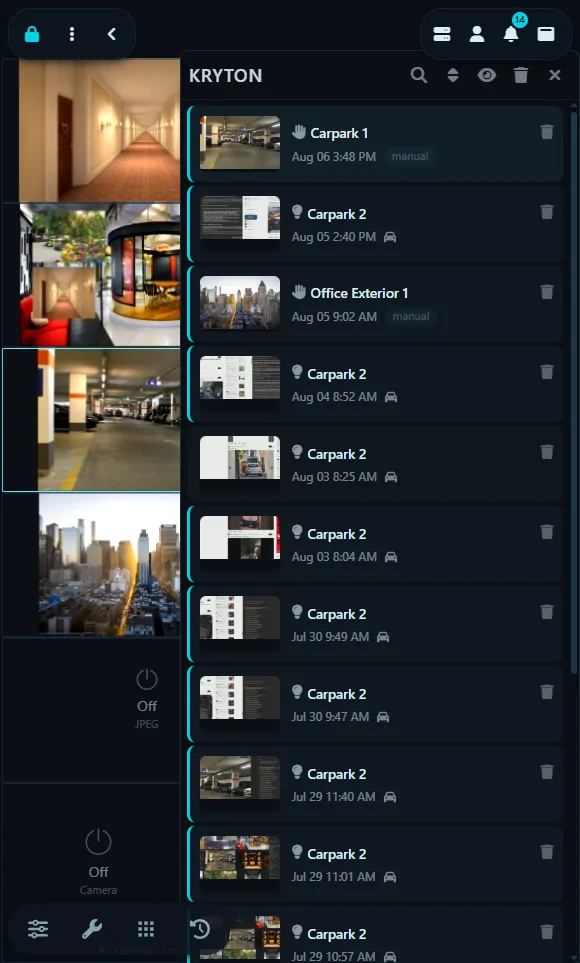
Agent DVR menghasilkan gambar mini untuk setiap peristiwa jika memungkinkan. Mengklik gambar mini membuka tampilan peringatan dengan gambar dan video dari peristiwa tersebut. Untuk mengakui peringatan, klik pada teksnya. Tindakan ini mengubah tampilan ke linimasa, memberikan konteks untuk peristiwa dengan rekaman sistem lainnya. Linimasa akan secara otomatis menavigasi ke titik tepat sebelum peristiwa terjadi. Jika rekaman tersedia, Anda dapat mengkliknya di antarmuka Agent DVR, dan pemutaran akan dimulai dari titik saat peringatan dihasilkan.
Untuk menghapus peringatan, gunakan ikon tempat sampah untuk membersihkan semua peringatan atau menghapusnya secara individual. Tutup panel peringatan dengan mengklik tombol ikon di bilah atas.
Ikon panel peringatan menunjukkan tipe peringatan: peringatan manual ditandai dengan , peringatan yang dihasilkan oleh Agent DVR dengan , peringatan yang dihasilkan AI dengan , dan peringatan yang diredam oleh umpan balik dengan .
Tampilan Peringatan
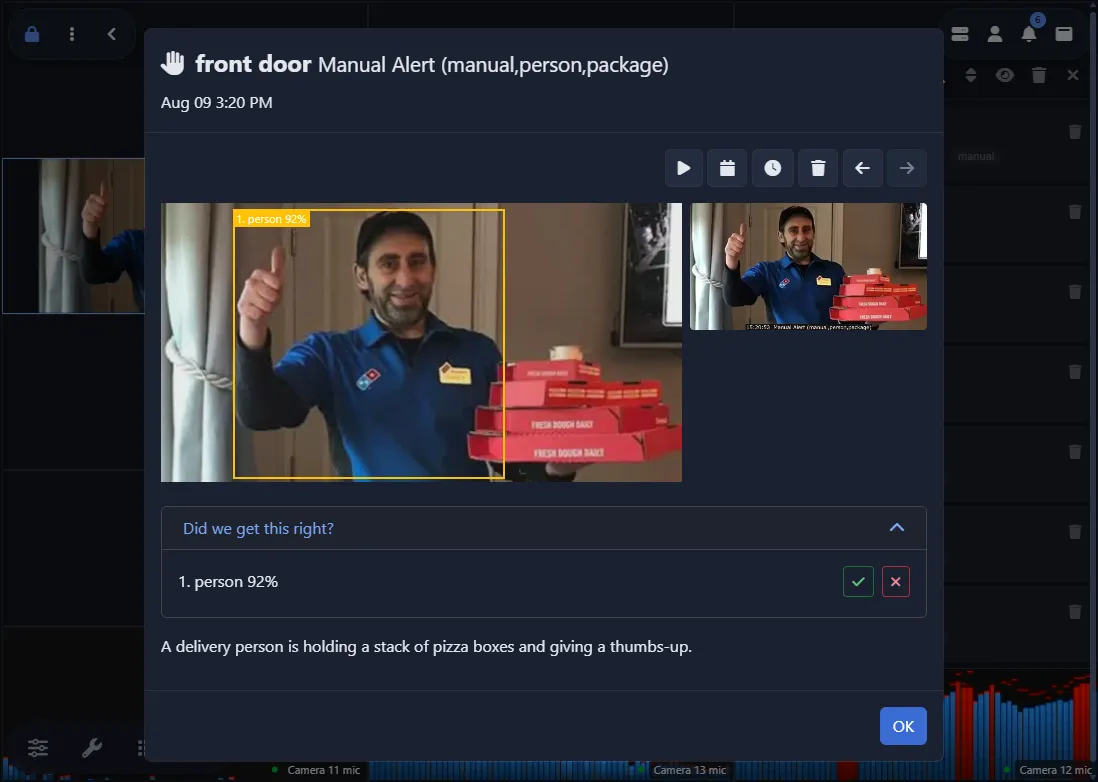
Mengklik miniatur peringatan membuka tampilan peringatan, yang menyatukan semua yang diketahui Agent tentang peristiwa: gambar peringatan, pratinjau video animasi dari perekaman, panel umpan balik deteksi dan deskripsi AI.
Pratinjau video
Untuk peringatan kamera, Agent menghasilkan pratinjau video loop pendek dari perekaman yang mencakup peringatan, sehingga Anda dapat melihat apa yang terjadi tanpa meninggalkan panel. Pratinjau dibuat sesuai permintaan saat Anda membuka peringatan - tidak ada yang dihasilkan di latar belakang. Peringatan terbuka dengan gambar ditampilkan lebar penuh; saat pratinjau siap, ubin sisipan muncul dan pratinjau bertukar ke posisi besar (gambar peringatan mempertahankan tempat besar jika panel umpan balik terbuka, karena kotak deteksi bernomor digambar di atasnya).
- Klik ubin yang lebih kecil untuk menukar media mana yang ditampilkan besar.
- Klik pratinjau saat berukuran besar untuk membuka perekaman untuk pemutaran penuh.
- Lencana REC berarti kamera masih merekam peristiwa - pratinjau mencakup perekaman sejauh ini, dan membuka kembali peringatan nanti mengambil versi lengkapnya.
- Jika tidak ada perekaman yang mencakup waktu peringatan (misalnya, perekaman dimatikan), atau pengaturan Pratinjau Video kamera dimatikan (lihat Pengaturan Peringatan), pratinjau tidak pernah muncul dan gambar peringatan ditampilkan begitu saja.
Deteksi dan umpan balik
Peringatan yang dinaikkan oleh Pengenalan Objek menyimpan deteksi mereka dengan peringatan. Di kamera dengan Belajar dari Umpan Balik diaktifkan, memperluas panel "Apakah kami melakukannya dengan benar?" yang dapat diciutkan menggambar setiap deteksi sebagai kotak bernomor pada gambar peringatan dengan label dan tingkat kepercayaannya, dan mencantumkannya dengan tombol dan - mengonfirmasi atau menolak deteksi mengajarkan Agent untuk menekan peringatan salah positif serupa di kamera tersebut, dan semuanya dipelajari secara lokal. Lihat Belajar dari Umpan Balik untuk mengetahui cara pembelajaran dan peringatan yang diredam bekerja.
Untuk menampilkan kotak deteksi pada gambar peringatan tanpa fitur pembelajaran, aktifkan Overlay dalam pengaturan Pengenalan Objek kamera - kotak kemudian digambar ke dalam gambar peringatan (dan video langsung) itu sendiri.
Deskripsi AI
Jika Deskripsikan diaktifkan, deskripsi AI tentang peristiwa ditampilkan di bawah panel umpan balik - teks yang sama yang muncul di notifikasi push melalui tag {AI}.
Tombol bilah alat di atas gambar memainkan perekaman, melompat ke peristiwa pada Linimasa atau Mesin Waktu, menghapus peringatan dan melangkah ke peringatan sebelumnya atau berikutnya.